

不得不说,这些年微信新增了许多很有用的功能,不过有许多朋友并没有去使用过,也不知道怎么使用。
你知道,微信怎么在图片上加文字吗?
小编问了好些朋友都表明是第一次听,才发现原来还有许多人不知道微信有这样的功能。

以往我们想要在图片上添加文字,我们可能会使用一些图片剪辑工具,例如小编以前常用的photoshop,以及朋友们喜爱用的美图秀秀。
说了那么多,那么,微信到底怎么在图片上添加文字呢,今天小编详细地给大家分享一下,有需要的朋友可要认真学习哦。
微信怎么在图片上加文字?
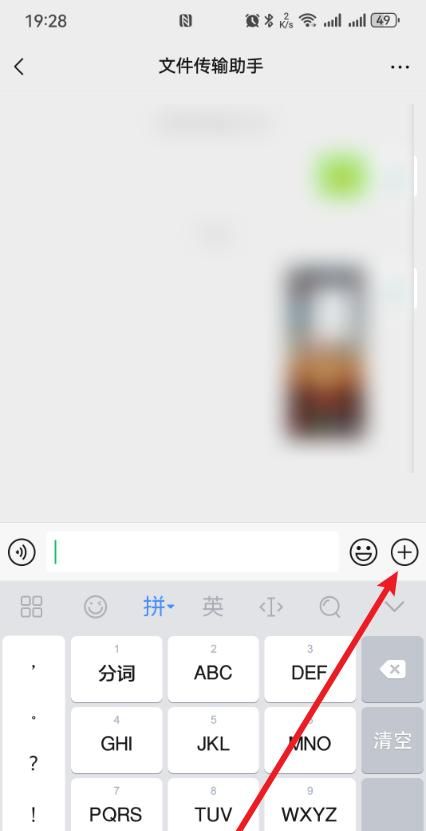
第一步:我们需要进入和好友的聊天界面,如果不想发给好友,可以利用一下“传输助手”,在聊天界面中点击右下角的【+】号,打开工具栏;
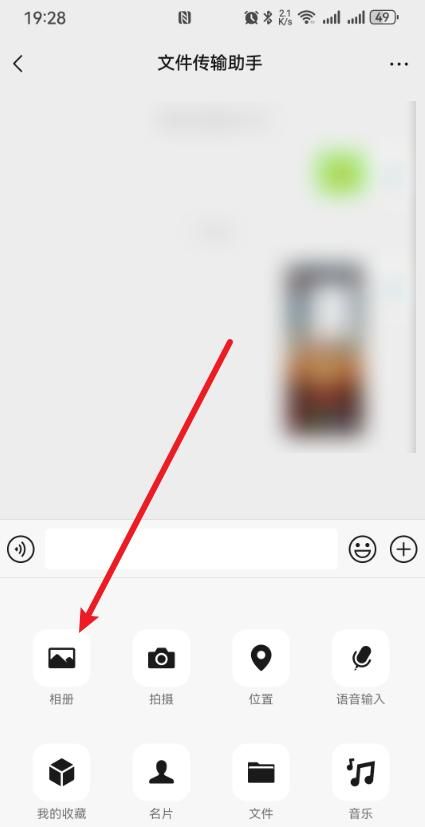
第二步:然后找到【相册】选项,接着在我们的相册中找到你要添加文字的图片,发送出去;
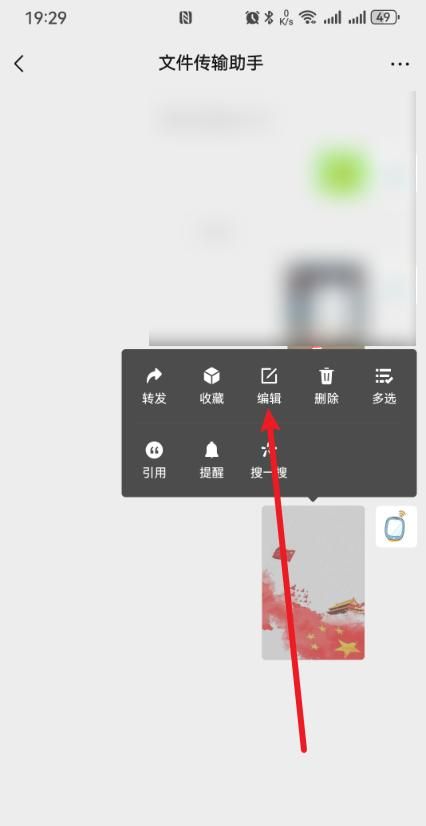
第三步:图片发送之后我们长按图片,就会出现一些选项,我们需要点击【编辑】;
第四步:接着就进入了图片编辑界面,我们能看到左下方有一排工具,我们如果只想添加文字,就选择点击【T】图标,就是文字工具;

第五步:最后你就会发现,可以在图片上输入文字了,然后我们点击右下角的【完成】就可以保存图片,最后再去手机相册中找到刚才添加过文字的图片就可以了。

以上就是微信在图片上添加文字的完整流程,可能步骤有点多,但是的确 是能轻松实现,大家可以根据小编的分享去试一试给自己的图片添加想要的文字哦。
最后,感谢大家的耐心阅读,如果本文的分享能够帮到你,可以点赞支持一下,当然也可以分享给你们的朋友们一起学习哦。
© 版权声明
文章版权归作者所有,未经允许请勿转载。如内容涉嫌侵权,请在本页底部进入<联系我们>进行举报投诉!
THE END


















暂无评论内容