

电脑维修涉及硬件、软件等多方面问题,新手可按“先简单后复杂、先软件后硬件”的原则排查。以下是全攻略,涵盖常见问题及解决方法:
一、基础排查:先解决“最傻”的问题
许多故障是小细节导致,先做这几步:
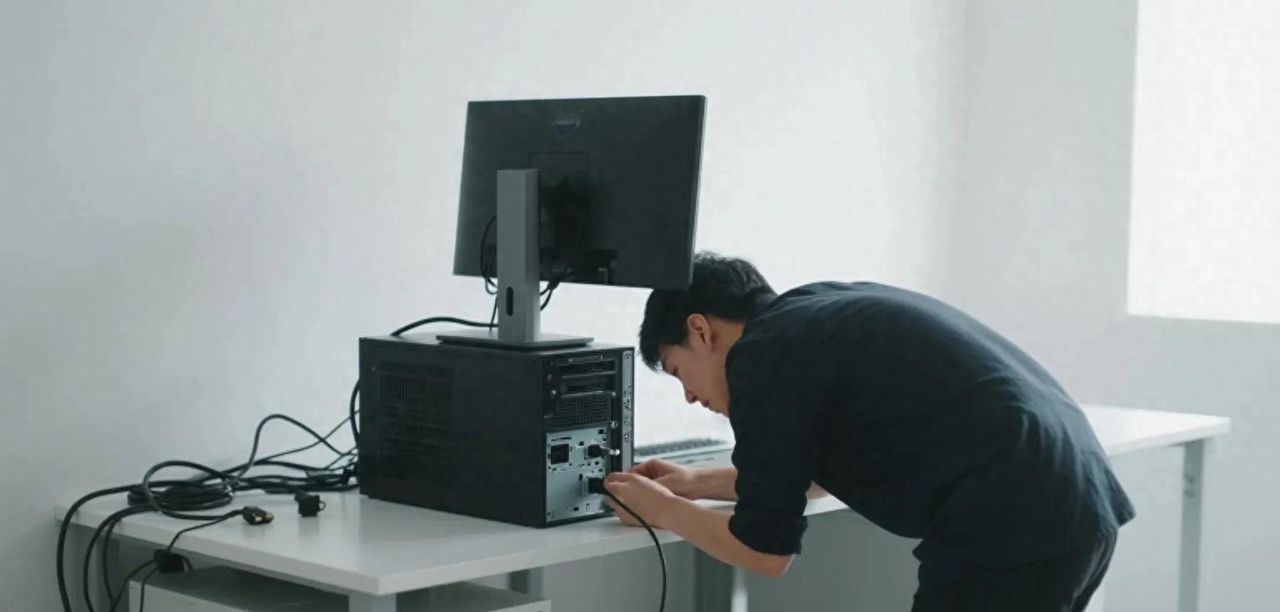
1. 检查电源与连接:
– 台式机:确认插座通电、电源线插紧(主机电源接口、显示器电源);笔记本:检查充电器是否插牢,电池是否松动(可拆卸电池机型)。
– 重启设备:长按电源键10秒强制关机,再重新开机(排除临时系统卡顿)。
2. 外接设备排查:
拔掉所有外接设备(U盘、移动硬盘、外接键盘鼠标等),再开机——可能是外接设备短路或冲突导致无法启动。
3. 观察指示灯:
主机电源灯、硬盘灯是否亮?电源灯不亮→电源或主板问题;硬盘灯不闪→硬盘可能未工作。
二、硬件故障:按“症状”找缘由
1. 无法开机(按电源键没反应)
– 可能缘由:电源故障、主板短路、内存/CPU接触不良。
– 排查步骤:
① 换一个插座/电源线,确认电源本身通电(台式机可短接电源测试:用导线连接电源24针接口的绿色线和任意黑色线,若风扇转则电源正常)。
② 拆开机箱(台式机)/后盖(笔记本),重新插拔内存:取下内存,用橡皮擦拭金手指(氧化导致接触不良),再插紧(听到“咔”声)。
③ 检查主板:看电容是否鼓包、烧黑(鼓包需换主板);笔记本若进水后不开机,可能是主板短路,需专业维修。
2. 开机黑屏(有电源灯,无显示)
– 可能缘由:显示器故障、显卡问题、内存松动、屏幕排线接触不良(笔记本)。
– 排查步骤:
① 换显示器/连接线(台式机),或外接显示器(笔记本用HDMI/Type-C线),若外接有显示→笔记本屏幕或排线坏。
② 重新插拔显卡(台式机独立显卡):断电后取下显卡,擦金手指再插紧;集成显卡机型→重点检查内存(内存故障常导致黑屏)。
③ 听声音:开机若有“滴”的一声(正常启动提示),但黑屏→显示器或显卡输出问题;无任何声音→主板/CPU故障。
3. 蓝屏(出现蓝色界面,有英文代码)
– 常见代码及解决:
– 0x0000007B :硬盘模式不兼容(进入BIOS,将SATA模式从AHCI改为IDE,或重装系统时加载硬盘驱动)。
– 0x0000001A :内存损坏或超频错误(拔掉超频的内存,或换内存测试)。
– 其他代码:先重启,若频繁蓝屏→进入安全模式(开机按F8),卸载最近安装的驱动/软件;仍蓝屏→用PE启动盘检测硬盘坏道(工具:DiskGenius)或内存(工具:MemTest)。
4. 电脑异响(风扇/硬盘噪音)
– 风扇噪音:风扇积灰导致卡顿,断电后用毛刷清理风扇,滴1-2滴润滑油(勿多);若风扇损坏(异响尖锐),直接更换同型号风扇。
– 硬盘异响:若有“咔咔”的撞击声,可能是硬盘物理损坏,立即备份数据!用工具(HD Tune)检测“健康状态”,红块→需换硬盘。
5. 键盘/鼠标失灵
– 有线:换USB接口(排除接口坏),换线测试;无线:换电池,重新配对(按接收器和设备上的配对键)。
– 笔记本键盘失灵:检查是否误按“Fn+锁键盘键”(如F1-F12上的锁图标);部分按键失灵→可能是键盘进水,需更换键盘。

三、软件故障:系统/程序问题
1. 系统无法启动(卡在Logo界面,或提示“无法进入系统”)
– 解决步骤:
① 重启按F8(Win7)或“重启时按住Shift”(Win10/11),选择“最后一次正确配置”。
② 用PE启动盘(如“老毛桃”)修复引导:进入PE后,打开“分区助手”→“修复引导”(针对MBR分区)。
③ 重装系统:若引导修复无效,用U盘重装(官网下载系统镜像,用“rufus”制作启动盘)。
2. 电脑卡顿、死机
– 缘由:后台程序过多、硬盘碎片化、病毒、散热差(CPU过热降频)。
– 解决:
– 按 Ctrl+Shift+Esc 打开任务管理器,结束占用CPU/内存过高的程序(如异常进程)。
– 清理硬盘:删除C盘冗余文件(用“磁盘清理”),整理碎片(机械硬盘需做,SSD无需)。
– 查毒:用“火绒”全盘扫描(避免用多个杀毒软件冲突)。
– 散热:笔记本底部垫高,清理出风口灰尘(过热会导致卡顿,CPU温度>80℃需处理)。
3. 驱动问题(设备无法识别,如网卡/声卡失效)
– 右键“此电脑”→“管理”→“设备管理器”,看设备是否有黄色感叹号:
– 有感叹号:右键“更新驱动程序”→“自动搜索”;无效则去官网下载对应型号驱动(如联想官网输电脑型号)。
– 网卡驱动丢失(无法联网):用另一台电脑下载“驱动精灵离线版”,拷贝到故障机安装。

四、必备工具推荐
– 硬件检测:鲁大师(看配置/温度)、CPU-Z(查内存/CPU参数)、HD Tune(硬盘健康)、MemTest(内存测试)。
– 系统修复:PE启动盘(老毛桃/微PE)、DiskGenius(分区/引导修复)。
– 硬件工具:十字螺丝刀(拆机箱)、橡皮(擦金手指)、毛刷(清灰)、静电手环(防止静电损坏硬件)。

五、安全注意事项
1. 拆机必断电!笔记本需拔掉电池(内置电池需先断开主板电池排线)。
2. 禁止用金属工具触碰主板电路,避免短路。
3. 复杂故障(如主板芯片坏、CPU烧了)勿强行维修,找专业售后(避免扩大损坏)。
按以上步骤,80%的常见问题可自行解决,剩下的硬件损坏问题则需更换配件或送修~




















- 最新
- 最热
只看作者