

调试器-执行调试
HUAWEI LiteOS Studio 调测配置超级简单,只需要几步,即可支持STM32开发板的图形化单步调试。
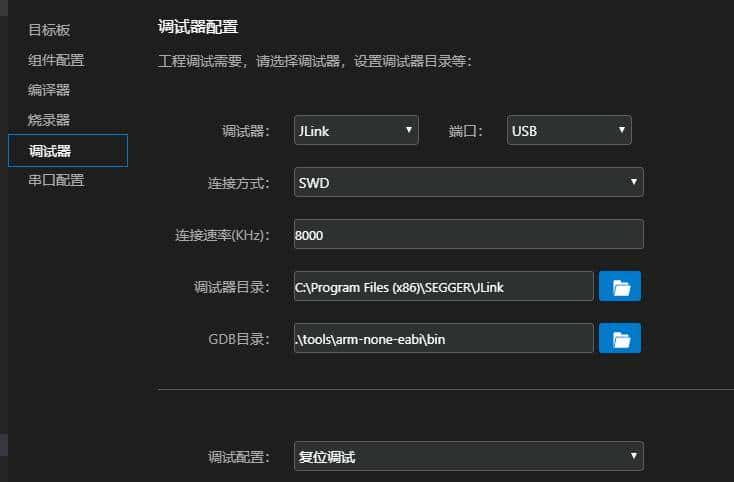
步骤 1 点击工程配置界面上的调试器
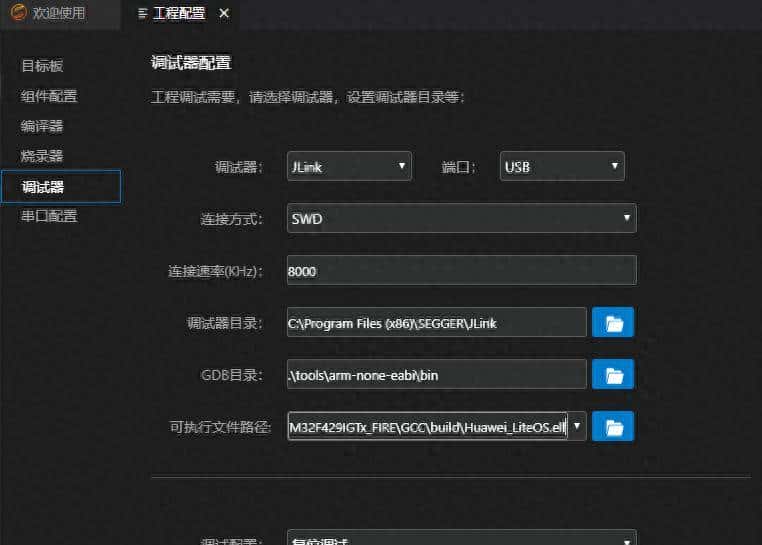
步骤 2 调试器根据实际情况选择JLink或者OpenOCD。对于板载ST-Link仿真器的开发板,提议刷成JLInk进行调测,操作方法参考ST-Link仿真器单步调测
步骤 3 连接方式根据需求选择SWD或JTAG, 连接速率可以默认或者自行指定
步骤 4 调试器目录根据实际情况设置调试器的安装目录,如果与实际安装目录不一致,调试可能失败
步骤 5 GDB目录设置编译器目录,可参考编译器界面填写
步骤 6 可执行文件路径完成编译后就会生成可执行文件,用户可以点击图标

手动设置,也可以点击下拉菜单选择自动匹配的可执行文件
步骤 7 调试配置根据需要,选择复位调试或附加调试
- 复位调试 会自动重启开发板,并停止在main函数
- 附加调试 不重启开发板,附加到当前运行代码行
配置好后点击确认按钮

保存。
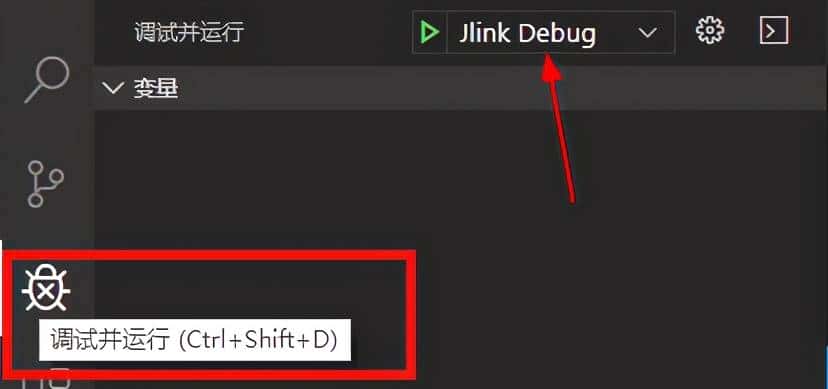
步骤 8 点击打开调试并运行视图,选择调试配置JLINK Debug, 点击绿色三角按钮,开始调试
如果调测器配置为OpenOCD,则显示的是OpenOCD Debug。
步骤 9 调试界面如下:
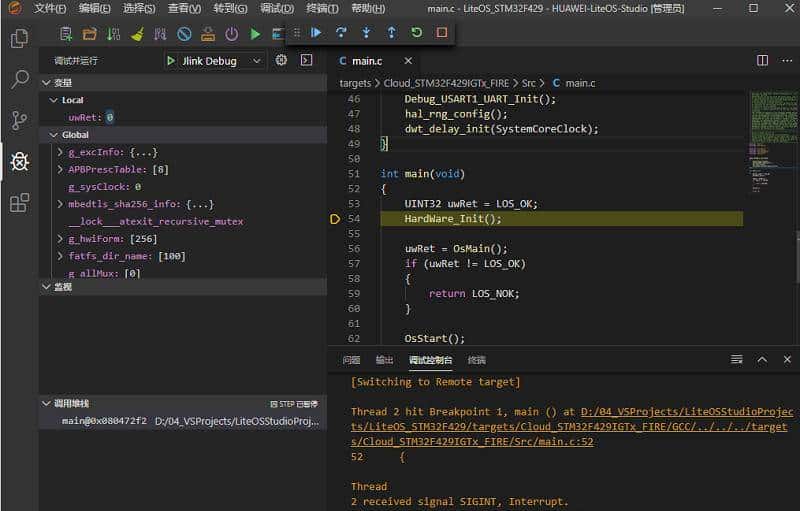
- 变量 展示局部变量、全局变量、静态变量
- 监视 监视指定的表达式
- 调用堆栈 展示当前运行状态和暂停状态的任务调用堆栈
- 断点 展示设置的断点
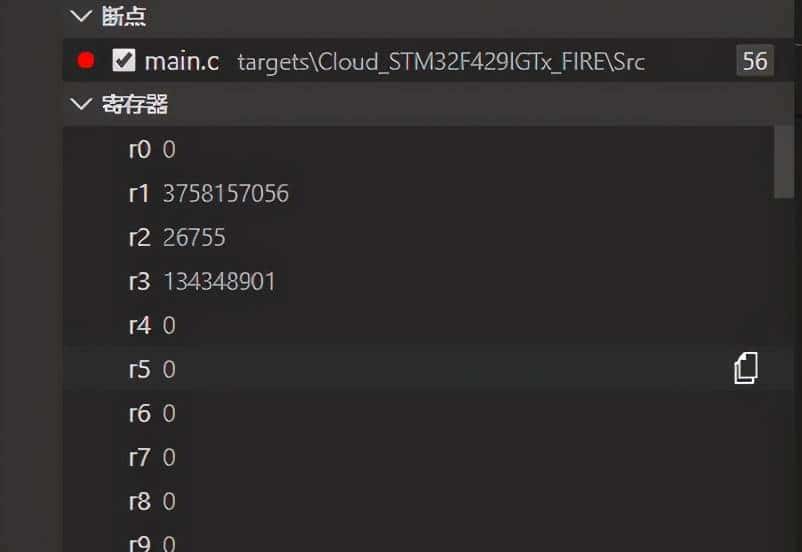
- 寄存器 查看各个寄存器的数值,支持复制数值操作
- 反汇编 & 内存 支持对函数进行反汇编,支持查看内存操作
- 输出 展示GDB客户端的输出日志
- 调试控制台 展示GDB Server的输出日志
调试器-断点
添加断点有两种方式:
- 方式一:将鼠标放在代码行号处,行号前面会出现红色圆点,单击圆点将这一行添加为断点。
- 方式二:点击右键添加断点、添加条件断点、添加记录点。
右键可以对添加的断点做删除、编辑、禁用操作。
调试器-监视点
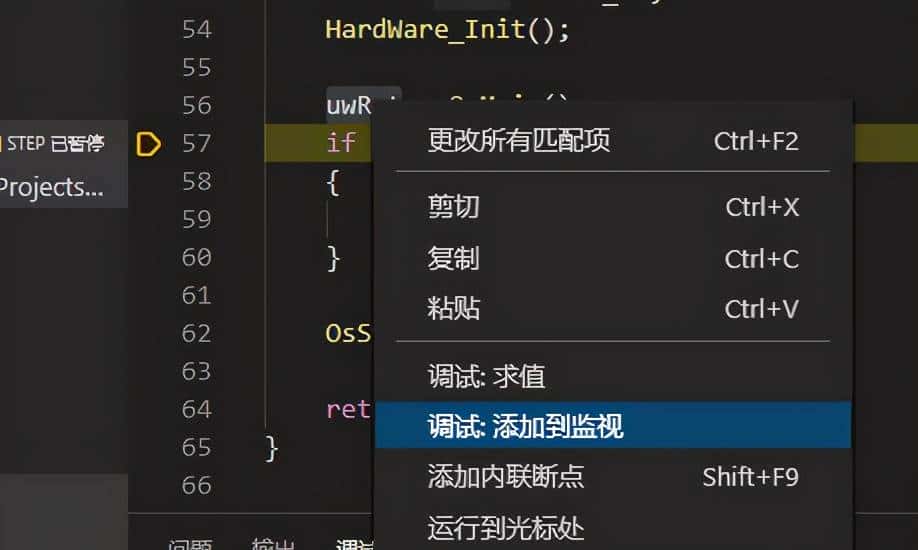
选中代码文件中的变量或表达式,点击右键添加监视点:
调试器-寄存器
在调试面板-寄存器视图,可查看开发板各寄存器的数值。点击右边的“copy value”可以复制这个数值。
调试器-多线程调测
LiteOS作为轻量级物联网操作系统,同时只能运行一个Task任务线程,调试时只能展示当前运行状态的任务线程的调用堆栈。通过多线程感知调测技术,调测时可以展示Running运行状态和Pending暂停状态的任务线程的调用堆栈,提供更加强劲的调试能力。
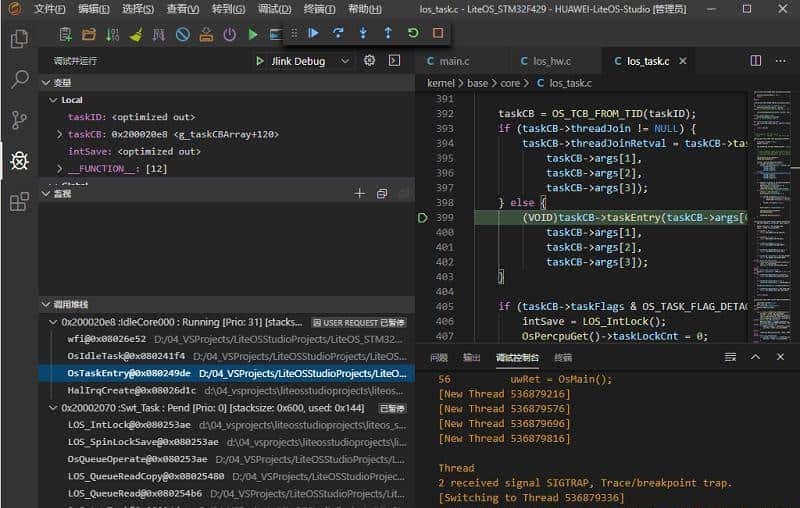
点击调用堆栈中的栈帧可以跳转到对应的源文件。当在不同任务的栈帧中切换时,变量视图也会同步更新展示。
调试器-反汇编
单步调测时,在调试面板-反汇编&内存视图中,可以查看对应源代码的反汇编代码,支持如下两种方式:
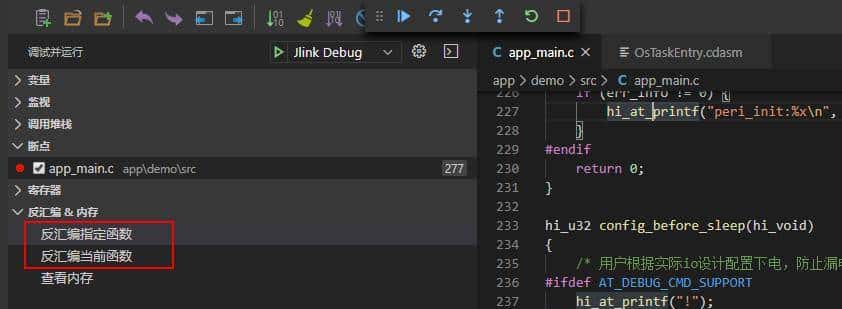
- 反汇编指定函数 点击反汇编指定函数,在弹出的窗口中输入想要反汇编的函数名,回车后就可以在代码区中看到这个函数的反汇编代码。
- 反汇编当前函数 点击反汇编当前函数,就可以在代码区中展示当前函数的反汇编代码。
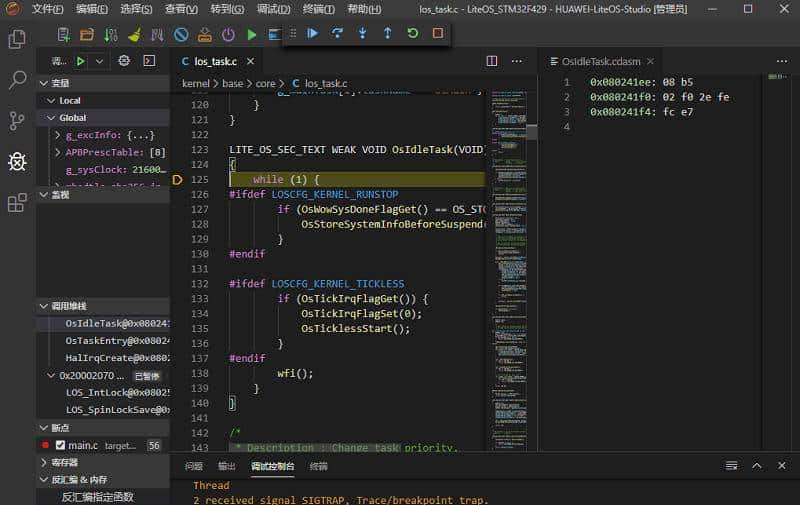
反汇编文件展示效果如下:
调试器-查看内存
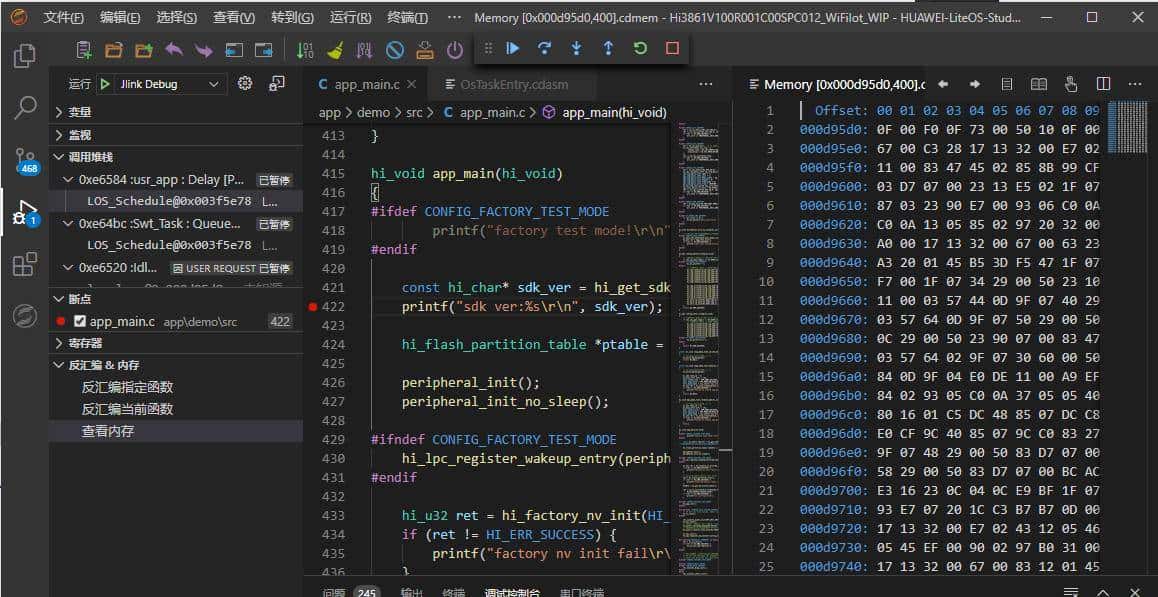
在调试面板-反汇编&内存视图中,点击查看内存,在弹窗中输入内存起始地址及长度,可以展示开发板的内存信息。
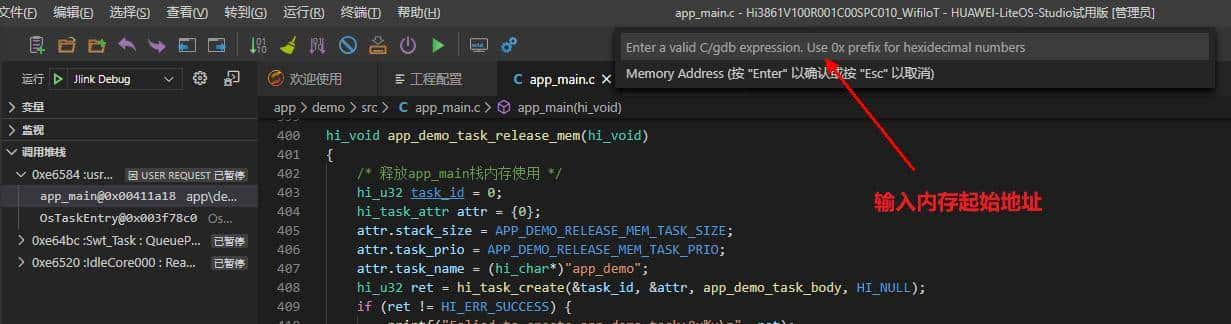
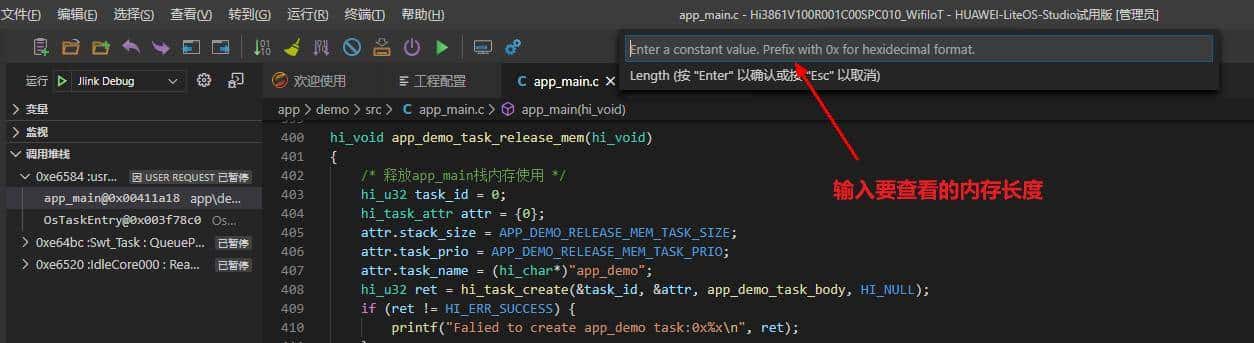
查看内存展示效果如下:
ST-Link仿真器单步调测
对于板载ST-Link仿真器的STM32开发板,如STM23L431RC、STM32F769NI,为了更加稳定的调测体验,提议刷成JLInk进行调测。在开始之前,需要先确保已安装ST-LINK USB Drivers和J-Link软件。 ST-Link刷J-Link的步骤如下:
STLinkReflash 刷JLINK固件
官方站点下载ST-Link Reflash Utility,或本站下载。解压STLinkReflash.zip,双击STLinkReflash.exe运行。
步骤 1 接受许可Accept
输入A接受许可协议。
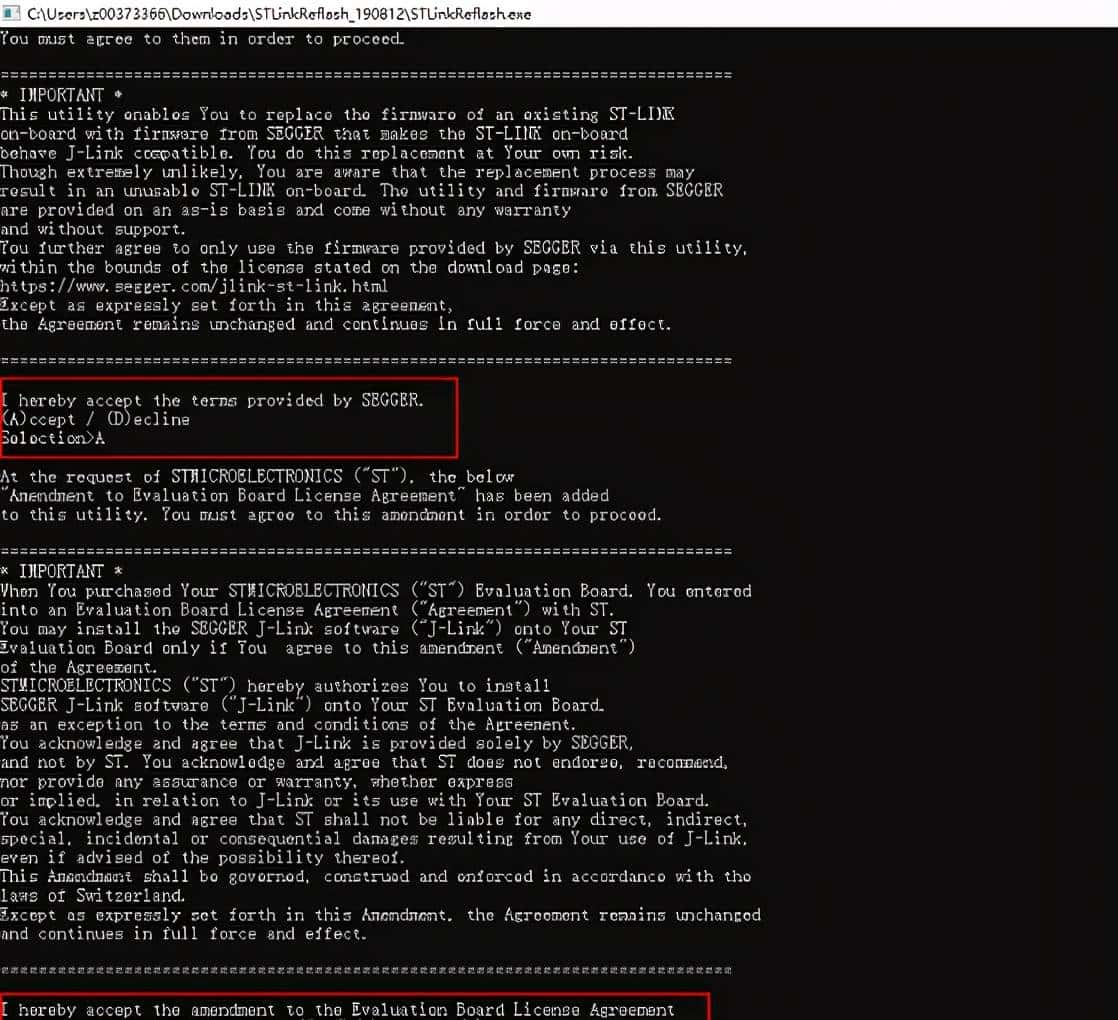
步骤 2 Upgrade to J-Link
选择[1], 把开发板板载的ST-Link仿真器刷成J-Link仿真器。
步骤 3 Restore ST-Link
如果想恢复ST-Link仿真器,选择[3]即可恢复。
工程设置中切换为JLINK
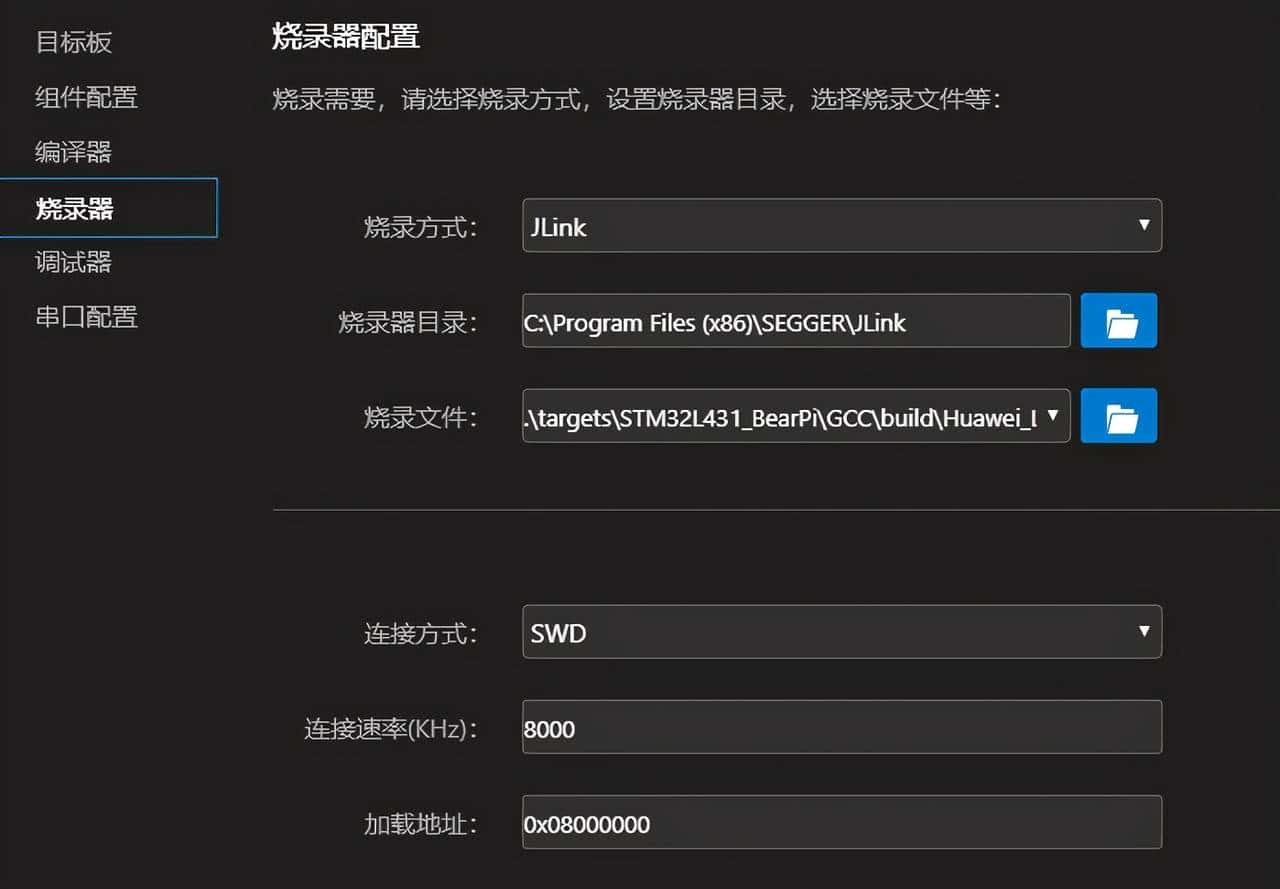
步骤 1 烧录器的烧录方式切换为JLink
步骤 2 调试器切换为JLink
执行调测
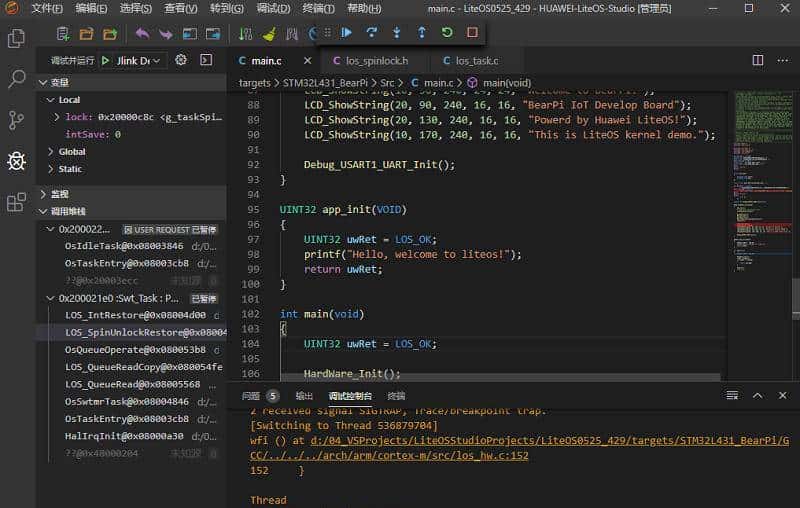
正常执行调测,如图:




















暂无评论内容