

Office 作为我们在日常办公中最为常用的软件之一,几乎成为了每一台办公电脑的必备工具。无论是处理文档、制作表格,还是设计演示文稿,Office 都能提供强劲且专业的功能支持。一般情况下,绝大多数的电脑都会预先安装好 Office 软件,以满足用户多样化的办公需求。
不过,在某些使用 win10 系统的用户那里,却出现了令人费解的情况。右键单击想要新建相关文档时,却惊愕地发现新建选项中居然没有 Word、Excel、PPT 等软件的踪影。这着实令人感到奇怪和困惑。要知道,按照常理而言,当 Office 软件安装成功的那一刻,右键新建菜单里应该顺理成章地出现 Office 相关软件的选项。这就如同我们安装其他常见的办公软件一样,一旦安装完毕,相应的新建功能就会即刻可用。
或许是 win10 系统在某些方面与 Office 软件的兼容性出现了问题,也有可能是安装过程中某些关键步骤被忽略或者出现了错误,导致软件未能正确地在右键新建菜单中注册相关选项。无论是何种缘由,这都给用户带来了极大的不便,影响了他们的工作效率和办公体验。
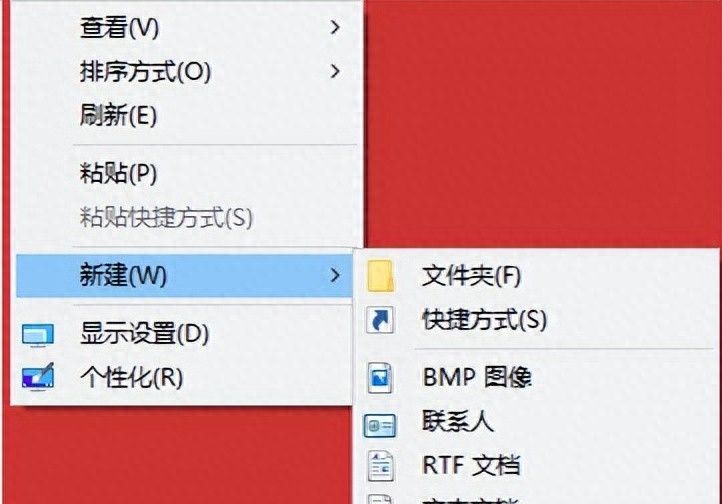
下面,我来和大家分享一下解决的方法
第一步,按 Win + R 组合键,打开运行,并输入:regedit 命令,再按回车,可以快速打开注册表编辑器;

在打开的注册表编辑器窗口中,在 HKEY_CLASSES_ROOT 中,找到 Office 对应的后缀,打开隐藏项(如:Excle 的后缀为 .xlsx 和 .xls,Word 的后缀为 .docx 和 .doc ,PPT 的后缀为 .pptx 和 .ppt );

这里操作以 .docx 为例,双击并打开 .docx 中的默认注册表值,数值数据修改为:Word.Sheet.12;
(Word为:Word.Sheet.12、Excel为:Excel.Sheet.12、PPT为:PowerPoint.Show.12)

接下来,注册表编辑器窗口中,在 .docx 项下继续新建项,然后命名为 ShellNew ,并在 ShellNew 项中,创建字符串值 ,命名为 FileName ,不需修改里面的数据(Excel和PPT一样);

最后一步,关闭注册表后,刷新一下。然后在桌面空白处点击右键,打开的菜单项中,右键新建菜单的Word、Excel、PPT软件又重新出现了;




















暂无评论内容