

应用场景

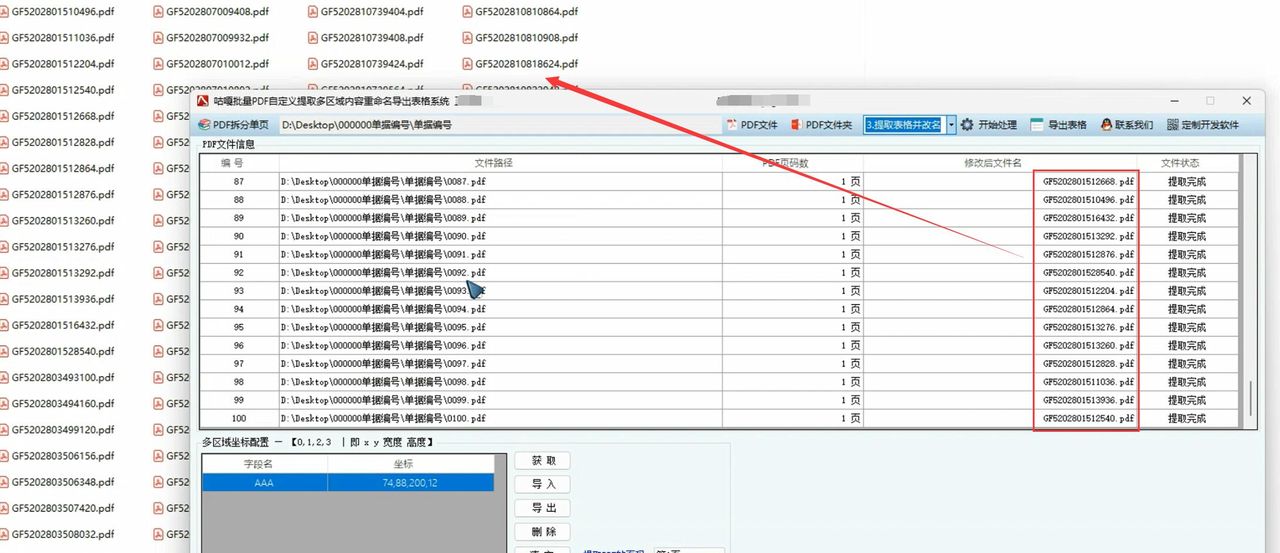
物流行业每天需要处理大量包含物流面单的PDF文件,这些文件通常包含运单号、收发货人信息、货物详情等重要数据。传统手动处理方式效率低下且容易出错。本方案通过WPF实现一个自动化工具,能够:
批量拆分多页PDF为单页文件
提取每页面单中的关键信息(如运单号、收件人、货物信息等)
根据提取内容自动重命名文件或导出为结构化表格
典型应用场景包括:
物流公司每日运单归档管理
电商平台订单信息批量提取
仓储管理系统入库数据采集
财务部门运费结算数据整理
界面设计
主窗口布局
<Window x:Class="PdfLogisticsProcessor.MainWindow"
        xmlns="http://schemas.microsoft.com/winfx/2006/xaml/presentation"
        xmlns:x="http://schemas.microsoft.com/winfx/2006/xaml"
        Title="物流面单批量处理器" Height="600" Width="800">
    <DockPanel>
        <!-- 菜单栏 -->
        <Menu DockPanel.Dock="Top">
            <MenuItem Header="文件">
                <MenuItem Header="打开PDF" Command="{Binding OpenPdfCommand}"/>
                <Separator/>
                <MenuItem Header="退出" Command="{Binding ExitCommand}"/>
            </MenuItem>
            <MenuItem Header="帮助">
                <MenuItem Header="关于"/>
            </MenuItem>
        </Menu>

        <!-- 工具栏 -->
        <ToolBar DockPanel.Dock="Top">
            <Button Content="选择PDF" Command="{Binding OpenPdfCommand}"/>
            <Separator/>
            <Button Content="处理面单" Command="{Binding ProcessCommand}"/>
        </ToolBar>

        <!-- 主内容区 -->
        <Grid>
            <Grid.ColumnDefinitions>
                <ColumnDefinition Width="2*"/>
                <ColumnDefinition Width="3*"/>
            </Grid.ColumnDefinitions>

            <!-- 左侧面板 -->
            <StackPanel Margin="10">
                <GroupBox Header="PDF信息">
                    <StackPanel>
                        <TextBlock Text="文件名:"/>
                        <TextBox Text="{Binding PdfFileName}" IsReadOnly="True"/>
                        <TextBlock Text="总页数:"/>
                        <TextBox Text="{Binding PageCount}" IsReadOnly="True"/>
                    </StackPanel>
                </GroupBox>

                <GroupBox Header="处理选项" Margin="0,10,0,0">
                    <StackPanel>
                        <CheckBox Content="按页拆分PDF" IsChecked="{Binding SplitPdf}"/>
                        <CheckBox Content="提取面单数据" IsChecked="{Binding ExtractData}"/>
                        <StackPanel Orientation="Horizontal">
                            <RadioButton Content="重命名文件" IsChecked="{Binding RenameFiles}" GroupName="Output"/>
                            <RadioButton Content="导出Excel" IsChecked="{Binding ExportExcel}" GroupName="Output" Margin="10,0,0,0"/>
                        </StackPanel>
                        <Button Content="设置区域" Command="{Binding SetRegionCommand}" Margin="0,10,0,0"/>
                    </StackPanel>
                </GroupBox>

                <Button Content="开始处理" Command="{Binding ProcessCommand}" Margin="0,20,0,0" Height="30"/>
            </StackPanel>

            <!-- 右侧面板 -->
            <TabControl Grid.Column="1" Margin="10">
                <TabItem Header="PDF预览">
                    <!-- PDF预览控件 -->
                </TabItem>
                <TabItem Header="日志">
                    <TextBox Text="{Binding LogText}" IsReadOnly="True" VerticalScrollBarVisibility="Auto"/>
                </TabItem>
                <TabItem Header="结果预览">
                    <!-- 数据表格预览 -->
                    <DataGrid ItemsSource="{Binding ResultData}" AutoGenerateColumns="True"/>
                </TabItem>
            </TabControl>
        </Grid>

        <!-- 状态栏 -->
        <StatusBar DockPanel.Dock="Bottom">
            <TextBlock Text="{Binding StatusMessage}"/>
            <ProgressBar Value="{Binding Progress}" Width="200" Height="20" Margin="10,0"/>
        </StatusBar>
    </DockPanel>
</Window>
详细代码实现
1. 项目结构与依赖
PdfLogisticsProcessor/
├── Models/
│   ├── PdfRegion.cs (定义提取区域)
│   ├── LogisticsData.cs (物流数据结构)
├── Services/
│   ├── PdfSplitterService.cs (PDF拆分服务)
│   ├── DataExtractorService.cs (数据提取服务)
│   ├── ExcelExportService.cs (Excel导出服务)
├── ViewModels/
│   ├── MainViewModel.cs (主视图模型)
├── Views/
│   ├── MainWindow.xaml
│   ├── MainWindow.xaml.cs
通过NuGet安装以下包:
iTextSharp 或 iText7 (PDF处理)
EPPlus (Excel导出)
Newtonsoft.Json (可选,用于配置序列化)
2. PDF拆分服务
using iText.Kernel.Pdf;
using iText.Kernel.Utils;
using System.IO;

public class PdfSplitterService
{
    public void SplitPdf(string inputPath, string outputFolder)
    {
        if (!Directory.Exists(outputFolder))
            Directory.CreateDirectory(outputFolder);

        using (var pdfDoc = new PdfDocument(new PdfReader(inputPath)))
        {
            var splitter = new PdfSplitter(pdfDoc);

            for (int i = 1; i <= pdfDoc.GetNumberOfPages(); i++)
            {
                string outputPath = Path.Combine(outputFolder, $"page_{i}.pdf");
                using (var newDoc = new PdfDocument(new PdfWriter(outputPath)))
                {
                    splitter.ExtractPage(i).CopyPagesTo(1, 1, newDoc);
                }
            }
        }
    }
}
3. 物流数据提取服务
using iText.Kernel.Pdf;
using iText.Kernel.Pdf.Canvas.Parser;
using iText.Kernel.Pdf.Canvas.Parser.Listener;
using System.Collections.Generic;
using System.Text.RegularExpressions;

public class DataExtractorService
{
    public LogisticsData ExtractLogisticsData(string pdfPath, PdfRegion region)
    {
        var data = new LogisticsData();

        using (var pdfDoc = new PdfDocument(new PdfReader(pdfPath)))
        {
            var strategy = new LocationTextExtractionStrategy();
            var text = PdfTextExtractor.GetTextFromPage(
                pdfDoc.GetPage(region.PageNumber),
                strategy,
                region.ToRectangle()
            );

            // 使用正则表达式提取物流数据
            data.TrackingNumber = ExtractByPattern(text, @"运单号[::]s*(w+)");
            data.Recipient = ExtractByPattern(text, @"收件人[::]s*([^
]+)");
            data.Phone = ExtractByPattern(text, @"电话[::]s*([0-9-]+)");
            data.Address = ExtractByPattern(text, @"地址[::]s*([^
]+)");
            // 其他字段...
        }

        return data;
    }

    private string ExtractByPattern(string text, string pattern)
    {
        var match = Regex.Match(text, pattern);
        return match.Success ? match.Groups[1].Value.Trim() : null;
    }
}
4. Excel导出服务
using OfficeOpenXml;
using System.Collections.Generic;
using System.IO;

public class ExcelExportService
{
    public void ExportToExcel(IEnumerable<LogisticsData> dataList, string outputPath)
    {
        using (var package = new ExcelPackage())
        {
            var worksheet = package.Workbook.Worksheets.Add("物流数据");

            // 设置表头
            worksheet.Cells[1, 1].Value = "运单号";
            worksheet.Cells[1, 2].Value = "收件人";
            worksheet.Cells[1, 3].Value = "电话";
            worksheet.Cells[1, 4].Value = "地址";
            // 其他列...

            // 填充数据
            int row = 2;
            foreach (var data in dataList)
            {
                worksheet.Cells[row, 1].Value = data.TrackingNumber;
                worksheet.Cells[row, 2].Value = data.Recipient;
                worksheet.Cells[row, 3].Value = data.Phone;
                worksheet.Cells[row, 4].Value = data.Address;
                // 其他字段...
                row++;
            }

            // 自动调整列宽
            worksheet.Cells[worksheet.Dimension.Address].AutoFitColumns();

            // 保存文件
            package.SaveAs(new FileInfo(outputPath));
        }
    }
}
5. 主视图模型
using System.Collections.ObjectModel;
using System.ComponentModel;
using System.IO;
using System.Windows.Input;

public class MainViewModel : INotifyPropertyChanged
{
    private string _pdfPath;
    private int _pageCount;
    private string _statusMessage;
    private double _progress;
    private ObservableCollection<LogisticsData> _resultData = new ObservableCollection<LogisticsData>();

    public ICommand OpenPdfCommand { get; }
    public ICommand ProcessCommand { get; }
    public ICommand SetRegionCommand { get; }

    public MainViewModel()
    {
        OpenPdfCommand = new RelayCommand(OpenPdf);
        ProcessCommand = new RelayCommand(ProcessPdf, CanProcessPdf);
        SetRegionCommand = new RelayCommand(SetRegion);
    }

    private void OpenPdf()
    {
        var dialog = new Microsoft.Win32.OpenFileDialog
        {
            Filter = "PDF文件|*.pdf"
        };

        if (dialog.ShowDialog() == true)
        {
            PdfPath = dialog.FileName;
            using (var pdfDoc = new PdfDocument(new PdfReader(PdfPath)))
            {
                PageCount = pdfDoc.GetNumberOfPages();
            }
        }
    }

    private async void ProcessPdf()
    {
        StatusMessage = "正在处理...";
        Progress = 0;

        var splitter = new PdfSplitterService();
        var extractor = new DataExtractorService();
        var exporter = new ExcelExportService();

        string tempFolder = Path.Combine(Path.GetTempPath(), "PdfLogisticsProcessor");

        try
        {
            // 1. 拆分PDF
            if (SplitPdf)
            {
                splitter.SplitPdf(PdfPath, tempFolder);
                Log("PDF拆分完成");
                Progress = 30;
            }

            // 2. 提取数据
            var allData = new List<LogisticsData>();
            var pdfFiles = Directory.GetFiles(tempFolder, "*.pdf");

            for (int i = 0; i < pdfFiles.Length; i++)
            {
                var data = extractor.ExtractLogisticsData(pdfFiles[i], SelectedRegion);
                allData.Add(data);

                // 更新UI
                ResultData.Add(data);
                Progress = 30 + (i * 70 / pdfFiles.Length);
            }

            // 3. 导出结果
            if (ExportExcel)
            {
                string outputPath = Path.Combine(
                    Path.GetDirectoryName(PdfPath),
                    $"{Path.GetFileNameWithoutExtension(PdfPath)}_物流数据.xlsx");

                exporter.ExportToExcel(allData, outputPath);
                Log($"数据已导出到: {outputPath}");
            }
            else if (RenameFiles)
            {
                foreach (var file in pdfFiles)
                {
                    var data = extractor.ExtractLogisticsData(file, SelectedRegion);
                    string newName = $"{data.TrackingNumber}_{data.Recipient}.pdf";
                    File.Move(file, Path.Combine(Path.GetDirectoryName(file), newName));
                }
                Log("文件重命名完成");
            }

            Progress = 100;
            StatusMessage = "处理完成";
        }
        catch (Exception ex)
        {
            Log($"处理出错: {ex.Message}");
            StatusMessage = "处理失败";
        }
        finally
        {
            // 清理临时文件
            if (Directory.Exists(tempFolder))
                Directory.Delete(tempFolder, true);
        }
    }

    // 其他属性和方法...
}
总结与优化
已实现功能
PDF批量拆分:将多页PDF按页拆分为单独文件
物流数据提取:从面单中提取运单号、收件人信息等关键数据
自动化处理:支持批量重命名或导出Excel表格
用户友好界面:提供进度显示和日志记录功能
优化方向
性能优化:
使用多线程或并行处理加速大批量文件处理
实现增量处理,避免重复处理相同文件
功能增强:
集成腾讯云OCR API处理扫描件面单
添加模板系统,支持不同格式的面单
实现拖放选择区域功能,提升用户体验
错误处理:
增强异常处理,提供更详细的错误信息
添加重试机制处理网络或文件锁定问题
部署与维护:
添加自动更新功能
实现配置导出导入,方便迁移设置
本方案通过WPF实现了物流面单的自动化处理,显著提高了工作效率和数据准确性,特别适合物流、电商等需要处理大量面单的场景

















暂无评论内容