

如何下载和安装 Ghost Spectre Windows 11 24H2 PRO
我们都希望拥有一台运行速度飞快的电脑系统,但对于那些使用普通硬件的用户来说,这并不总是可能的。所以,如果你觉得你的 Windows 11 电脑运行缓慢,你并不孤单。许多用户,包括 Reddit 和 YouTube 上的技术爱好者,都在放弃臃肿的默认 Windows 11,转而使用 Ghost Spectre Windows 11。
Ghost Spectre Windows 11 是什么?
Ghost Spectre 是 Windows 11 的一个修改版,由一位与微软无关的独立开发者(使用相同的名字)创建。它通过移除不必要的软件、服务和功能,为用户提供了一种轻量级、运行速度更快的 Windows 体验,尤其是在较旧或性能较弱的机器上。
主要优势如下:
① 与官方 Windows 11 相比,系统要求显著降低
② 由于移除了后台服务,启动时间和整体性能更快
③ 预禁用遥测功能,增强隐私保护,(我个人猜测,可能是对微软出厂预留的后门稍微做了处理)
④ 出厂预设性能优化
尽管 Ghost Spectre 能够显著提升性能,但需要明确的是,这并不是一个官方微软产品。根据微软的官方许可条款,使用修改版的 Windows 可能会违反其服务条款。
使用 Ghost Spectre Windows 11 是否安全?
这是一个大家都关心的问题。但这个问题的答案如同使用国内的Ghost版本一样。都是一个处于灰色地带的产物。虽然个人修改 Windows 并不明确违法,但这违反了微软的服务条款。以下是需要注意的几点:① 从可靠来源下载时,它不是恶意软件;② 你将无法获得微软的官方支持,你也许觉得无所谓,但是带来的问题请参考后面的一条;③ 安全更新可能会延迟或被修改,这就导致漏洞可能会被黑客使用等安全隐患;④ 某些游戏中的反作弊系统可能会将其标记。
在我的经验中,大多数用户并没有遇到严重问题,但我始终建议在操作前备份重要文件。宁可小心,也不要后悔!
安装 Ghost Spectre Windows 11 的前提条件
在开始之前,请确保你具备以下条件:
一个 USB 驱动器(最小 8GB,推荐 16GB)
重要文件和数据的 备份
用于下载 ISO 文件的 互联网连接
对 BIOS/UEFI 设置 的基本了解
至少 20GB 的空闲存储空间(推荐 40GB)
提示:尽管 Ghost Spectre 的系统要求比标准 Windows 11 低,但我仍然推荐至少 4GB 的内存,以获得良好的体验。
补充提示:因为这个修改版是基于英文版进行修改的,安装完成后需要自行安装简体中文的语音包,而且并不是所有的功能都得到了汉化,部分还是英文。对此内容有洁癖的,不建议安装。
第一步:下载 Ghost Spectre Windows 11 ISO 文件
访问 Ghost Spectre YouTube 频道:这是开发者目前主要的分发方式,查找 最新的 Ghost Spectre Windows 11 视频,在视频描述中查找 下载链接,选择你偏好的版本(通常提供 “Superlight” 和 普通版),选择一个下载镜像,通常是建议使用 MEGA 或 Google Drive,因为它们更可靠
重要:下载修改版的 Windows 存在安全风险。开发者并非微软,尽管 Ghost Spectre 有一个社区追随者群体,但无法保证修改后的代码中包含什么内容。我建议先在虚拟机中进行测试。为了简化操作,以下是来自开发者 YouTube 频道的链接。
下载 Ghost Spectre Windows 11 24H2- 64 位 Pro Superlite 版本
以下是来自 Ghost Spectre YouTube 频道的链接表。
| 下载类型 | 链接 |
|---|---|
| Ghost Spectre Windows 11 24H2 PRO | GhostClouds |
| PixelDrain | |
| 独立 Ghost Spectre 版本 | SwiftUploads |
解压下载文件的密码是:24h2
在撰写本文时,Ghost Spectre Windows 11 的最新版本是 UPDATE 14。以下是进一步信息:
Windows 11 release information

OS build : 26100.3775
Edition  : PRO SUPERLITE + SE + COMPACT + DEFENDER + W/O DEFENDER
Version  : 24H2 (Official Release)
Arch     : x64
Lang     : en-US

Update / Changelogs
04/11/2025 - 24H2 | Official Release | UPDATE 14
- Update OS 26100.3775 / 26100.1742 (First-Edition-V7)
- Update .NET Framework
- Update Startmenu for SE
- Improved System Upgrade (ISO)

安装 24H2 Ghost Spectre ISO 镜像的 PC 硬件要求:
| 组件 | 要求 |
|---|---|
| 处理器 | 2-4 GHz,2 个或更多核心,64 位 CPU 或 SoC |
| 内存 | 4 GB |
| 存储 | 64 GB 或更大的存储设备 |
| 系统固件 | UEFI,支持安全启动 |
| TPM | 无 TPM / 有 TPM(在 BIOS 中启用) |
| 启动类型 | WPE 可启动 / 普通可启动(无 TPM & TPM) |
| 显卡 | DirectX 12 或更高版本,WDDM 2.0 驱动 |
| 显示器 | 720p HD,>9” 对角线,每种颜色通道 8 位 |
第二步:解压下载的 Ghost Spectre 压缩文件
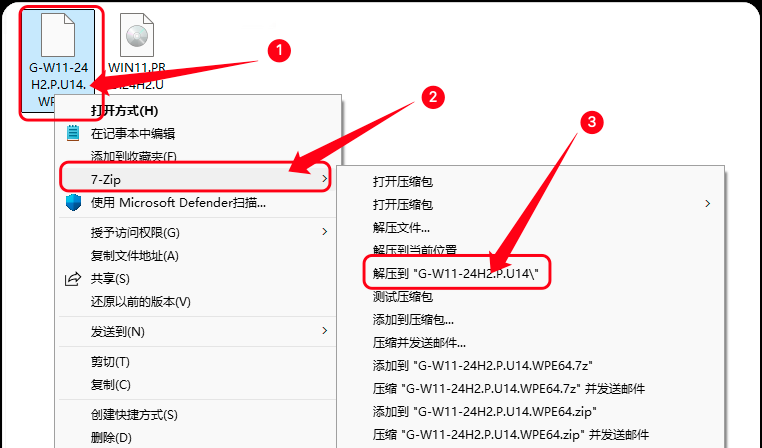
下载的 Ghost Spectre Windows 11 ISO 文件将以 RAR、ZIP 或 WPE64 等压缩格式提供。因此,首先需要解压该文件。
如果尚未安装,下载并安装 7-Zip 或 Winrar。右键单击下载的 Ghost Spectre 文件,选择 7-Zip 或 Winrar 进行解压。当提示输入密码时,输入 Windows 版本号。例如:24h2
第二步:创建可启动的 USB 驱动器
下载 ISO 文件后,你需要创建可启动的安装介质:
从 官方网站 https://rufus.ie/ 下载并安装 Rufus;插入你的 U 盘,使用前记得先保存 U 盘中的数据,格式化 U 盘将导致里面的数据全部丢失;打开 Rufus 并从下拉菜单中选择你的 U 盘;点击 【 选择 】 按钮,浏览到你解压的 Ghost Spectre 文件夹,并选择其中的 Windows 11 ISO 文件;确保 【 分区类型 】 设置为 【 GPT 】,适用于 UEFI 系统;点击 START 并等待进程 完成(通常需要 5-10 分钟)
![图片[1] - 如何下载和安装 Ghost Spectre Windows 11 24H2 PRO - 宋马](https://pic.songma.com/blogimg/20250519/e26fcecab5cb49b58066543973866d21.png)
如果 Rufus 对你不起作用,可以使用 BalenaEtcher,这也是一个在某些系统上被认为更可靠的工具。
注意:如果你 没有 USB 驱动器,并且愿意替换当前安装的 Windows 11,可以直接运行下载的可执行文件。解压 Ghost Spectre Windows 11 后,右键单击 ISO 文件并选择 挂载。之后,进入 【 此电脑 】,打开挂载的磁盘,并以管理员身份运行 Setup.exe。按照安装向导进行操作。
第三步:从 USB 启动并开始安装
重启你的电脑并进入 BIOS/UEFI 设置,这通常需要在启动时按下某个按键,如:【 F2 】、【 F10 】、【 F12 】 或 【 Del 】,具体取决于你主板的牌子。将启动顺序更改为首先从你的 USB 驱动器启动,保存更改并退出 BIOS/UEFI 设置。电脑将会重启并从 USB 启动,进入 USB 驱动器的系统后,系统会提示按任意键进入到 PE 系统中。
第四步:安装 Ghost Spectre Windows 11 24H2
安装过程与标准 Windows 11 类似,但有一些不同之处,毕竟 Ghost Spectre 的镜像本质上也可以称之为一个 PE 的系统。
从 USB 驱动器启动 Windows 11 后,你会看到 Ghost Spectre 安装菜单,点击 【 Windows 图标 】 也就是下方的第一个图标并选择 【 Setup [NEW VERSION] 】。
![图片[2] - 如何下载和安装 Ghost Spectre Windows 11 24H2 PRO - 宋马](https://pic.songma.com/blogimg/20250519/454f664fedf242f0b9c86c354b628d09.png)
启动安装程序时,选择你的语言偏好设置并点击 【 Next 】。
![图片[3] - 如何下载和安装 Ghost Spectre Windows 11 24H2 PRO - 宋马](https://pic.songma.com/blogimg/20250519/e4cab79fb80b48d08f6fb8153f1955a5.png)
选择键盘布局,切记需要选择美式键盘的布局,默认的 【 US 】就可以,还是点击 【 Next 】。
![图片[4] - 如何下载和安装 Ghost Spectre Windows 11 24H2 PRO - 宋马](https://pic.songma.com/blogimg/20250519/c1c475d1204e4de3973c66aada4c05dc.png)
点击 【 Install Windows 11 】并勾选下面 【 I agree everything will be deleted including files,app,and settings 】前面的复选框并点击 【 Next 】。
![图片[5] - 如何下载和安装 Ghost Spectre Windows 11 24H2 PRO - 宋马](https://pic.songma.com/blogimg/20250519/cb363820be454259889a16cb91a8b0ec.png)
选择包含在你的 Ghost Spectre 下载镜像中的 Windows 11 Pro 版本,例如:
Windows 11 Pro – Compact
Windows 11 Pro – Compact + Def
Windows 11 Pro – SuperLite
Windows 11 Pro – SuperLite + DEF
Windows 11 Pro – SuperLite SE
Windows 11 Pro – SuperLite SE + DEF
版本的精简程度从上到下越往下就越精简,+DEF 表示带 Windows 安全中心。除非你有自己的防病毒有效软件,否则建议使用带安全中心的版本。
![图片[6] - 如何下载和安装 Ghost Spectre Windows 11 24H2 PRO - 宋马](https://pic.songma.com/blogimg/20250519/384756cd2bfd4d5e94651c158e218141.png)
同意 License 协议的内容,点击 【 Accept 】进行下一步。
![图片[7] - 如何下载和安装 Ghost Spectre Windows 11 24H2 PRO - 宋马](https://pic.songma.com/blogimg/20250519/d0b364af38734da89ca57014b1e1a894.png)
选择你希望安装 Windows 的磁盘分区。我建议首先创建并格式化分区,通过选择它并点击 【Create Partition 】,然后点击 【 Format Partition 】 。继续安装并等待文件复制,如果想使用整个硬盘,可以选择硬盘后就直接点击 【 Next 】。
![图片[8] - 如何下载和安装 Ghost Spectre Windows 11 24H2 PRO - 宋马](https://pic.songma.com/blogimg/20250519/31a7ee2629444f3bbdd2120b36ffc026.png)
确认刚才选择的版本无误后,点击 【 Install 】开始安装。
![图片[9] - 如何下载和安装 Ghost Spectre Windows 11 24H2 PRO - 宋马](https://pic.songma.com/blogimg/20250519/a3e2b0de5b6d4a50b284a02391595ce0.png)
在安装过程中,电脑将多次重启。第一次重启后,确保拔出 U盘,以免再次从 USB 启动。
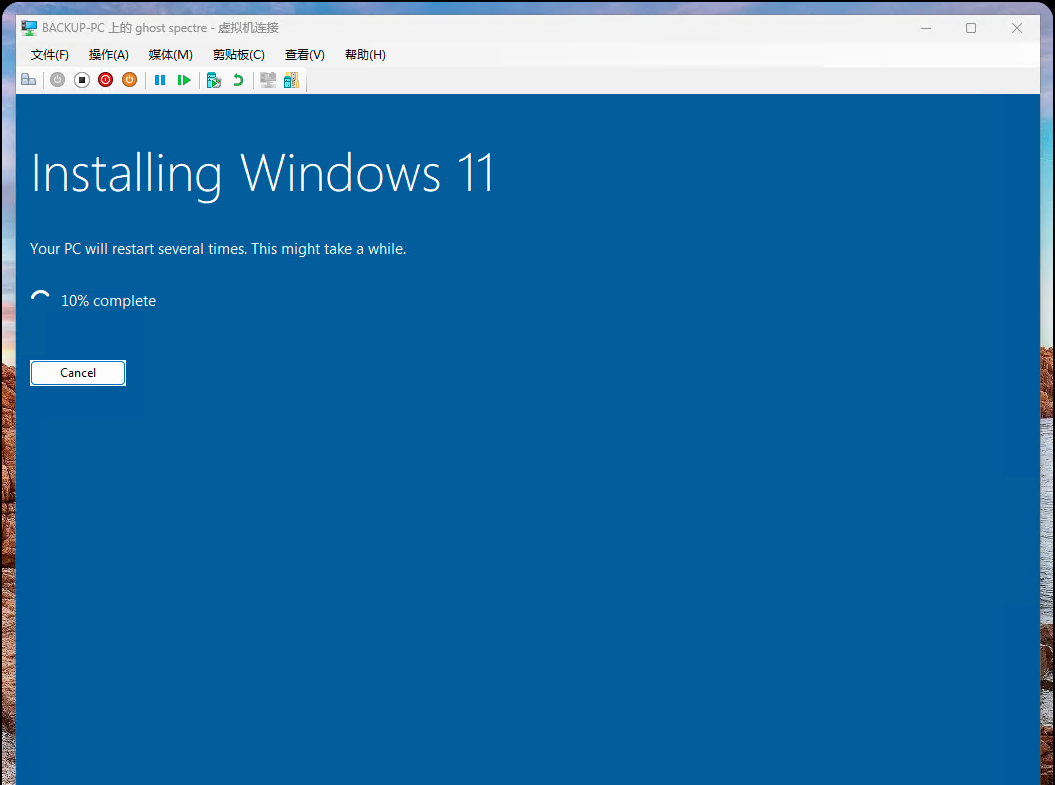
第五步:Ghost Spectre 定制工具包
安装完成后,你会看到 Ghost Spectre 工具包,这是它与标准 Windows 不同的地方:
工具包将提供各种 优化选项
选择你想要 保留或移除 的功能和应用程序
根据你的硬件选择 性能调整
在开始之前,确保你的系统时间已同步。
我通常建议禁用 Windows 更新服务,以获得最佳性能,但请注意,这意味着你将无法获得安全更新。对于大多数用户,我建议采用允许关键更新的平衡方法。




















暂无评论内容