

版本:Adobe Photoshop CC 2019
画直线操作:按住shift
正文开始:

对设计要求比较高的小伙伴,画笔工具一般需要配合外设数位板一起使用。
先认识画笔工具栏!
1、画笔预设
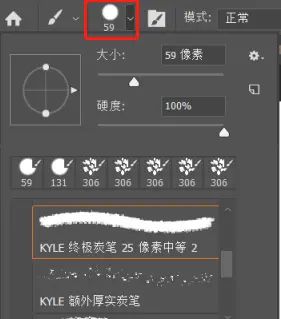
包括画笔大小:快捷键ALT+右键拖动
硬度:笔画周边是否清晰(有点羽化的意思)
选择画笔样式:不说了
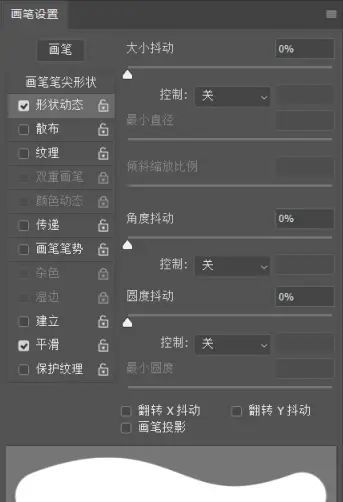
2、画笔设置

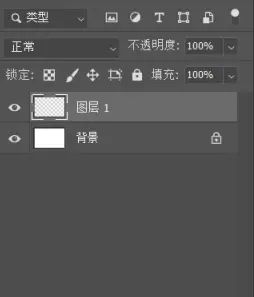
我们新建一个图层(方便删除)
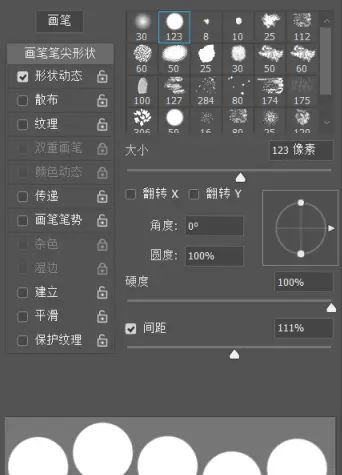
a、先选择画笔笔尖形状,许多种,我选了基本圆形。可以调节大小,硬度和间距,这里我调整了间距111%,可以看到圆比较分散了:
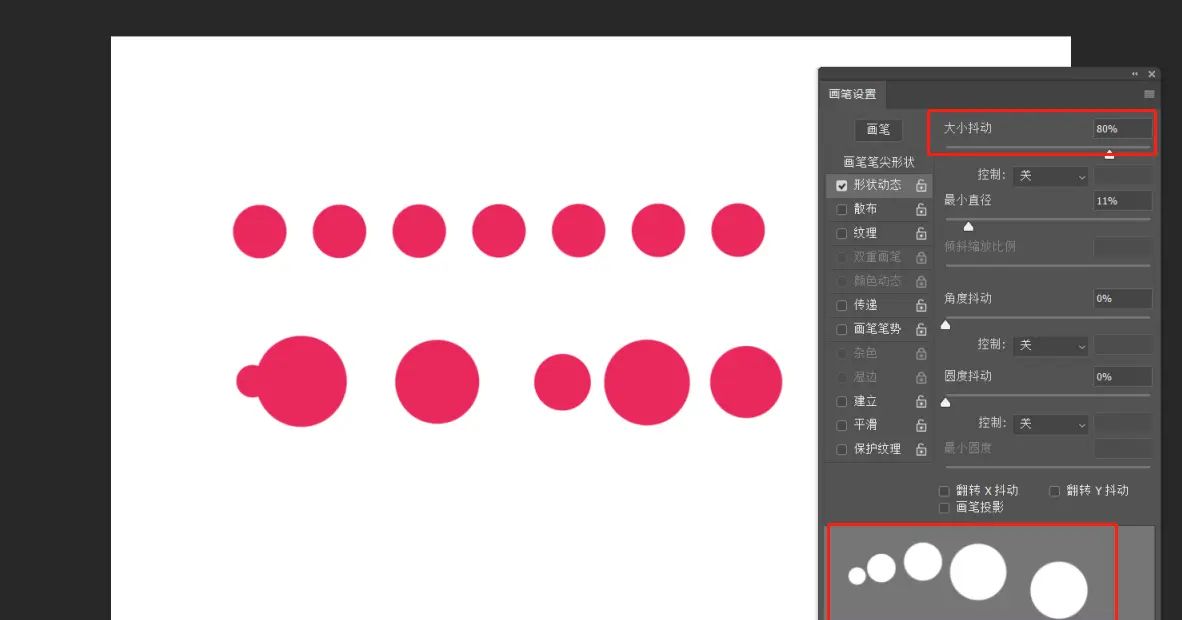
b、形状动态:大小不一致,动态不!
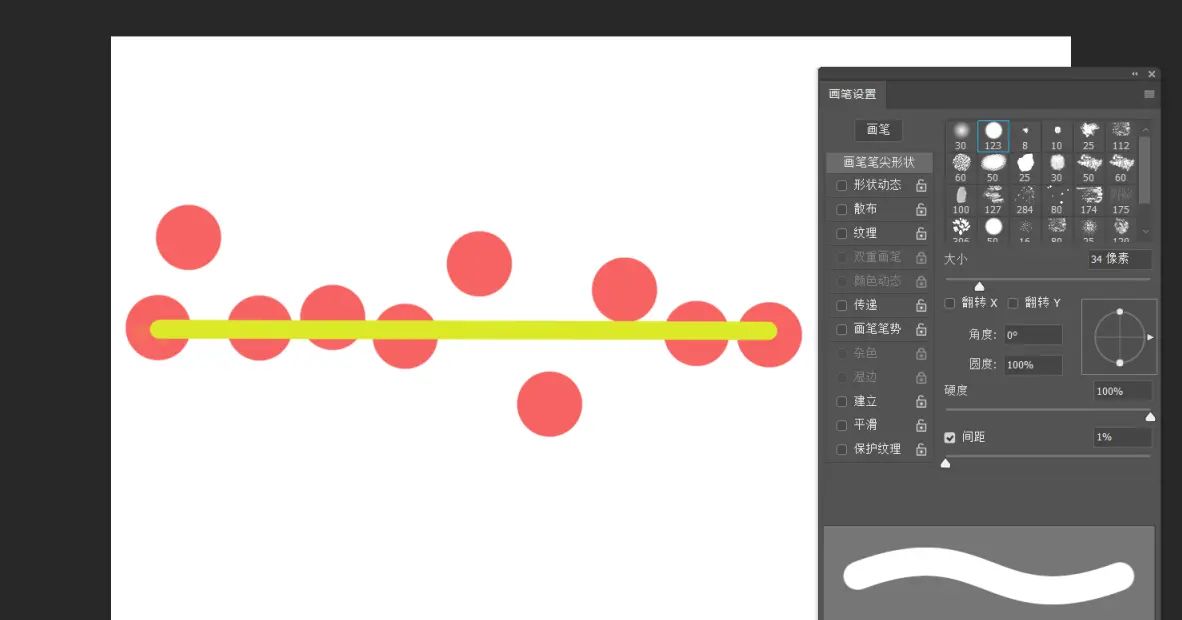
c、散布:明明我画的是直线,红球怎么不在直线上?
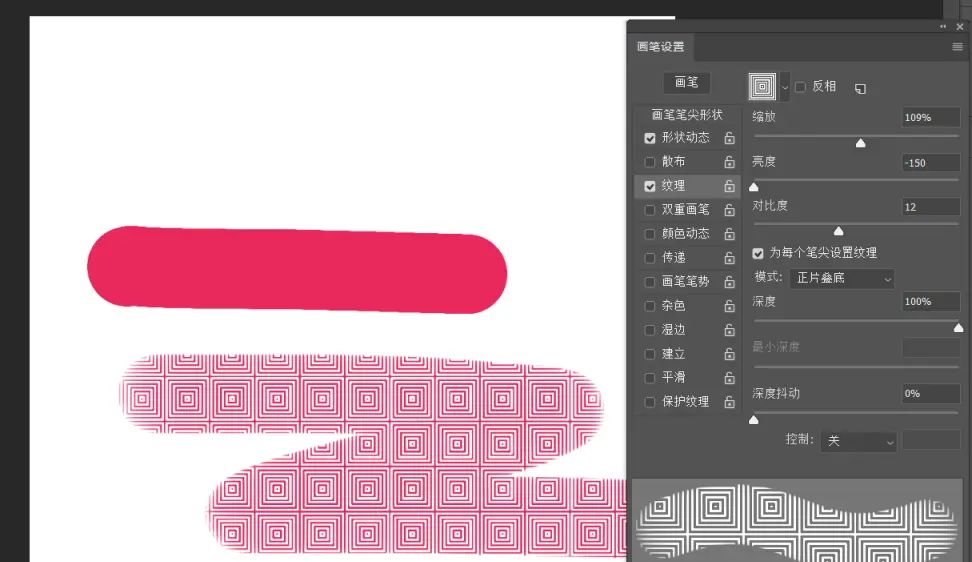
d、纹理:就是加点纹理嘛
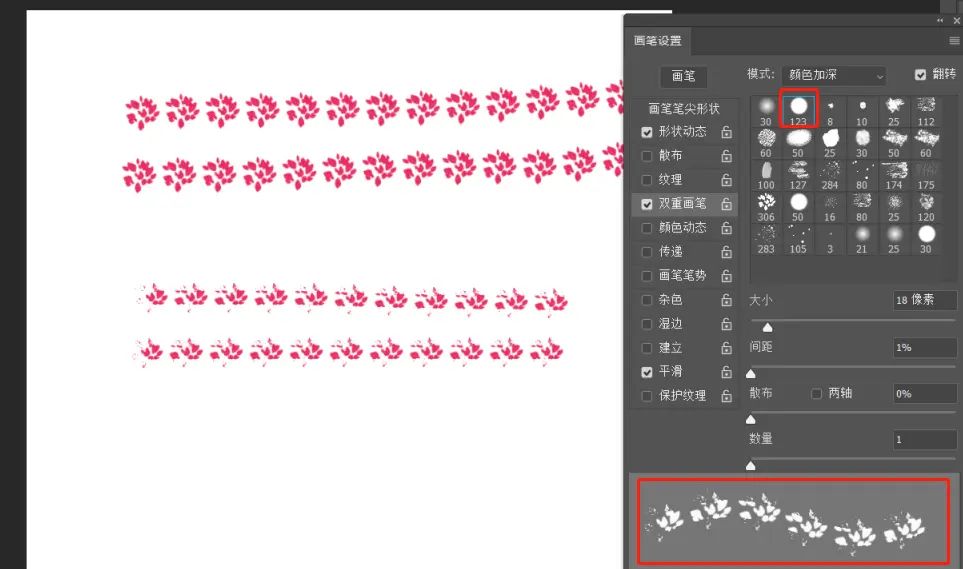
e、双重画笔:
在一种笔样式的轨道里(树叶),出现另一种图案的重叠(圆)。(我不常用,你可以自己探索创意)
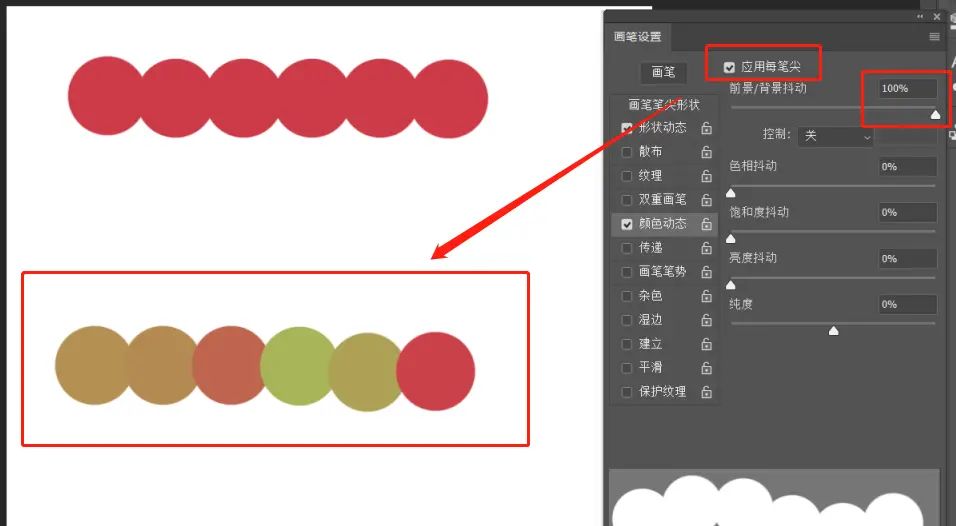
f、颜色动态:注意你的前景色和背景色,可以调节颜色在他们之间的自动随机出现。
同样是一笔画的,只调节了“前景/背景抖动”
我的前景色红,背景色绿色
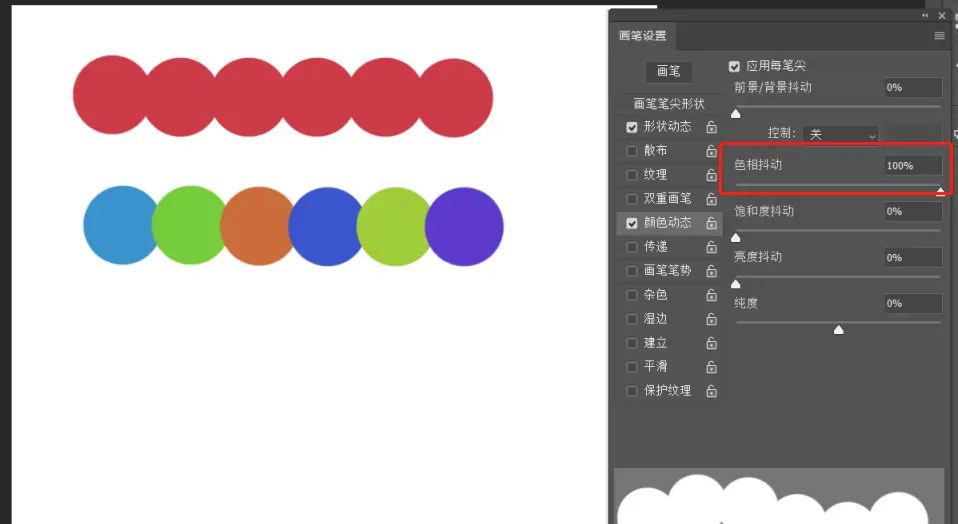
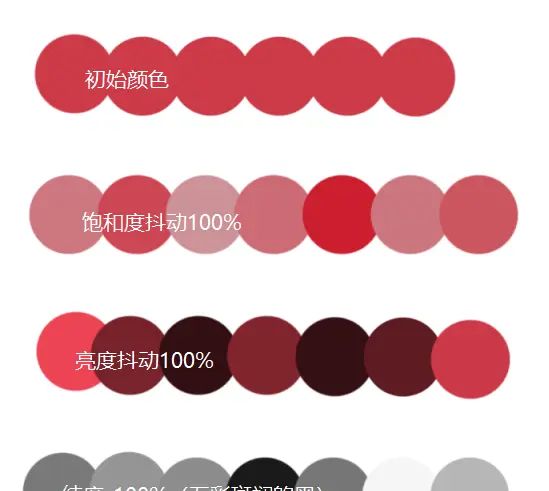
色相抖动,100%的话,基本和你选的颜色没啥关系了
2、模式
暂时不说
3、不透明度:
数值越高,越不透明
4、流量
只能用外设才能看出效果
还包括这个按钮

5、对称
我点垂直试试
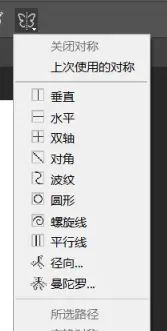
屏幕中间会出现一条线,简单说就是镜面线,所有绘画的东西会以这条线为对称轴。
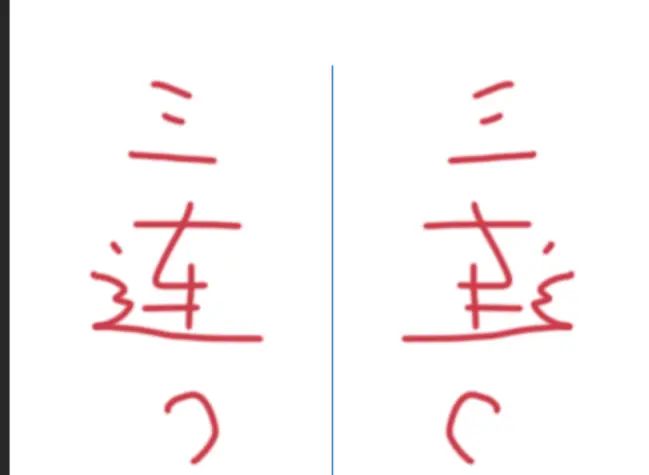
各种对称、螺旋、数学物理美的曲线(也许可以hahahhaha)……

© 版权声明
文章版权归作者所有,未经允许请勿转载。如内容涉嫌侵权,请在本页底部进入<联系我们>进行举报投诉!
THE END

















暂无评论内容