

07_Elastic Stack 从入门到实践(七)—2
六、Kibana入门之部署安装以及数据探索
1、Kibana简介
1)kibana:是一款开源的数据分析和可视化平台,它是Elastic Stack 成员之一,设计用于和Elasticsearch协作。可以使用 Kibana对Elasticsearch索引中的数据进行搜索、查看、交互操作。可以很方便的利用图表、表格及地图对数据进行多元化的分析和呈现。
2)通过 Kibana,您能够对Elasticsearch中的数据进行可视化,并在Elastic Stack 进行操作,因此您可以在这里解开任何疑问:例如,为何会在凌晨 2:00收到传呼,雨水会对季度数据造成怎样的影响。
3)kibana 官网:https://www.elastic.co/cn/products/kibana
https://www.elastic.co/cn/kibana
2、下载Kibana,如:Kibana-6.5.4-linux-x86_64.tar.gz,并上传至虚拟机服务器。
kibana-6.5.4-linux-x86_64.tar.gz 下载地址:
https://artifacts.elastic.co/downloads/kibana/kibana-6.5.4-linux-x86_64.tar.gz
kibana各个版本下载地址:
https://www.elastic.co/downloads/past-releases#kibana
3、kibana配置安装:解压Kibana-6.5.4-linux-x86_64.tar.gz
# 切换目录
$ cd /dzs168/
$ tar -zxvf kibana-6.5.4-linux-x86_64.tar.gz
4、kibana配置安装:编辑修改kibana配置文件
# 切换目录
$ cd /dzs168/kibana-6.5.4-linux-x86_64/

#修改配置文件
$ vim config/kibana.yml

#添加如下内容:
server.host:"192.168.67.199"  #对外暴露服务的地址
elasticsearch.url:"http://192.168.67.199:9200"  #配置Elasticsearch
5、启动 kibana
# 切换目录
$  cd /dzs168/kibana-6.5.4-linux-x86_64/

#启动 kibana
./bin/kibana
$  /dzs168/kibana-6.5.4-linux-x86_64/bin/kibana
6、打开谷歌浏览器,通过浏览器进行访问,连接elasticsearch 集群,查看监控情况。
http://192.168.67.199:5601/app/kibana
#或者
http://192.168.74.250:5601/app/kibana
7、kibana 主界面,功能菜单说明

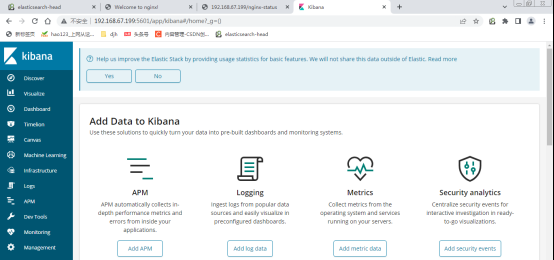
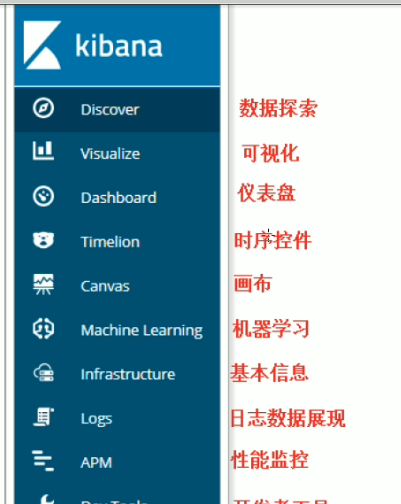
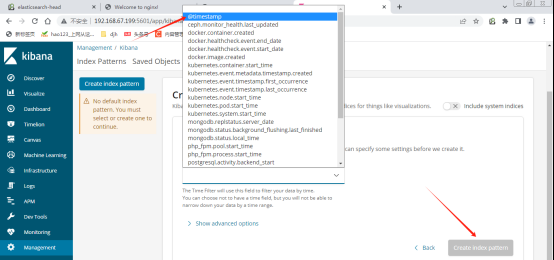
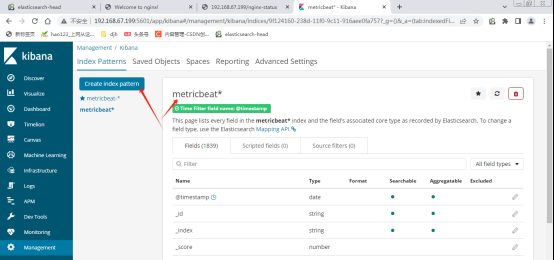
8、kiban数据探索:首先添加索引信息。
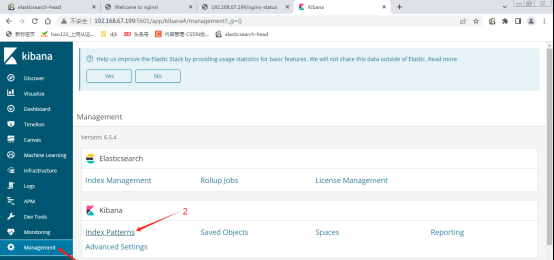
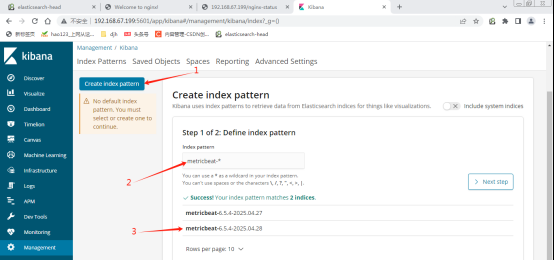
七、Kibana入门之Metricbeat仪表盘安装以及展现
1、可以将Metricbeat 的数据在 Kibana 中展示
# 切换目录
$ cd /dzs168/beats/metricbeat-6.5.4-linux-x86_64/

# 修改metricbeat配置
$ vim ./metricbeat.yml
$ vim /dzs168/beats/metricbeat-6.5.4-linux-x86_64/metricbeat.yml

# 内容如下:
setup.kibana:
  host: "192.168.74.250:5601"
output.elasticsearch:
  hosts: ["192.168.74.250:9200","192.168.74.71:9200","192.168.74.207:9200"]

# 切换目录
$ cd /dzs168/beats/metricbeat-6.5.4-linux-x86_64/

# 安装仪表盘到kibana(确保kibana在运行状态)
./metricbeat setup --dashboards

# 启动 metricbeat
$ cd /dzs168/beats/metricbeat-6.5.4-linux-x86_64/
$ ./metricbeat
$ /dzs168/beats/metricbeat-6.5.4-linux-x86_64/metricbeat
2、打开谷歌浏览器,通过浏览器进行访问kibana 主界面,连接elasticsearch 集群,查看监控情况。
http://192.168.67.199:5601/app/kibana
#或者
http://192.168.74.250:5601/app/kibana
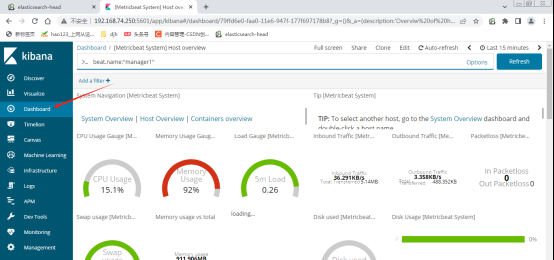
点击 面板右侧【Dashboard】即可在kibana中看到仪表盘数据。
八、Kibana入门之Nginx 日志仪表盘
1、修改 filebeat 配置文件 dzs168-nginx.yml
# 切换目录
$ cd /dzs168/beats/filebeat-6.5.4-linux-x86_64/

# 修改dzs168-nginx.yml配置文件
$ vim dzs168-nginx.yml
$ vim /dzs168/beats/filebeat-6.5.4-linux-x86_64/dzs168-nginx.yml

# 内容如下:

filebeat.inputs:
#- type: log
#  enabled: true
#  paths:
#    - /usr/local/nginx/nginx/logs/*.log
#  tags: [“nginx”]  #添加自定义tag,便于后续处理
#  fields:   #添加自定义字段
#    from: dzs168-im
#  fields_under_root: true  #true为添加根节点,false为添加到子节点
setup.template.settings:
  index.number_of_shards: 3  #指定索引的分片数
output.elasticsearch: #指定ES配置
  hosts: ["192.168.74.250","192.168.74.71","192.168.74.207"]
filebeat.config.modules:
  path: ${path.config}/modules.d/*.yml
  Reload.enabled: false
setup.kibana:
  host: "192.168.74.250:5601"
#output.console:
##  pretty: true
##  enable: true

# 切换目录
$ cd /dzs168/beats/filebeat-6.5.4-linux-x86_64/

# 安装仪表盘到kibana
$ ./filebeat -c dzs168-nginx.yml setup

# 启动 filebeat
$ ./filebeat -e -c dzs168-nginx.yml
$ /dzs168/beats/filebeat-6.5.4-linux-x86_64/filebeat -e -c /dzs168/beats/filebeat-6.5.4-linux-x86_64/dzs168-nginx.yml

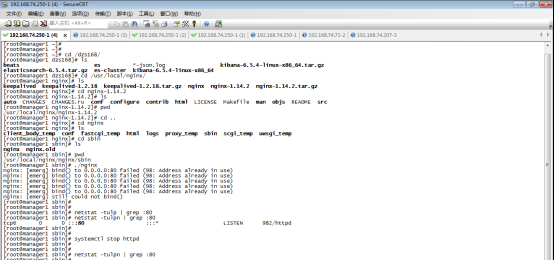
# 查看80端口占用情况,如果占用,杀死进程ID
$  netstat -tulpn | grep :80
$ kill 982

# 切换目录,启动nginx 服务
$ cd /usr/local/nginx/nginx/sbin/
$ ./nginx
$ /usr/local/nginx/nginx/sbin/nginx
2、打开谷歌浏览器,通过浏览器进行访问kibana 主界面,连接elasticsearch 集群,查看监控情况。
http://192.168.67.199:5601/app/kibana
#或者
http://192.168.74.250:5601/app/kibana
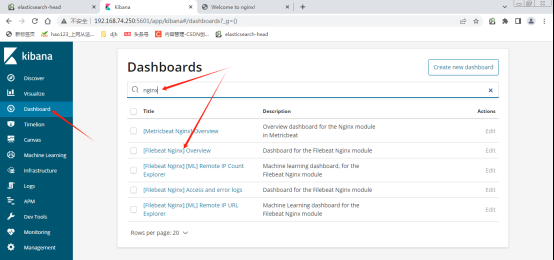
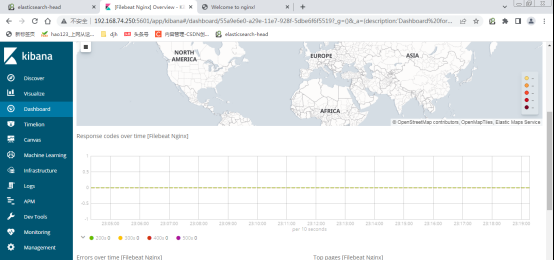
点击 面板右侧【Dashboard】即可在kibana中看到nginx日志仪表盘数据。搜索nginx
九、Kibana入门之自定义图表
1、在 kibana 中,也可以进行自定义图表,如:制作柱形图。
# 1、启动elasticsearch 集群
$   /dzs168/es-cluster/elasticsearch-6.5.4/bin/elasticsearch

# 2、启动 filebeat
$ /dzs168/beats/filebeat-6.5.4-linux-x86_64/filebeat -e -c /dzs168/beats/filebeat-6.5.4-linux-x86_64/dzs168-nginx.yml

# 3、启动 kibana
./bin/kibana
$  /dzs168/kibana-6.5.4-linux-x86_64/bin/kibana

# 4、启动 metricbeat
$  /dzs168/beats/metricbeat-6.5.4-linux-x86_64/metricbeat


# 查看80端口占用情况,如果占用,杀死进程ID
$  netstat -tulpn | grep :80
$ kill 982

# 5、启动nginx 服务
$ /usr/local/nginx/nginx/sbin/nginx
2、打开谷歌浏览器,通过浏览器进行访问kibana 主界面。
http://192.168.67.199:5601/app/kibana
#或者
http://192.168.74.250:5601/app/kibana
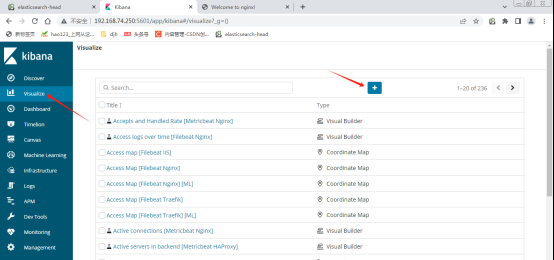
1)点击 面板右侧【Visualize】,再点击【+】,可以看到各种各样的图表模式。
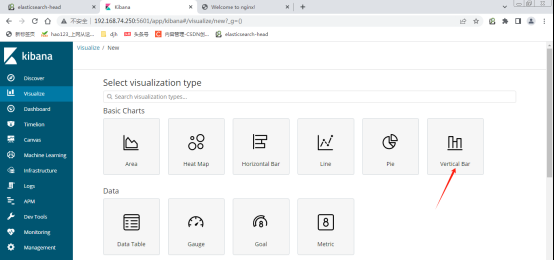
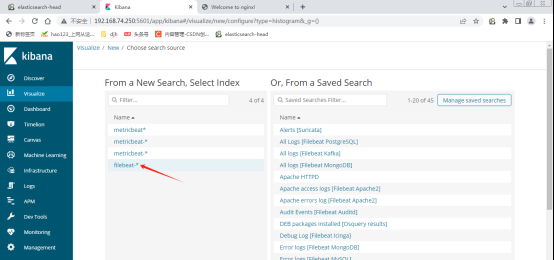
2)点击【Vertical Bar】柱形图,选择索引【filebeat】。
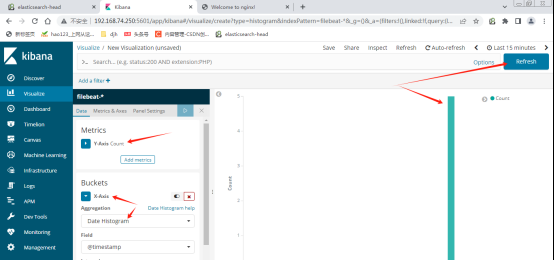
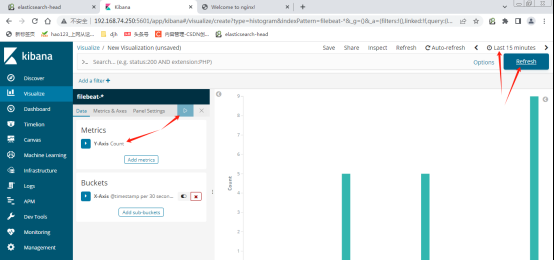
3)在Metrics Y轴选择 【Y-Axis Cout】,Buckets 下的X轴选择 【X-Axis】–Aggregation [Date Histogram] 以时间为X轴。点击【请求】,刷新【Refresh】,会显示柱形图。
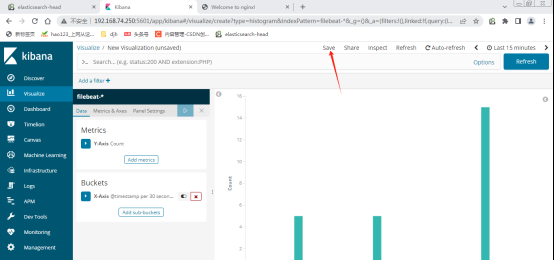
4)点击【Save】,可以把自己的柱形图保存下来,
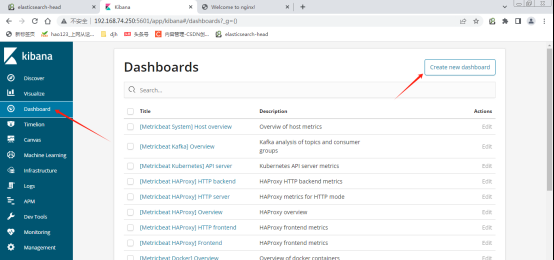
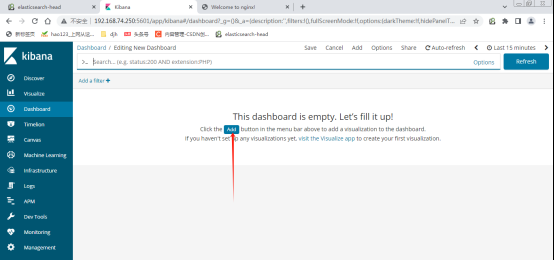
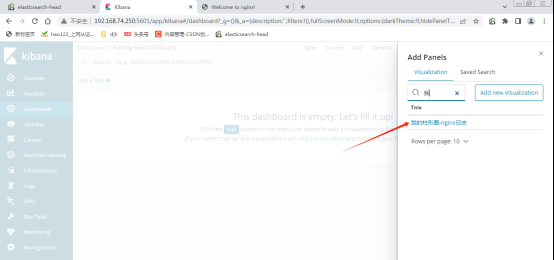
5)然后点击【Dashboard】,点击【Create new dashboard】,再点击【Add】,搜索名称,如:【我的柱形图-nginx日志】,查看保存的柱形图。
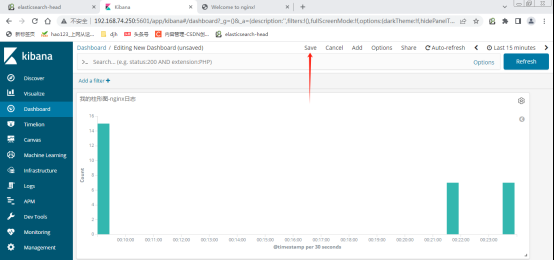
6)点击【Save】,也可以把自定义图表保存到自定义仪表盘中。
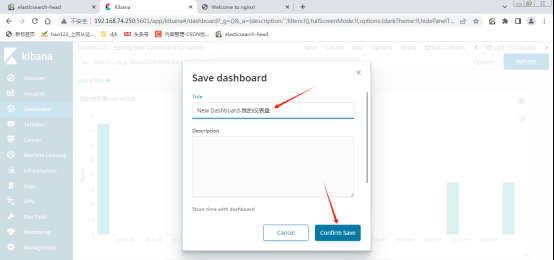
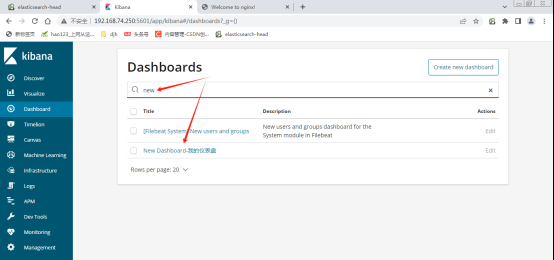
7)这样在 【Dashboard】中,就能根据名称搜索到自定义的仪表盘,如:搜索【New Dashboard-我的仪表盘】。
十、Kibana入门之开发者工具
1、在 kibana 中,为开发者的测试提供了快捷的工具使用,如
1)打开谷歌浏览器,通过浏览器进行访问kibana 主界面。
http://192.168.67.199:5601/app/kibana
#或者
http://192.168.74.250:5601/app/kibana
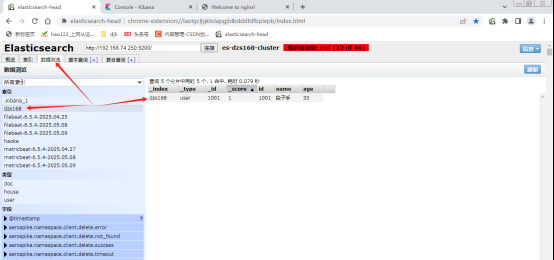
2)点击【Dev Tools】,可以很方便的进行 POST 或者 GET 请求。如:在索引 dzs168下添加数据如下
POST dzs168/user/1001
{

	"id": 1001,
	"name": "段子手",
	"age": 33
}
2、打开谷歌浏览器,打开 elasticsearch-head 插件,连接 Elasticsearch 集群服务,查看新添加的数据。
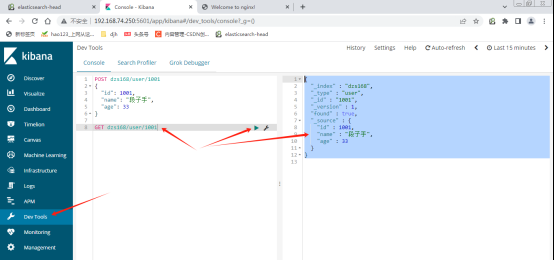
3、打开谷歌浏览器,访问kibana 主界面,点击【Dev Tools】,进行 GET 请求查询数据。
GET dzs168/user/1001

# 响应如下:
{

  "_index" : "dzs168",
  "_type" : "user",
  "_id" : "1001",
  "_version" : 1,
  "found" : true,
  "_source" : {

    "id" : 1001,
    "name" : "段子手",
    "age" : 33
  }
}
上一节关联链接请点击:
07_Elastic Stack 从入门到实践(七)—1



















暂无评论内容