

常言道没有什么问题是“重装系统”解决不了的,如果有,那么就再装一遍系统。
今天我就带领大家走进电脑操作系统的安装:
电脑安装前期工作:
① 在做系统安装之前备份好自己的数据
② 制作系统盘(本次教学以U盘安装为例)
一、系统盘的制作(以We PE工具为例)
第一准备好一个U盘,尽量是空U盘。U盘容量最好在8GB以上,由于目前Windows10基本都是5GB以上。然后选择相应的U盘制作软件,常见的U盘系统盘制作工具有:老毛桃、U启动、雨林木风、大白菜、U深度、We PE等。由于We PE相对比较纯净,附带的东西较少所以我们以此为例,下载地址:http://www.wepe.com.cn/download.html
下载并安装好U盘制作软件之后我们就开始进行系统盘的制作,插入我们事先准备好的U盘,新电脑选择UEFI版,模式HDD-FAT32。根据提示进行系统盘的制作,制作完成之后将我们从网上下载的操作系统镜像文件拖动到U盘当中。www.diannaowang.net。到此为止,系统盘的制作就算是完成了。

二、为电脑设置U盘启动
电脑默认的启动是硬盘启动,在安装操作系统的时候我们必须切换到U盘启动(也就是利用我们做好的系统盘,来启动电脑),按下F10保存你的修改,然后它会自动进入到U盘启动的界面。不同的电脑可能进入BOOT设置启动项的方法不同,可以百度自己电脑的版本搜索设置U盘启动的方法。
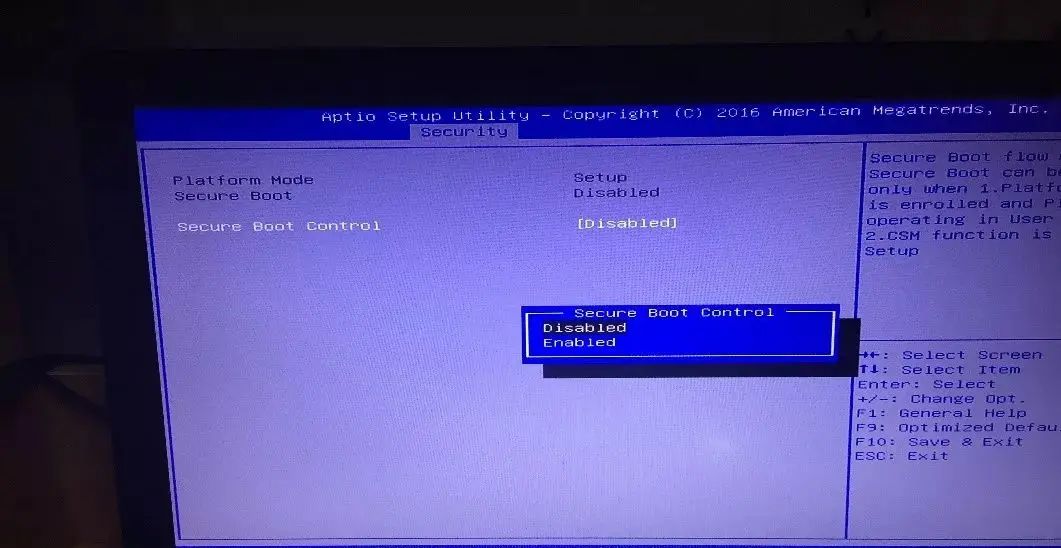
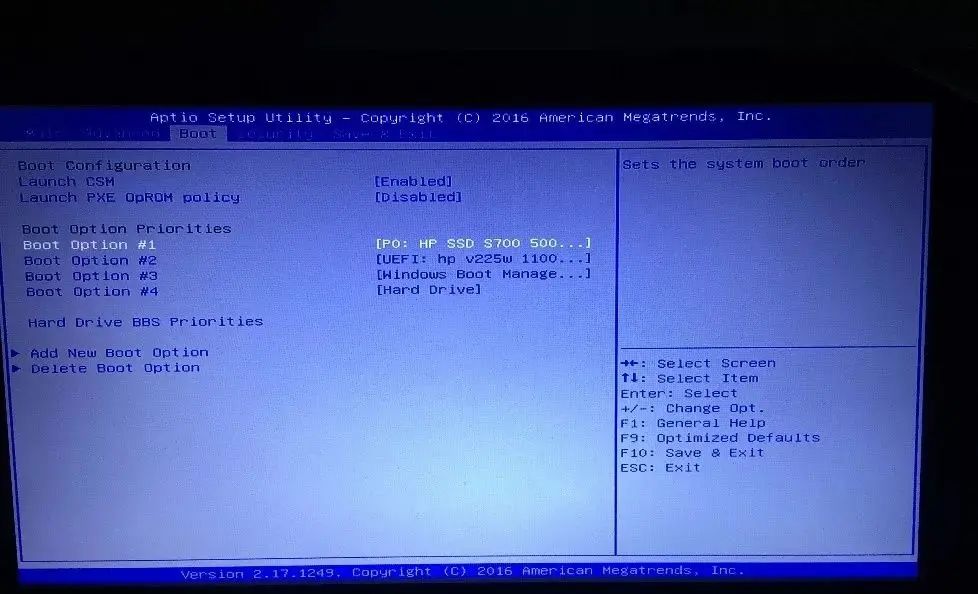
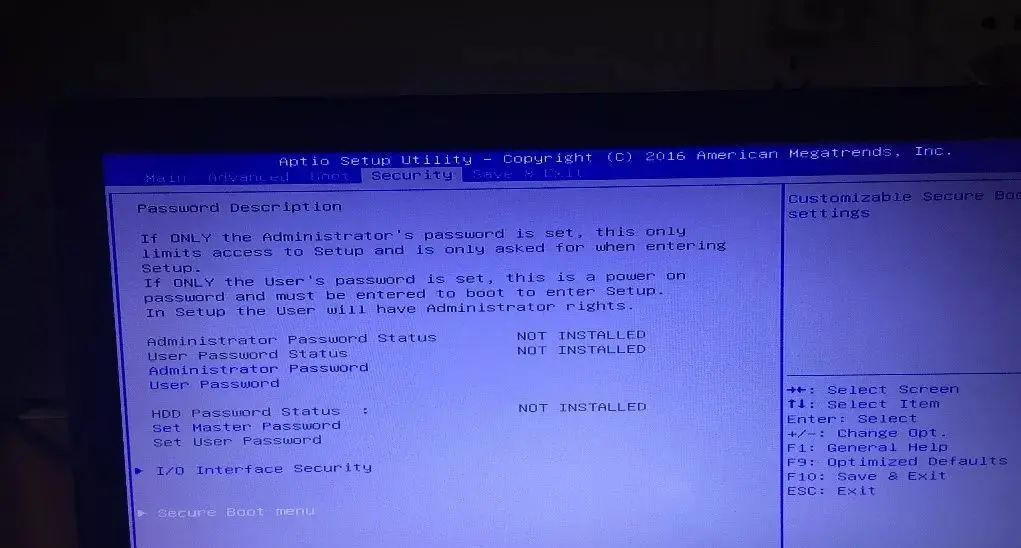
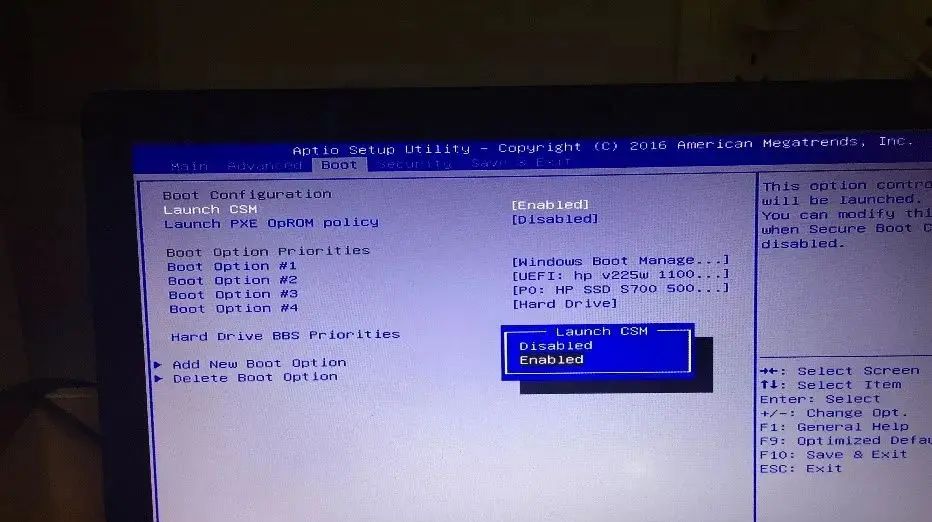
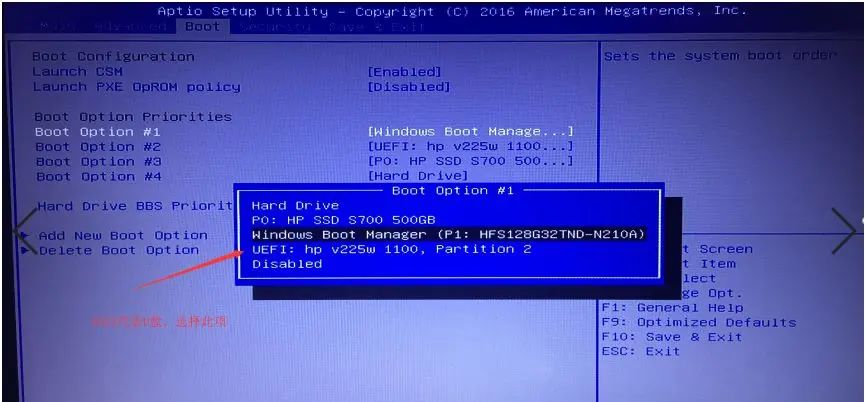
三、分区以及设置系统文件的来源
进入U盘安装界面之后,选择分区工具DiskGenius或者分区助手(无损)双击运行。
格式化硬盘对它重新分区,必定要选择硬盘不要格式了自己插的U盘(你记住你的U盘大小,相应的大小就是你的U盘,其他的都是硬盘),如果电脑存在固态硬盘,你必须要将系统安装到固态硬盘。格式化硬盘之后重建MBR,可以进行快速分区,然后退出软件。
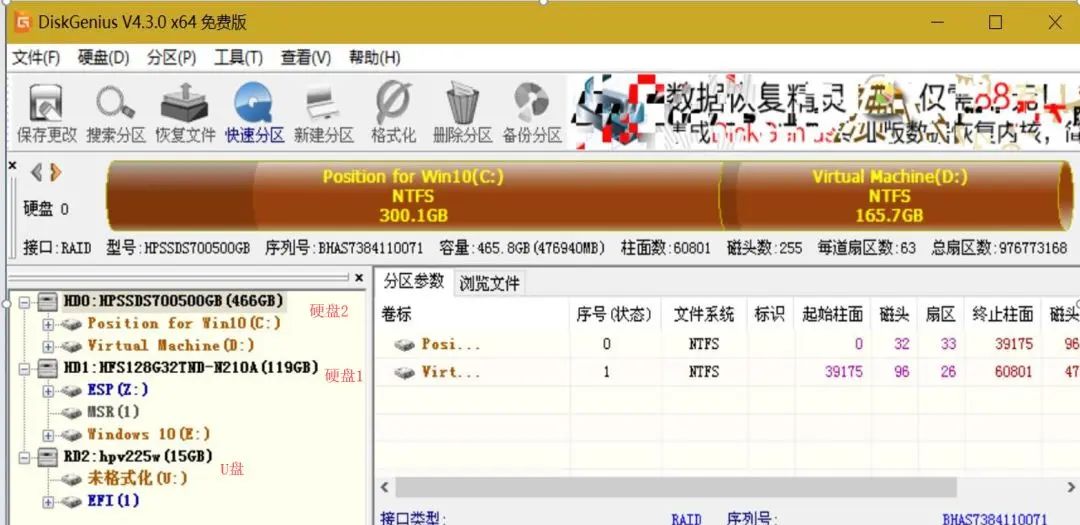
四、双击运行Windows安装助手
选择相应的文件路径,当指示灯全部变成绿色之后就点击“开始安装”,到此为止系统安装就完成了,提示安装完成之后弹出你的U盘。根据界面提示进行你新系统用户名、密码等等设置。
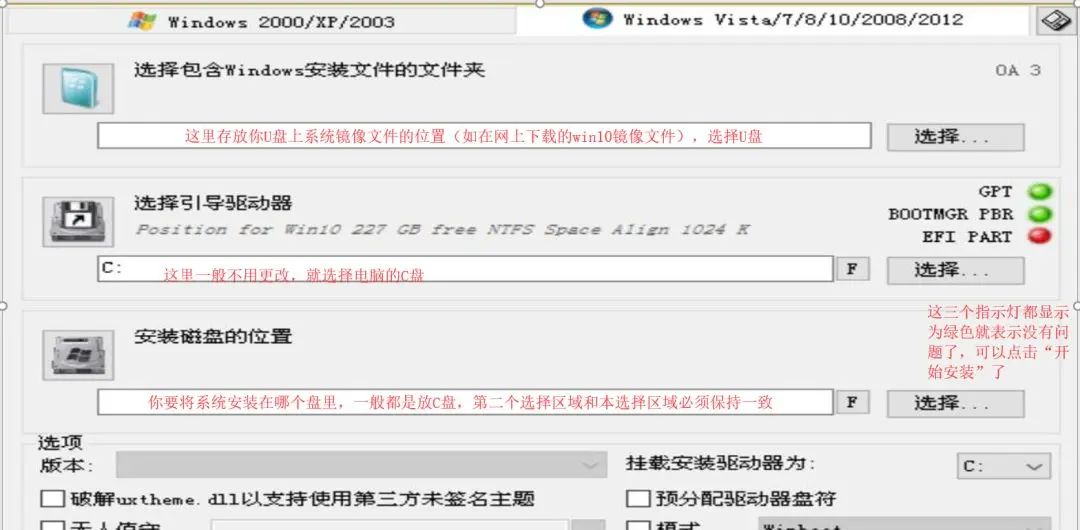
注:系统安装之前必须先备份好自己重大的数据,另外设置BOOT启动项的时候具体的方法可以参照百度,boot中的设置不要随意更改。
更多资料、电影资源、IT技术请移步 ——>康康科班生
后台回复相关关键字获取


![[WIFI驱动]解决WIFI scan时漏掉一些路由器,scan不全的问题 - 宋马](https://bbs.songma.com/song/img/moren.svg)

















暂无评论内容