

win10图标大小怎么调节?在升级到win10系统后,不小心把win10电脑桌面图标调的很大,看着超级不舒服,但是许多小伙伴又不知道是怎么回事调出来的,不知道该如何调整电脑桌面图标大小。所以今天小编就为大家带来了win10图标大小怎么调节的相关内容,感兴趣的一起来win7之家看看吧!
win10图标大小怎么调节:
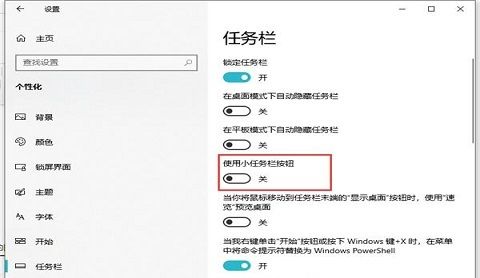
1.第一,右键单击“任务栏”空白页,单击“任务栏设置”;

2.然后,在新打开的窗口中的右侧找到“使用小型任务栏按钮”设置,单击下面的开关,打开后任务栏的图标将很小;
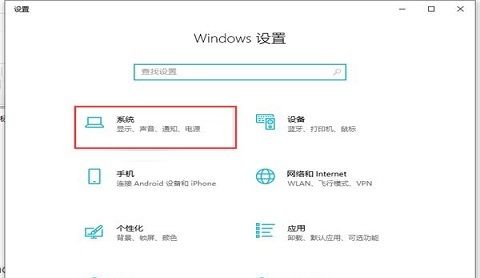
3.如果依旧觉得任务栏图标还是不是很满意的话,可以右键单击左下角的“开始”按钮以打开“Windows设置”,查找“系统”单击以打开;
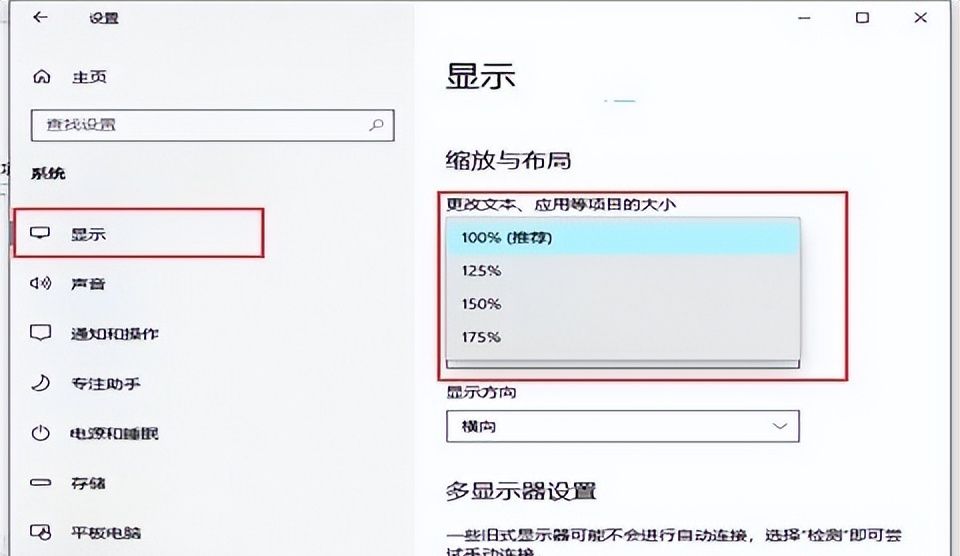
4.最后,在“开放系统设置”窗口中,单击左侧左侧的“显示”菜单项,找到“更改文件,应用程序等”的大小在右侧窗口中,然后设置要放大的多个倍数。这也将放大Windows10任务栏的图标,它还将放大桌面的图标。
以上就是小编今天为大家带来的win10图标大小怎么调节以及win10图标调节大小的方法的全部内容,希望能协助大家吧。
#win10使用技巧#
© 版权声明
文章版权归作者所有,未经允许请勿转载。如内容涉嫌侵权,请在本页底部进入<联系我们>进行举报投诉!
THE END

















暂无评论内容