

重大提示:您需要在电脑端下载并运行Lenovo Quick Fix工具。使用之前请阅读详细的操作说明和注意事项。
鉴于数据安全思考,运行工具前请您务必备份电脑中全部重大数据,避免产生任何损失!
点击这里,查看全部Lenovo Quick Fix工具。
一、工具下载:
驱动注入工具.EXE
二、适用的操作系统:
Windows 7 32位/64位、Windows 8 32位/64位
Windows 8.1 32位/64位、Windows 10 32位/64位
三、工具说明:
该工具可在Win7系统镜像文件中注入USB3.0和NVME的驱动,注入成功后,可完美解决新机型安装Win7系统时无法识别磁盘的问题。重大提示:选择注入完驱动保存系统镜像的位置,路径中不能有中文。
四、操作步骤:
1、提取工具
运行“驱动注入工具.EXE”自动提取驱动注入工具;

工具提取完成自动运行工具。
2、工具使用许可协议
工具启动后,“开始运行”按钮处于禁用状态;
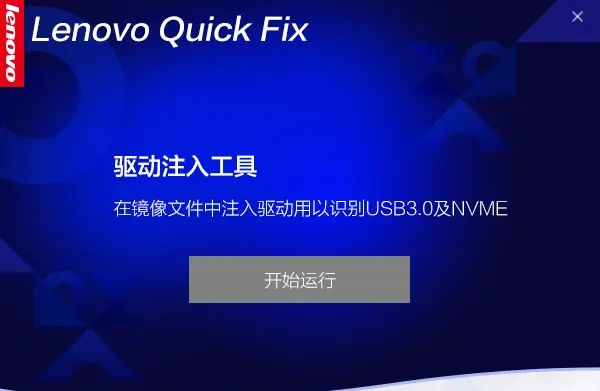
点击 “联想服务工具使用许可协议”,阅读“联想服务工具使用许可协议”;
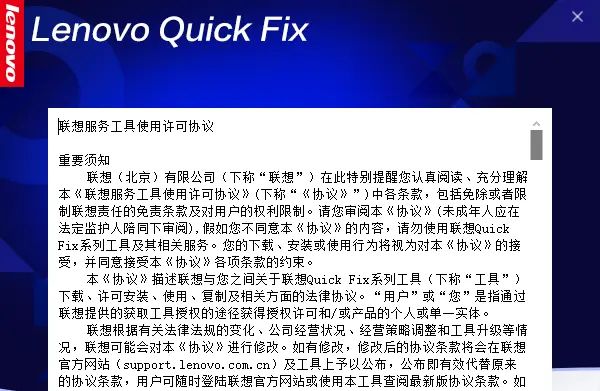
阅读完许可协议,点击“同意”,“开始运行”按钮解除禁用,点击“开始运行”进入工具;
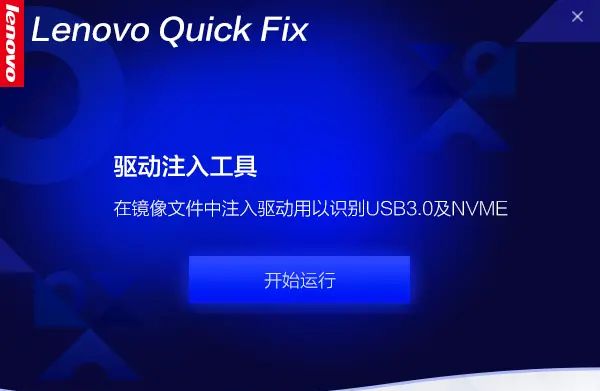
3、工具
进入工具页面:

第一选择要注入驱动的Windows 7系统ISO镜像,如下图:
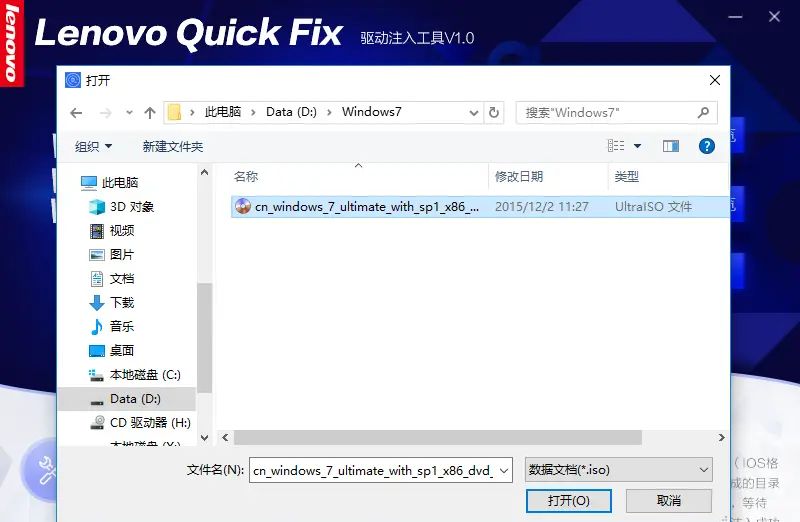
选择注入完驱动保存系统镜像的位置(重大提示:此路径中不能有中文),如下图:
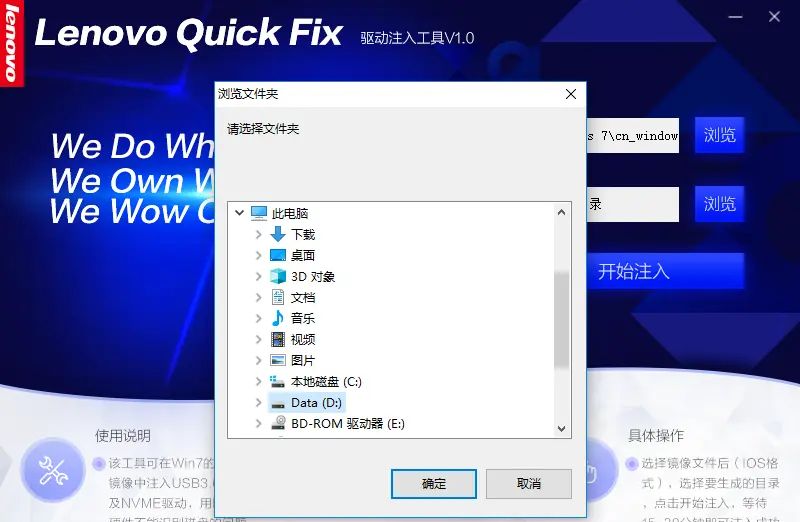
点击“开始注入”按钮,出现询问“您确定注入驱动?”,如下图:

点击“确认”开始驱动注入,如下图:
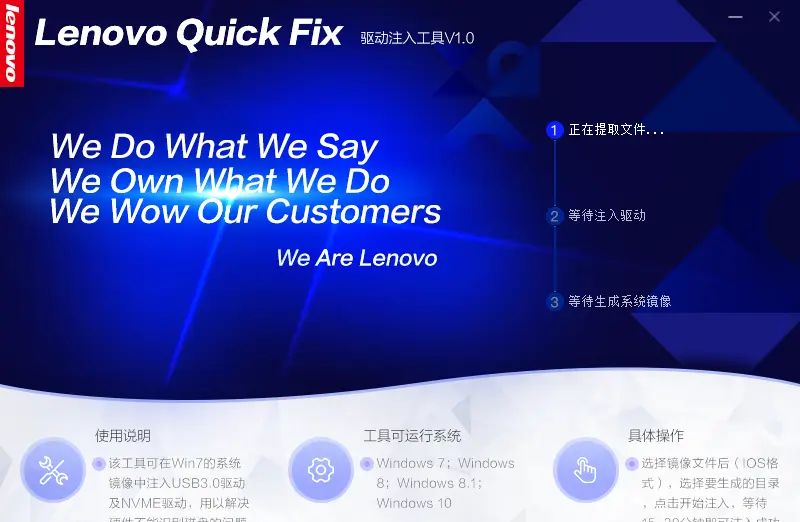
根据电脑的配置不同,驱动注入所需的时间也不同,在注入期间请耐心等待,之后会出现“驱动注入完成”的提示,如下图:

© 版权声明
文章版权归作者所有,未经允许请勿转载。如内容涉嫌侵权,请在本页底部进入<联系我们>进行举报投诉!
THE END

















暂无评论内容