

如何在Mac上更改“字体”窗口中的字体大小呢?别急,今天小编给大家带来了更改“字体”窗口中可用的字体大小的教程,希望对您有所协助,快来跟小编看看吧!
1.在 Mac 上的 App 中,选取“格式”>“显示字体”,或者“格式”>“字体”>“显示字体”。

2.在“字体”窗口中,点按操作弹出式菜单 ,选取“编辑大小”,
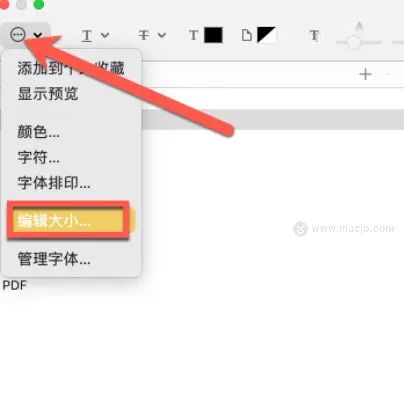
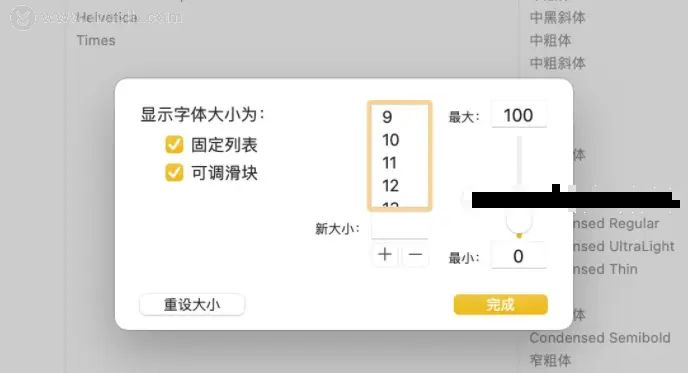
然后请执行以下任一项操作:
添加字体大小:键入新的大小,然后点按添加按钮 。
更改滑块上的值:在“最大”和“最小”栏中键入新值。
移除字体大小:选择列表中的字体大小,然后点按移除按钮 。
恢复原始值:点按“还原大小”。
3.点按“完成”。即可
© 版权声明
文章版权归作者所有,未经允许请勿转载。如内容涉嫌侵权,请在本页底部进入<联系我们>进行举报投诉!
THE END






















暂无评论内容