

在快节奏的办公环境中,WPS Office凭借其强劲的创作功能和高效的办公体验,已经成为众多职场人士的得力助手。不过,面对繁多的功能和复杂的操作,如何进一步提升工作效率成为了每位用户关心的问题。此时,熟练掌握并合理设置WPS快捷键便显得尤为重大。快捷键不仅能够协助用户快速执行常用命令,还能有效减少鼠标操作,从而显著提高办公效率。下面我们介绍wps快捷键设置的方法。
一、wps快捷键设置在哪里设置
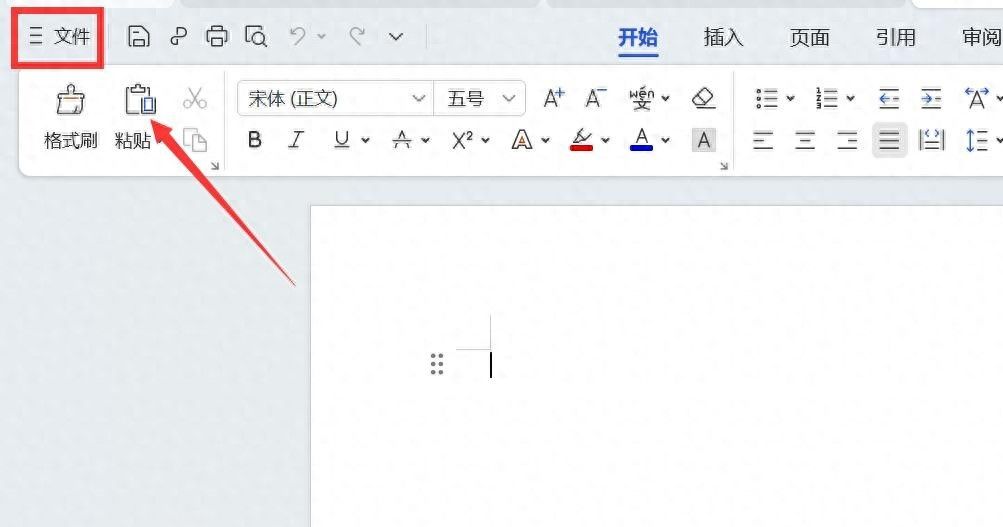
1、进入wps后,点击“文件”。
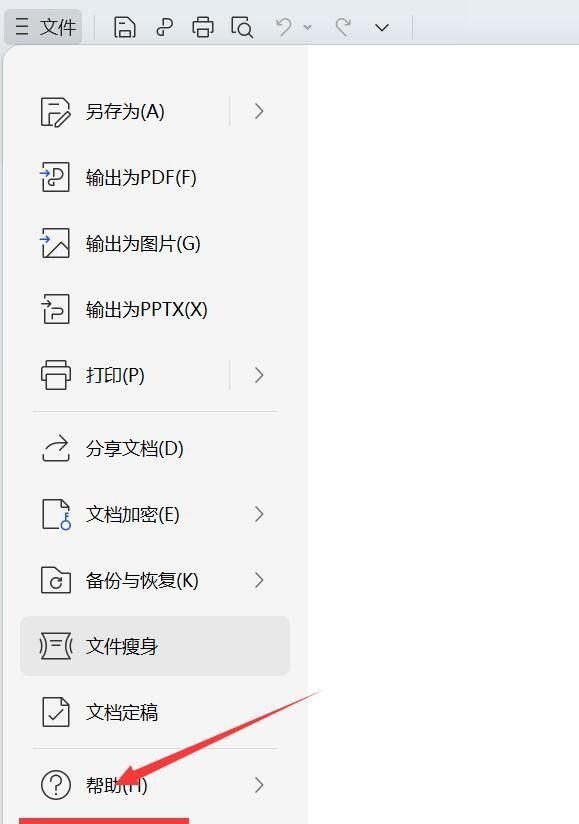
2、进入文件下拉,点击“选项”。
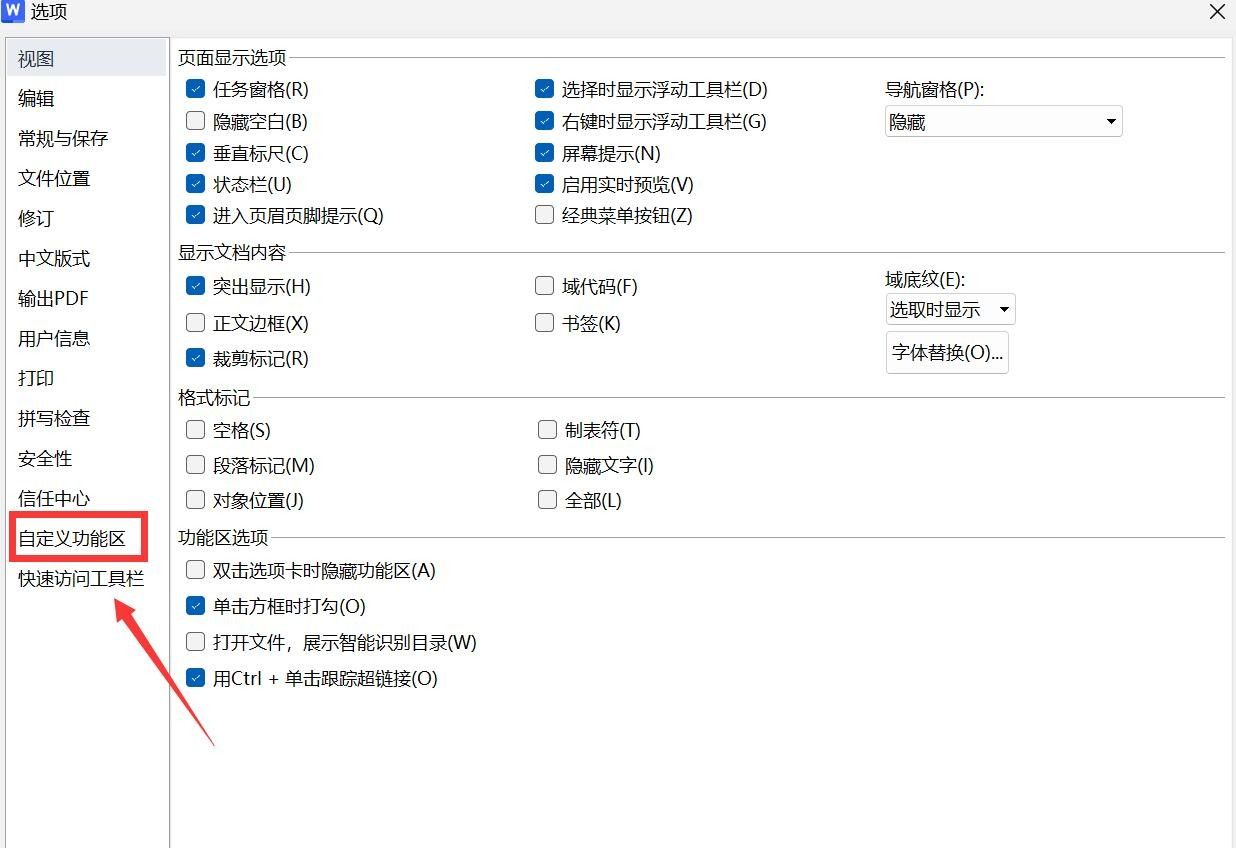
3、进入选项,点击“自定义功能区”。
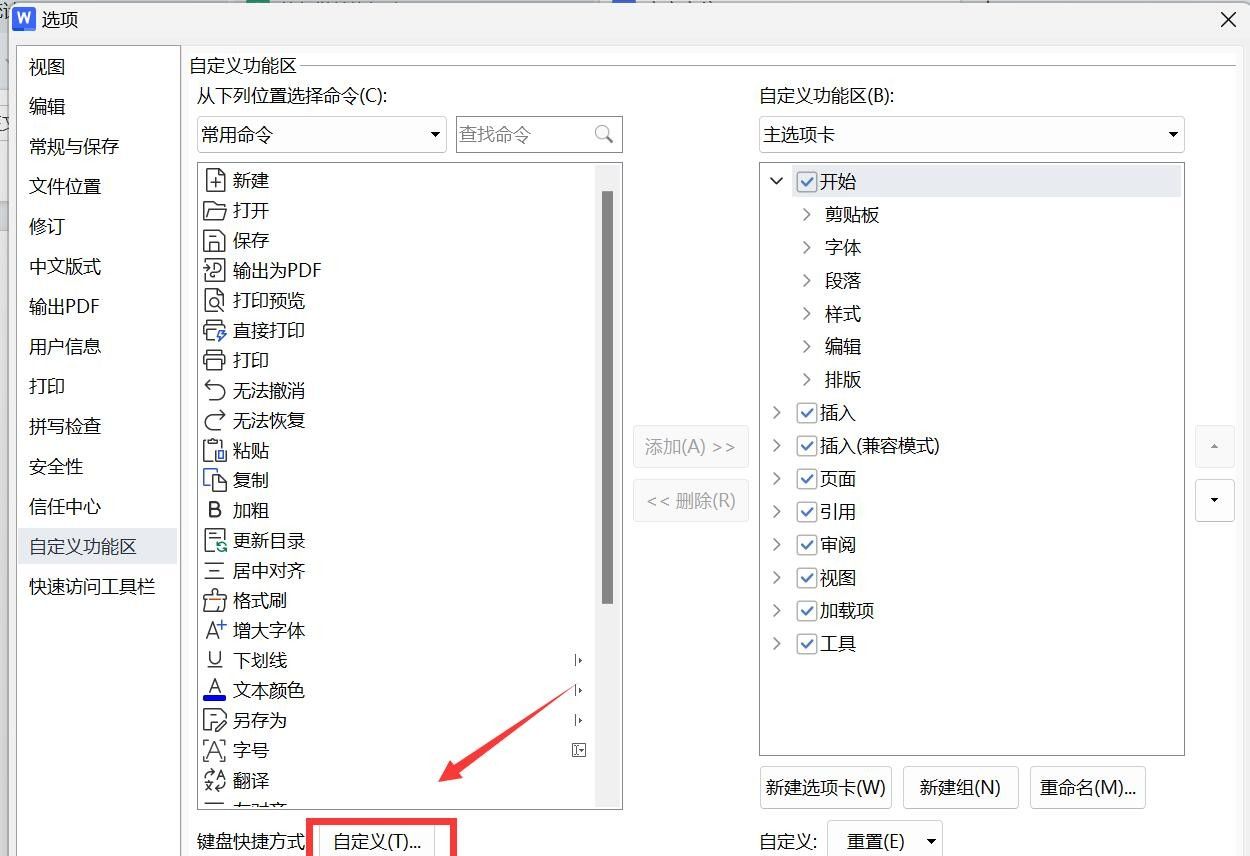
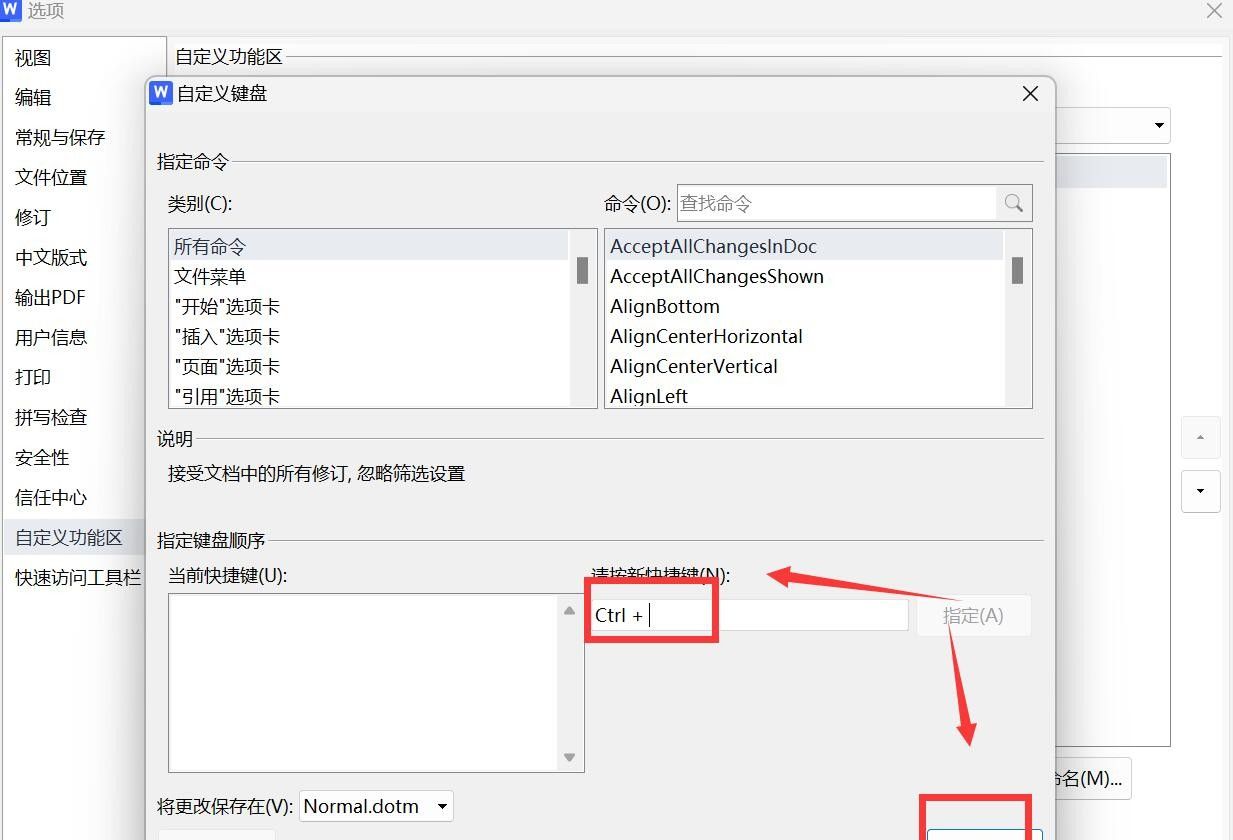
4、进入自定义功能区,点击“自定义”。
5、进入自定义键盘,输入快捷键后,点击“关闭”。
演示电脑:
品牌型号:联想thinkpad E14
系统版本:Windows 11
软件版本:WPS Office 12.1.0.15374
二、wps快捷键设置注意事项
1. 选择合适的按键组合:选择那些你平时使用频率较高且不与其他功能冲突的按键组合,以确保快捷键在使用中顺手。
2. 避免快捷键冲突:在设置新的快捷键时,确保它不会与WPS Office的其他快捷键或操作系统中的常用快捷键冲突。
3. 备份设置:在进行任何修改之前,提议备份当前的快捷键设置,以便在不满意新设置时能够恢复到原始状态。
4. 测试新快捷键:修改快捷键后,提议在实际工作中测试新设置的快捷键是否生效,以确保修改成功。
5. 恢复默认设置:如果在设置过程中遇到问题或想要恢复默认快捷键设置,可以在快捷键设置界面中选择“恢复默认设置”。#冬日生活打卡季#
© 版权声明
文章版权归作者所有,未经允许请勿转载。如内容涉嫌侵权,请在本页底部进入<联系我们>进行举报投诉!
THE END


















暂无评论内容