

随着多媒体教学一体机使用时间的加长,两三年之后内置电脑Windows系统总是显示时间不对, 导致各种异常情况的出现,有些浏览器也会由于时间不对,时间不同步,导致无法打开网页,甚至一个行业应用程序,超级影响使用。本案例由恩腾技术圈(硬件维修|系统软件教程|系统工具软件下载|电脑软件使用技巧|恩腾技术圈)独家编辑与发布,转载请注明出处。
今天小编就以希沃SEEWO教学一体机、Windows10系统为例,给大家演示一下如何对时间校准、调整。第一我们要知道,之所以时间不对,不同步,基本上都是由于CMOS电池馈电导致。我们在校准前,要保证已经更换了新的CMOS电池,且电脑网络畅通。接下来小编就详细讲解一下,时间如何调整。
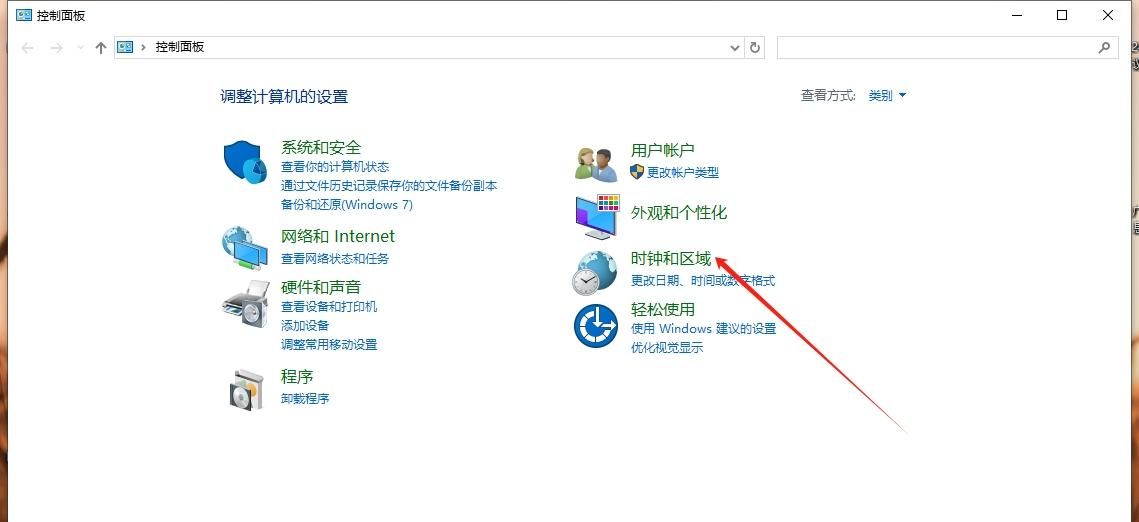
1、打开控制面板,或者CTRL+R调出CMD窗口,输入CONTROL回车,进入控制面板,如下图:

2、在控制面板内找到“时钟和区域”,如下图:
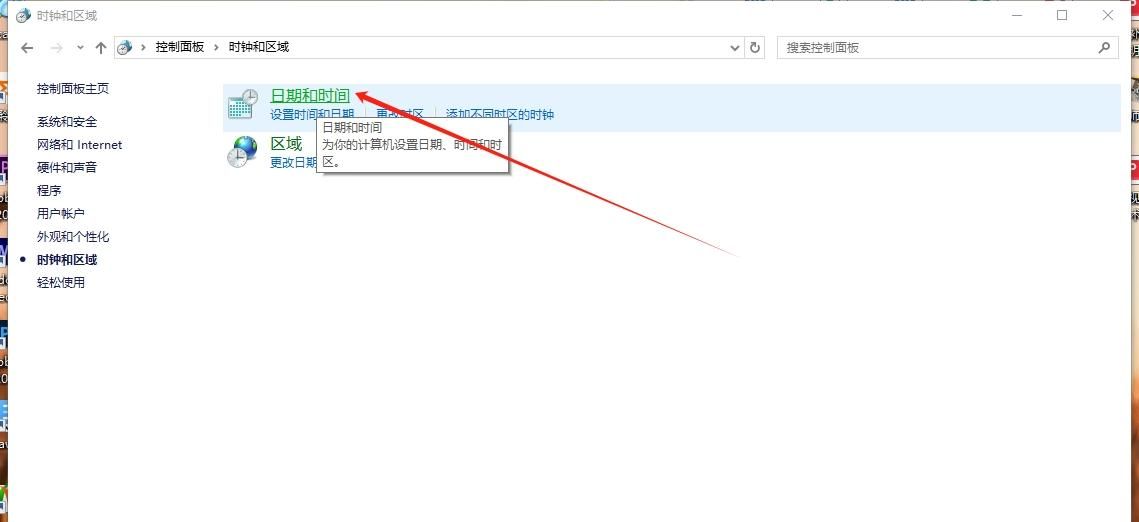
3、 点击进入,找到“日期和时间”,如下图:
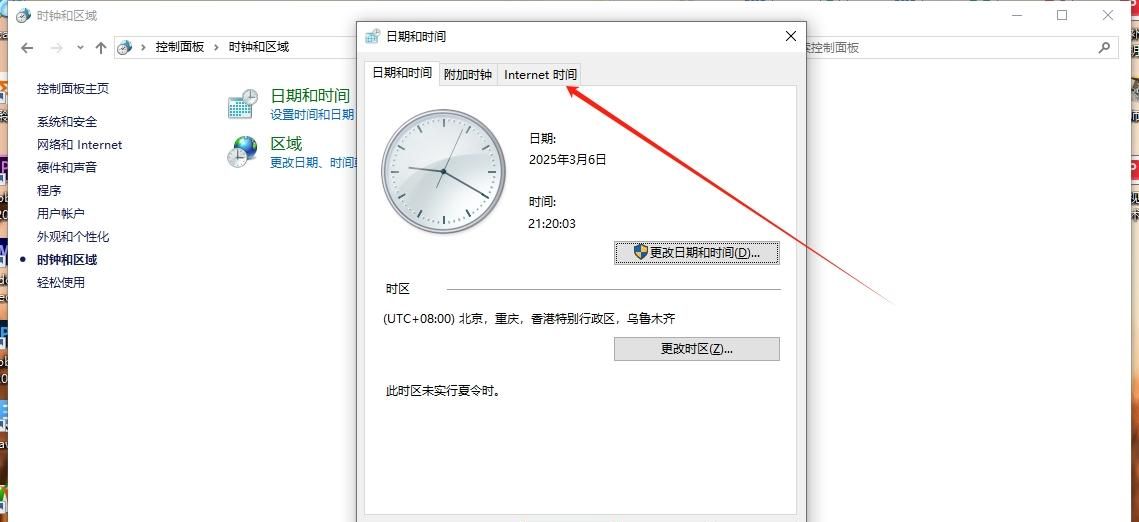
4、点击进入,找到“Internet 时间”,如下图:
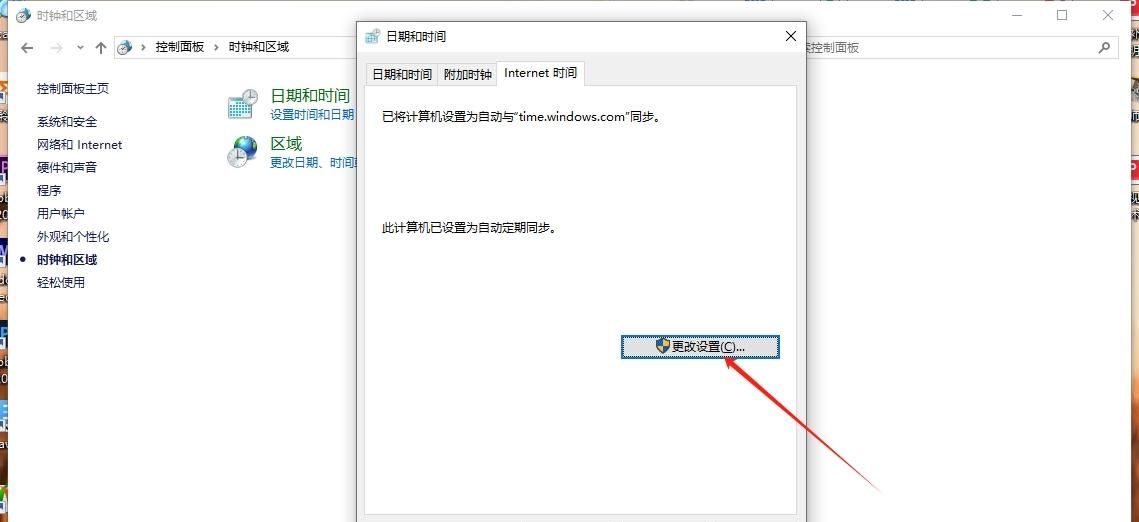
5、点击进入,找到“更改设置”,如下图:
6、点击进入,找到“立即更新”,如下图:
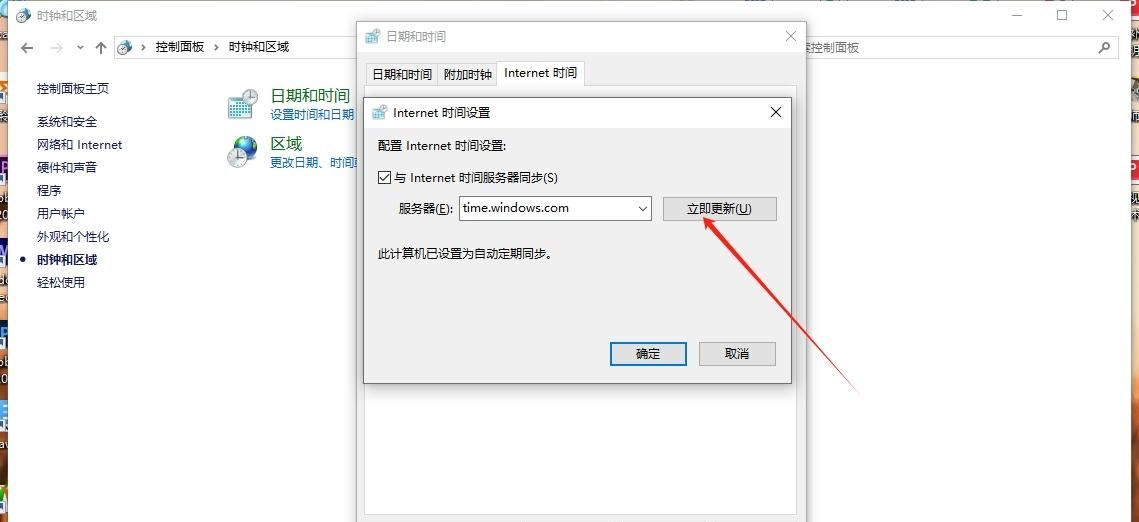
7、当提示更新同步成功后,我们点击确定,关闭窗口即可。
以上Windows10系统时间调整校准方法仅供参考,有需要的可以试试。
© 版权声明
文章版权归作者所有,未经允许请勿转载。如内容涉嫌侵权,请在本页底部进入<联系我们>进行举报投诉!
THE END

















暂无评论内容