

使用VSCode开发uniapp
安装VSCode
安装Node.js
安装插件
创建uni-app项目
安装依赖
运行项目
安装其他插件
安装uni-ui插件
配置easycom
安装@uni-helper/uni-ui-types
配置 TypeScript
状态管理
调试项目
打包项目
部署项目
安装VSCode
确保已经安装了Visual Studio Code(VSCode)。如果尚未安装,可以从VSCode官网下载并安装。
安装Node.js
uni-app开发需要Node.js环境。可以从Node.js官网下载并安装最新版本的Node.js。安装完成后,可以通过以下命令检查是否安装成功:
node -v
npm -v
安装插件
在VSCode的扩展市场中搜索“uni-create-view”(快速uni-app页面)、uni-helper(uni-app代码提示)、uniapp小程序扩展(鼠标悬停查文档)并安装。
在扩展市场安装“vscode-icons”插件可以显示图标,如图所示:
![图片[1] - 使用VSCode开发uniapp - 宋马](https://pic.songma.com/blogimg/20250529/9c3af37a9b15460f9dffb9e5244050d2.png)
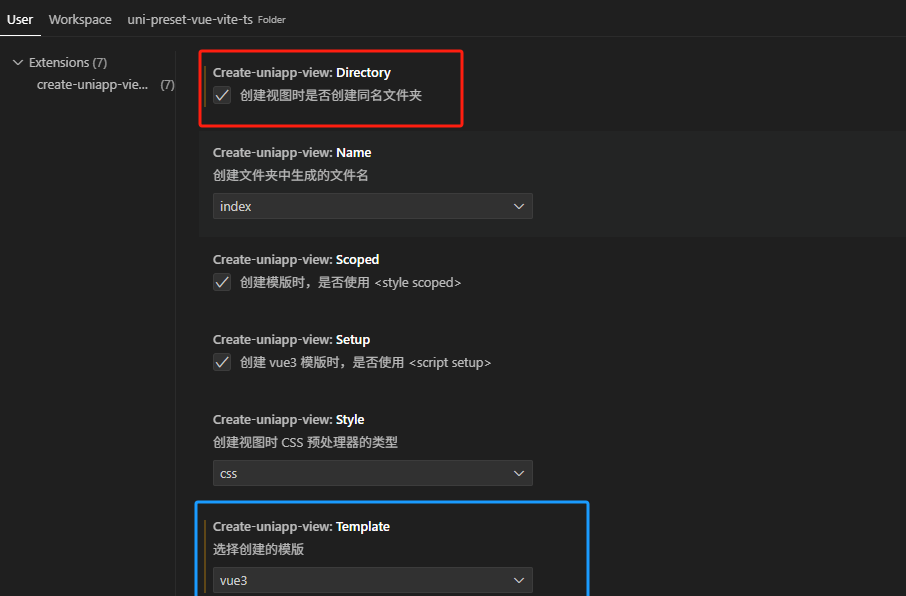
如果需要创建页面的时候同时创建一个文件夹,则需要在“uni-create-view”(快速uni-app页面)中修改设置。
![图片[2] - 使用VSCode开发uniapp - 宋马](https://pic.songma.com/blogimg/20250529/5bb6c35d1e2d4277bd4f3d33b32cae47.png)
勾选红色选择部分即可。如果需要默认创建vue3模板,则再选中蓝色圈中部分。
创建uni-app项目
使用VSCode的终端或命令行工具,通过以下命令创建一个新的uni-app项目:
npx degit dcloudio/uni-preset-vue#vite-ts my-vue3-project
下载不下来则可通过gitee进行下载
参考链接如下:https://uniapp.dcloud.net.cn/quickstart-cli.html
如果是ts项目需要检验提示,安装“npm i -D @types/wechat-miniprogram @uni-helper/uni-app-types”。
注:npx 是 Node.js 自带的命令行工具,随 Node.js 安装包一同提供。它首次出现在 Node.js 8.2.0 版本中,作为 npm 的一部分,用于更方便地执行本地或远程的 npm 包。
npx 的主要功能是允许用户在不全局安装 npm 包的情况下直接运行它们。它会自动查找本地项目依赖中的可执行文件,如果找不到,则会从 npm 仓库临时下载并执行该包。
黑马程序员的“小兔鲜儿”项目模板下载地址”:
git clone http://git.itcast.cn/heimaqianduan/erabbit-uni-app-vue3-ts.git heima-shop
安装依赖
进入项目目录并安装依赖:
cd my-project
npm install
运行项目
在“manifest.json”中配置好appid,由于此为小程序,故找到下图地址填写:
![图片[3] - 使用VSCode开发uniapp - 宋马](https://pic.songma.com/blogimg/20250529/d0791e879f6c4302a85dc8fd50dceb7a.png)
在项目目录下运行以下命令启动开发服务器:
npm dev:mp-weixin
下图表示编译完成。![图片[4] - 使用VSCode开发uniapp - 宋马](https://pic.songma.com/blogimg/20250529/13f4e46afda941ba9a8788f8035f416a.png)
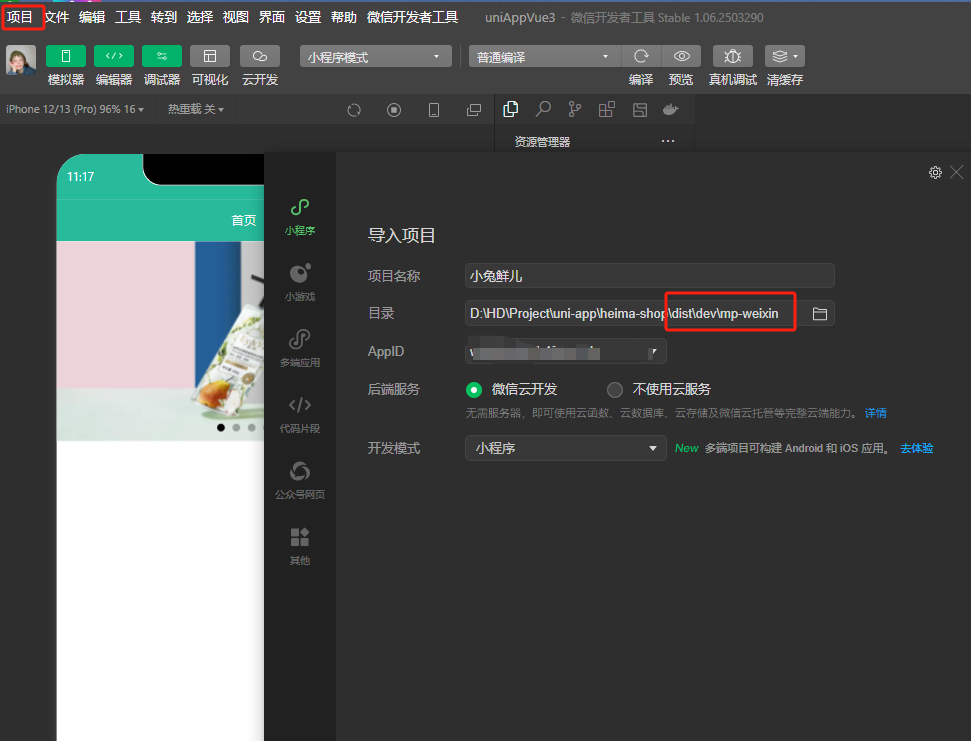
在微信开发者工具中导入项目编译好的程序。
安装其他插件
uni-ui支持 HBuilderX直接新建项目模板、npm安装和单独导入个别组件等多种使用方式。由于uni-app独特的easycom技术,可以免引用、注册,直接使用各种符合规则的vue组件。在代码区键入u,拉出各种内置或uni-ui的组件列表,选择其中一个,即可使用该组件。光标放在组件名称上,按F1,可以查阅组件的文档。
安装uni-ui插件
npm i @dcloudio/uni-ui
配置easycom
使用 npm 安装好 uni-ui 之后,需要配置 easycom 规则,让 npm 安装的组件支持 easycom
打开项目根目录下的 pages.json 并添加 easycom 节点:
// pages.json
{

	"easycom": {

		"autoscan": true,
		"custom": {

			// uni-ui 规则如下配置
			"^uni-(.*)": "@dcloudio/uni-ui/lib/uni-$1/uni-$1.vue"
		}
	},

	// 其他内容
	pages:[
		// ...
	]
}
在 template 中使用组件:
<uni-badge text="1"></uni-badge>
<uni-badge text="2" type="success" @click="bindClick"></uni-badge>
<uni-badge text="3" type="primary" :inverted="true"></uni-badge>
注意:
uni-ui 现在只推荐使用 easycom ,如自己引用组件,可能会出现组件找不到的问题
使用 npm 安装的组件,默认情况下 babel-loader 会忽略所有 node_modules 中的文件 ,导致条件编译失效,需要通过配置 vue.config.js 解决:
// 在根目录创建 vue.config.js 文件,并配置如下
module.exports = {

   transpileDependencies: ['@dcloudio/uni-ui']
}
// 如果是 vue3 + vite, 无需添加配置
uni-ui 是uni-app内置组件的扩展。注意与web开发不同,uni-ui不包括基础组件,它是基础组件的补充。web开发中有的开发者习惯用一个ui库完成所有开发,但在uni-app体系中,推荐开发者首先使用性能更高的基础组件,然后按需引入必要的扩展组件。
uni-ui 不支持使用 Vue.use() 的方式安装
安装@uni-helper/uni-ui-types
@uni-helper/uni-ui-types 为 Vue v3 uni-ui 组件提供 TypeScript 类型。
uni-ui并没有提供ts的类型声明文件,故需要下载@uni-helper/uni-ui-types
使用说明:https://www.npmjs.com/package/@uni-helper/uni-ui-types
npm i -D @uni-helper/uni-ui-types
配置 TypeScript
更新 tsconfig.json,确保:
compilerOptions.types 包含 @uni-helper/uni-ui-types
include 包含 vue 相关文件
{

  "compilerOptions": {

    "types": [
      // uni-app + Vue 3 使用 Vite 构建,需要安装 vite
      // "vite/client",
      // uni API 相关的 TypeScript 类型
      "@dcloudio/types",
      // my API 相关的 TypeScript 类型
      // "@mini-types/alipay",
      // wx API 相关的 TypeScript 类型,需要手动安装依赖
      "miniprogram-api-typings",
      // 为 uni-ui 组件提供 TypeScript 类型
      "@uni-helper/uni-ui-types",
      "@uni-helper/uni-app-types",
      //"@types/wechat-miniprogram",
    ]
  }
}
状态管理
使用pina做状态管理,持久化配置如下:
// TODO: 持久化
  /* 网页端,小程序使用此配置不会对数据进行持久化存储 */
  // {

  //   persist: true,
  // },
  /* 小程序端 */
  {

    persist: {

      storage: {

        getItem: (key) => {

          return uni.getStorageSync(key)
        },
        setItem: (key, value) => {

          uni.setStorageSync(key, value)
        },
        // removeItem: (key) => {

        //   uni.removeStorageSync(key)
        // },
      },
    },
  },
调试项目
在VSCode中,可以通过配置launch.json文件来调试uni-app项目。在.vscode目录下创建launch.json文件,并添加以下配置:
{

  "version": "0.2.0",
  "configurations": [
    {

      "type": "chrome",
      "request": "launch",
      "name": "Debug uni-app",
      "url": "http://localhost:8080",
      "webRoot": "${workspaceFolder}/src"
    }
  ]
}
打包项目
开发完成后,可以通过以下命令打包项目:
npm run build:mp-weixin
部署项目
根据目标平台的要求,将生成的发布包上传到相应的平台进行部署。例如,微信小程序可以通过微信开发者工具上传并发布。
通过以上步骤,可以在VSCode中高效地开发和调试uni-app项目。




















暂无评论内容