


图片来自于网络
新买的电脑,开机一看,只有一个C盘,且是大容量,此时、你是不是感觉到有种失落感。系统盘整这么大,为何一个硬盘就只分一个C盘呢?实则商家是思考到不同用户有不同的需求,干脆就只保留一个盘符,让用户根据自己的喜好去选择划分几个盘。
这类问题对于具有电脑基础的友友们来说是没有什么困难,但是,对于一些友友不具备电脑知识的情况下,这无疑给出的又是一个难题。因此,本文主要简单的介绍一下如何将大容量的硬盘划分成几个盘,以免造成系统盘出现问题后,其它的保存文件无盘可存的局面。话不多说,直接上干货,安排!
点击“此电脑”,右击选择打开“管理”,进入到“计算机管理”界面,如下图:
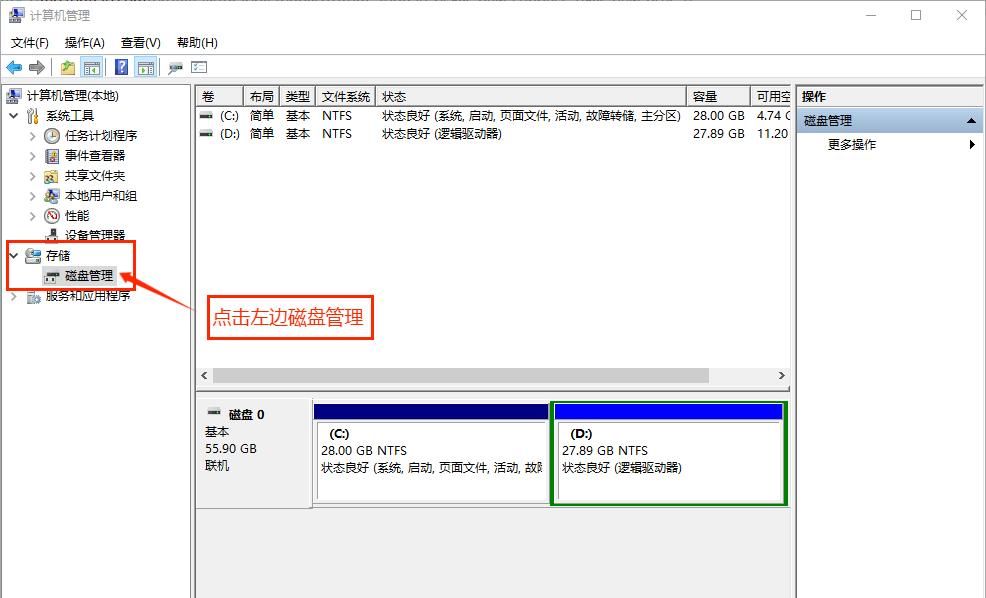
计算机管理
左边我们可以看到存储下面有个“磁盘管理”,我们点击“磁盘管理”后,右边就会显示出你电脑的硬盘分区图。在此以我电脑上的D盘做为扩建一个分区为例,我们选中右边的“D”盘,如下图:
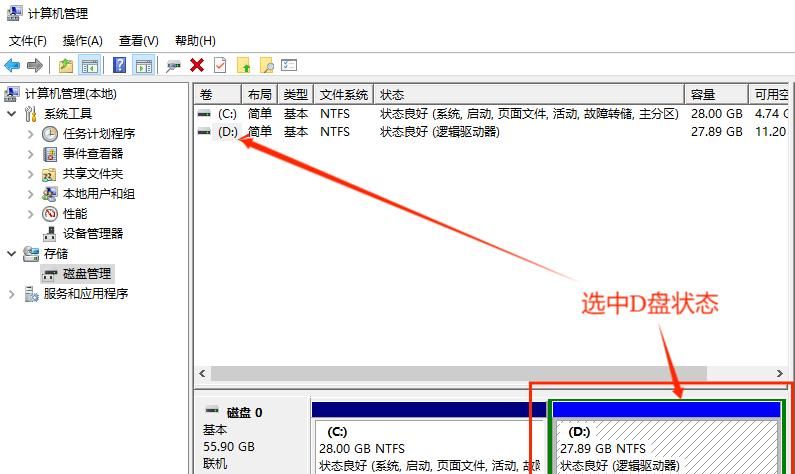
磁盘分区
然后单击鼠标右键,选择“压缩卷”,然后进入到下一界面,如下图:
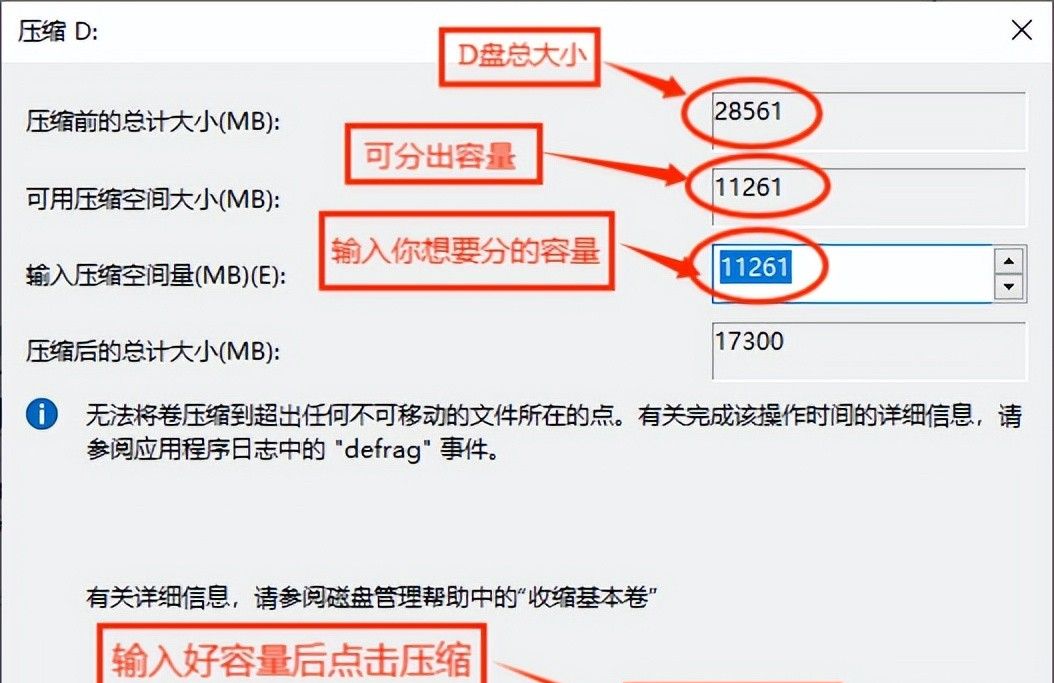
压缩D盘
这里设置好压缩空间量后,点击“压缩”进入到下一环节,如下图:
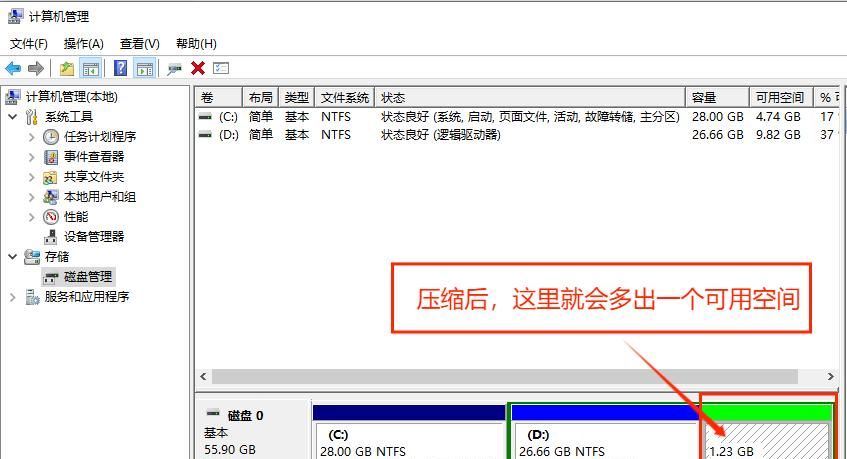
分出可用空间
看到多出的一个可用空间1.23G,我们选中这个可用空间右击“新建简单卷”,进入到下一界面,如下图:
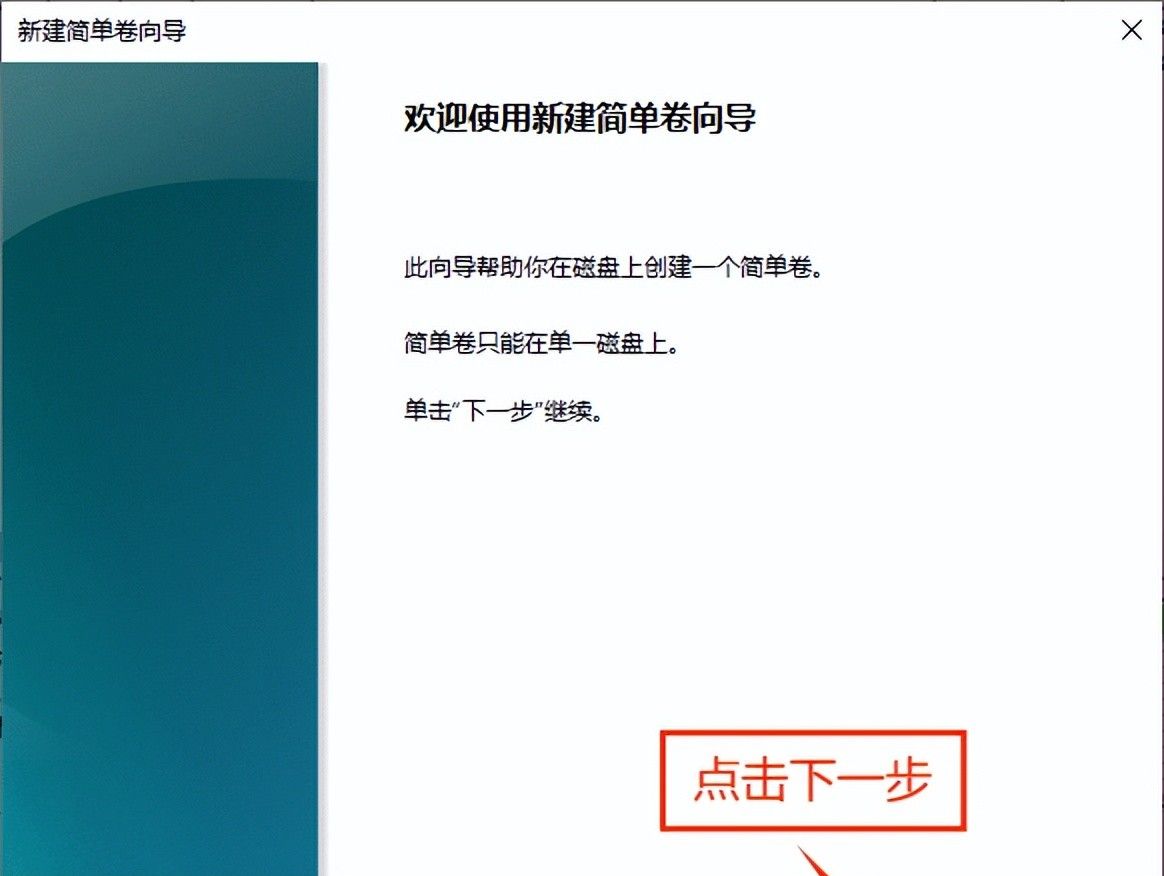
下一步
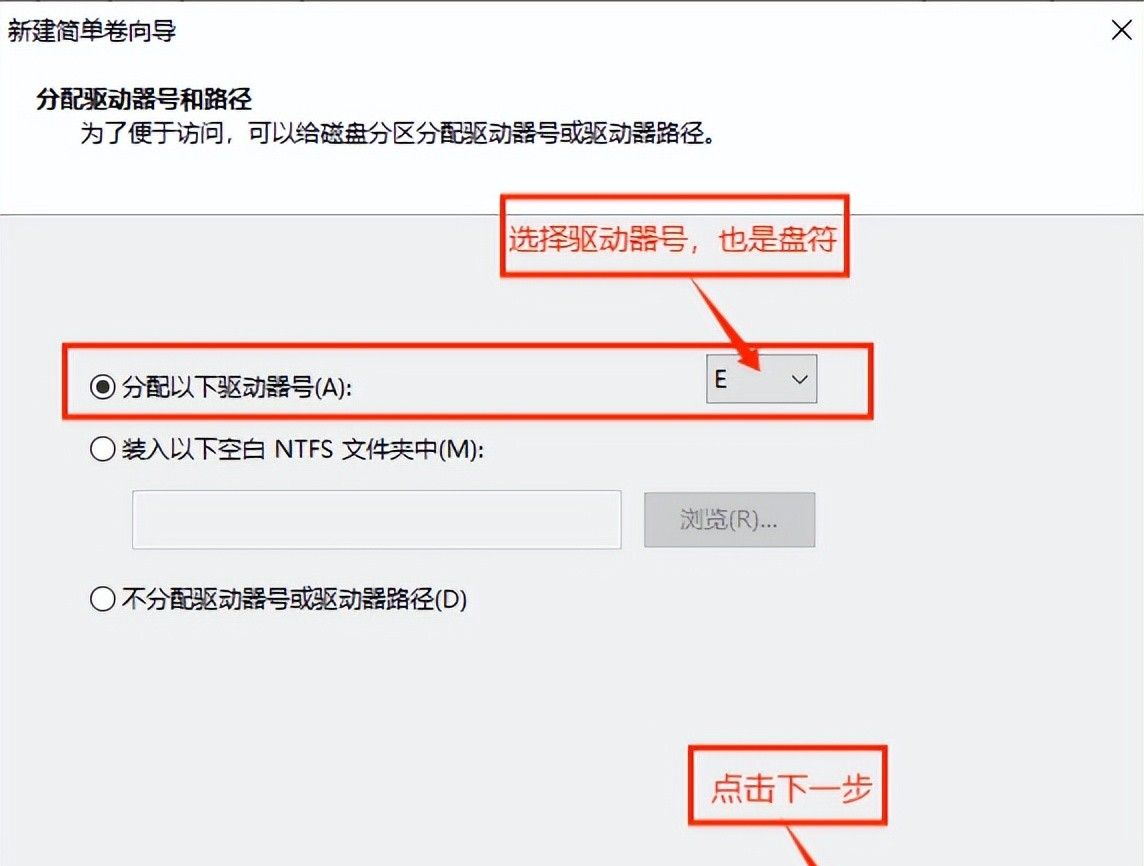
选择盘符,点击下一步
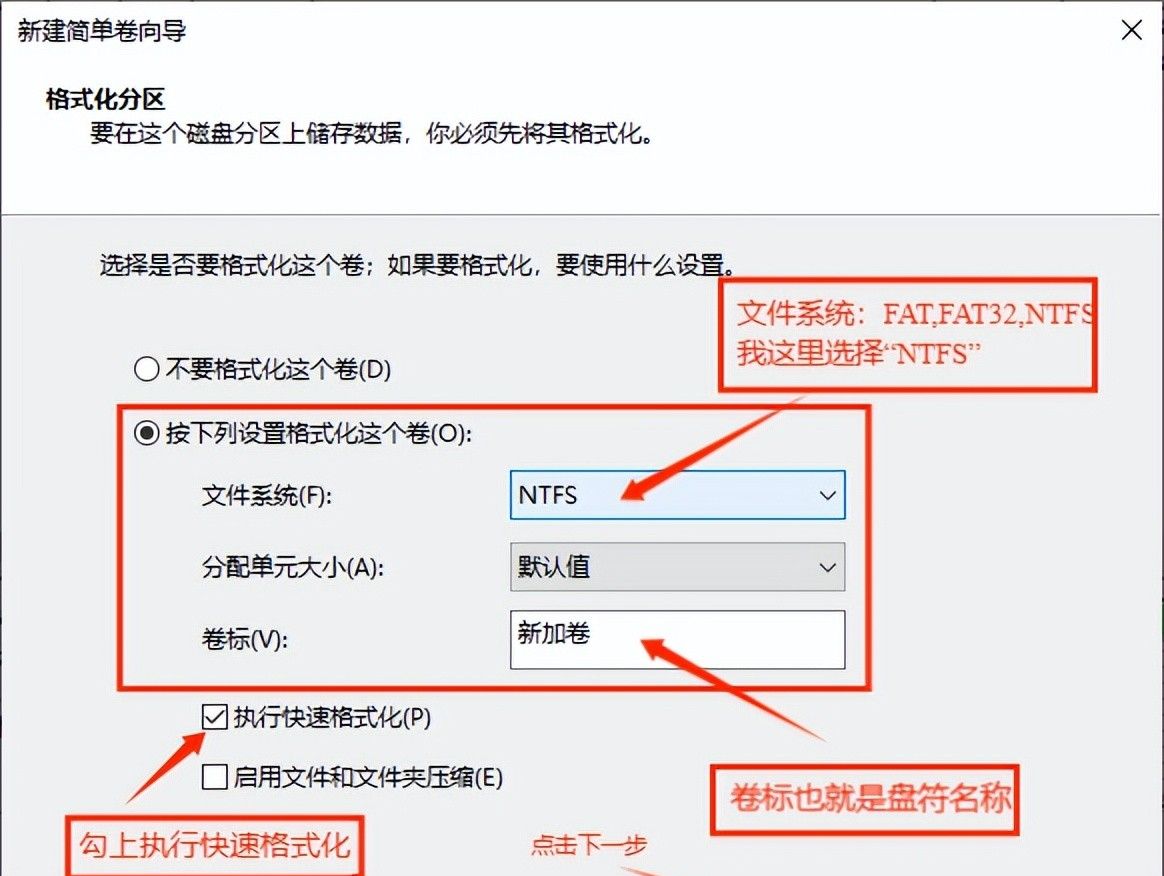
新建简单卷向导
按图上标注进行设置后,点击下一步,进入到下一界面,如下图:
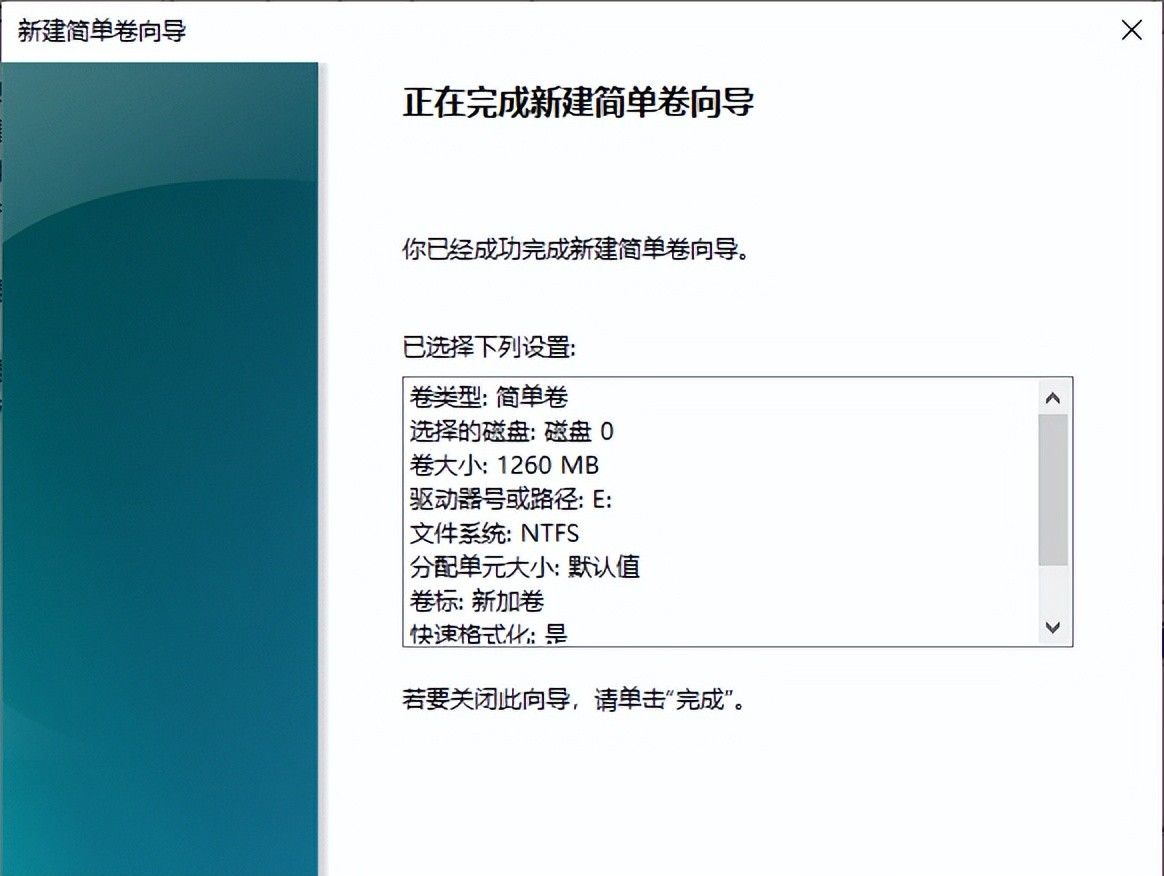
正在完成新建简单卷向导
点击完成后,新的一个盘就建立成功了。如图:
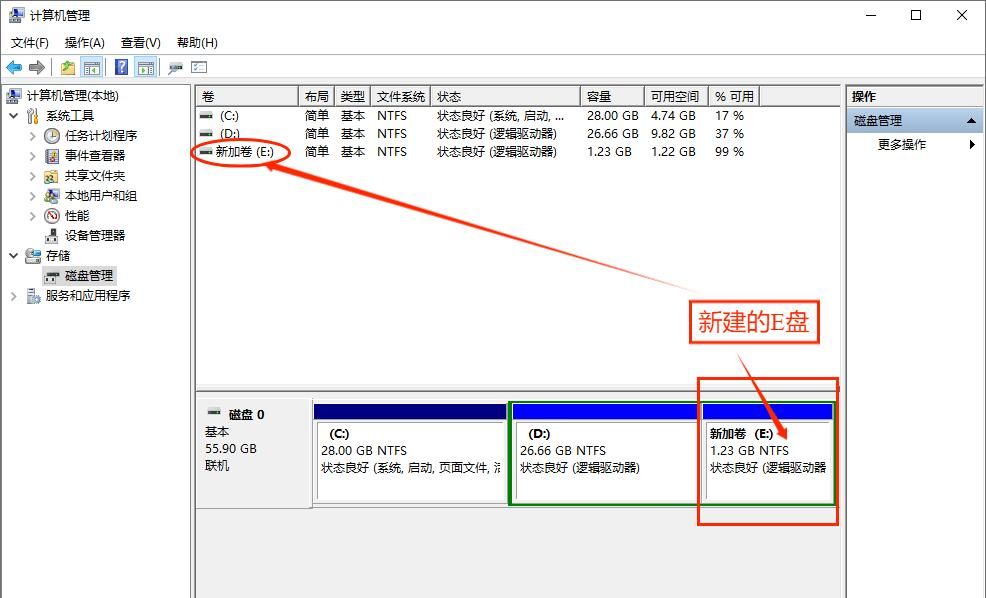
计算机管理
通过以上步骤,我们就得到了一个新的盘“E”盘,按照步骤操作,是不是感觉也没有那么的难,对此,你若有这方面的问题,不防可以先关注,再收藏起来,以免需要的时候又找不到操作步骤。同时也希望你能给予一颗付出努力的免费小爱心,你的肯定就是我每天分享的动力。
© 版权声明
文章版权归作者所有,未经允许请勿转载。如内容涉嫌侵权,请在本页底部进入<联系我们>进行举报投诉!
THE END




![[2021-4-6 更新]C启动-一款快速启动、桌面美化、桌面管理工具软件 - 宋马](https://pic.songma.com/blogimg/20250422/bc94d939c6e84346b26aa50582cba1cc.jpg)














暂无评论内容