

Windows 11 或 10 中的账户锁定策略是一项重要的安全功能,旨在通过在多次登录失败后锁定账户,防止未经授权访问你的电脑系统。你可能已经经历过这种情况,当你尝试用错误的密码登录 Windows 11 账户时,经过几次尝试后,你发现自己被锁定了。很令人沮丧,对吧?
然而,如果你想自定义 Windows 11 上的 账户锁定策略,无论是增加限制、减少锁定时间、设置最大或最小密码使用时间、密码长度,还是其他内容,那么在这个教程中,我们将讨论 三种简单的方法 来实现。无论你使用的是 Windows 11 专业版、企业版还是家庭版,你都会找到适合你的方法!
为什么修改账户锁定策略?
通过修改 Windows 上的锁定策略,用户可以:
防止因输入错误密码而导致的意外锁定。
通过限制暴力破解攻击来增强安全性。
根据你的安全偏好自定义设置。
方法 1:使用组策略编辑器(适用于专业版和企业版用户)
使用 Windows 11 专业版或企业版的用户可以轻松使用组策略编辑器(gpedit.msc)功能来自定义账户锁定策略的选项,使其符合他们的需求。以下是需要遵循的步骤:
修改账户锁定策略的步骤:
打开本地组策略编辑器:我们可以使用键盘快捷键来完成。按 【 Win + R 】 打开 【 运行 】 对话框,然后在其中输入 gpedit.msc,并按 【 Enter 】 键。

导航到账户锁定策略:【 计算机配置 】 => 【 管理模板 】 => 【 系统 】 => 【 账户锁定策略 】
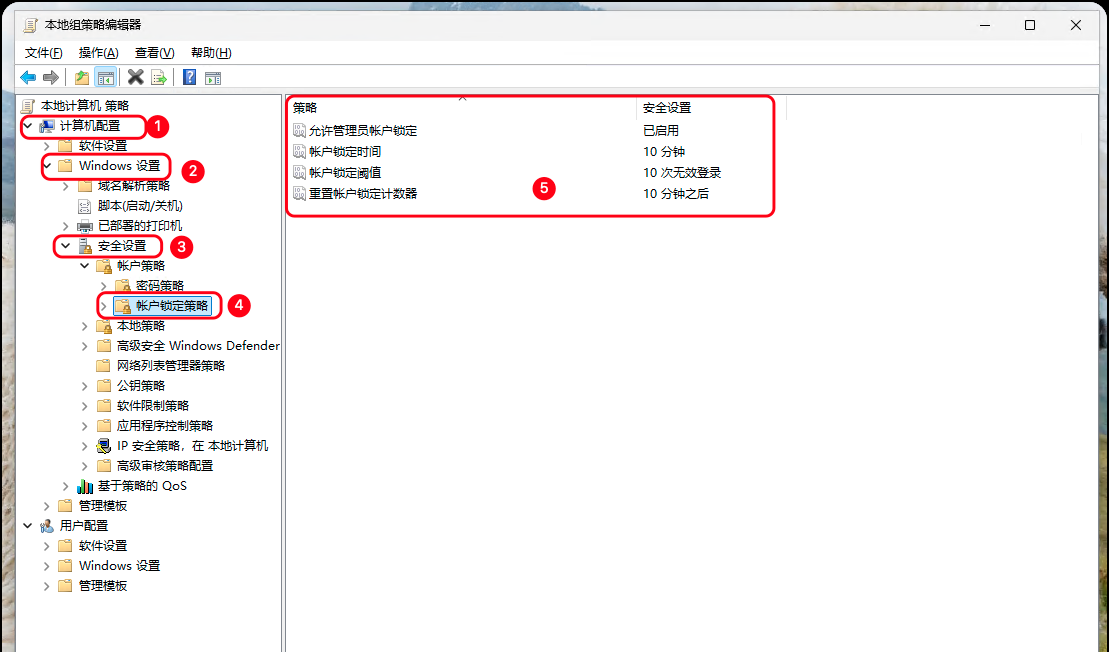
通过双击右侧面板中的每个设置来修改设置。点击 【 应用 】 => 【 确定 】以保存它们:
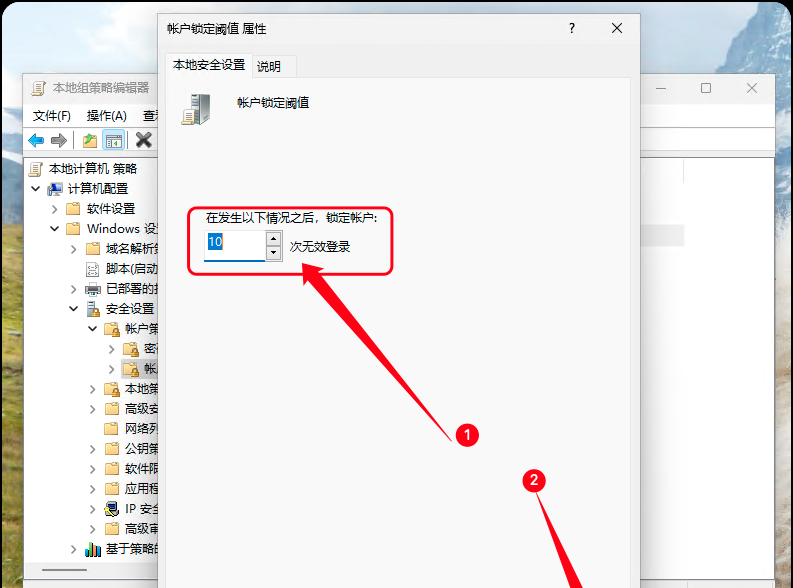
【 账户锁定阈值 】 — 设置锁定前的失败尝试次数。默认值为 10,这意味着在 10 次不成功的尝试 后,系统将锁定用户账户。
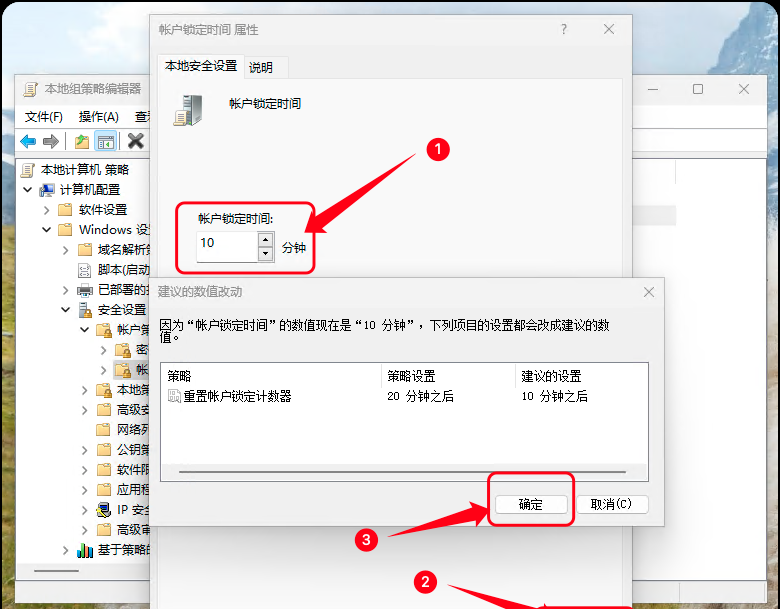
【 账户锁定时间 】 — 设置账户自动解锁前的时间(以分钟为单位);默认值为 10 分钟。这意味着系统锁定用户后,系统允许该用户再次登录需要多长时间?
【 重置账户锁定计数器 】 — 失败尝试重置前的时间(以分钟为单位)。
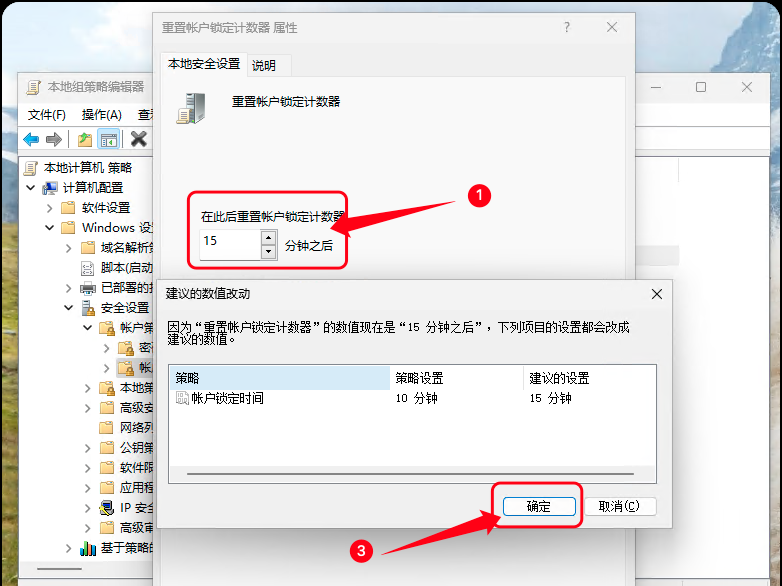
完成后,重启你的电脑以确保更改生效。
📌 提示:将阈值设置得太低(例如,3 次尝试)可能会带来不便,而设置得太高可能会危及安全。5-10 次尝试是一个很好的平衡。
方法 2:使用命令提示符更改账户锁定策略
如果你使用的是 Windows 11 家庭版,你可能无法使用组策略编辑器。然而,不用担心,我们仍然可以使用命令提示符(CMD)更改 账户锁定策略设置。此方法适用于所有版本的 Windows。
通过 CMD 更改账户锁定策略的步骤:
以管理员身份打开命令提示符:我们可以通过在 Windows 【 开始 】 菜单 中输入 cmd,右键单击 【 命令提示符 】 并选择 【 以管理员身份运行 】,或者右键单击 【 开始 】 按钮并选择 【 终端管理员 】 选项在确认框中选择 【 是 】 启动它。
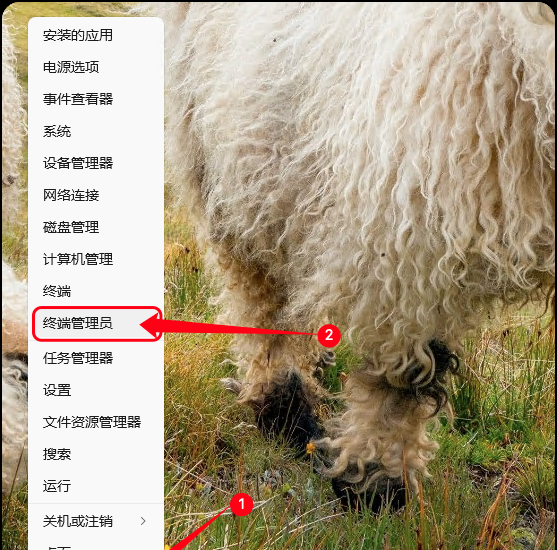
检查当前锁定设置:net accounts 这将显示当前的锁定策略设置。
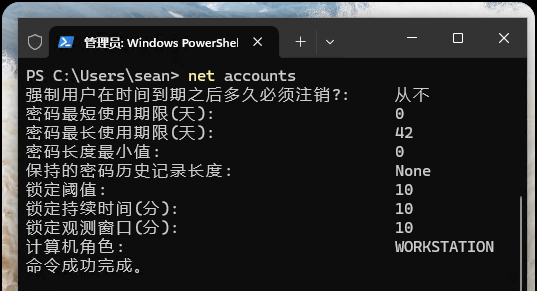
设置锁定阈值(锁定前的失败尝试次数):net accounts /lockoutthreshold:X 将 X 替换为允许的尝试次数(例如,net accounts /lockoutthreshold:5)。
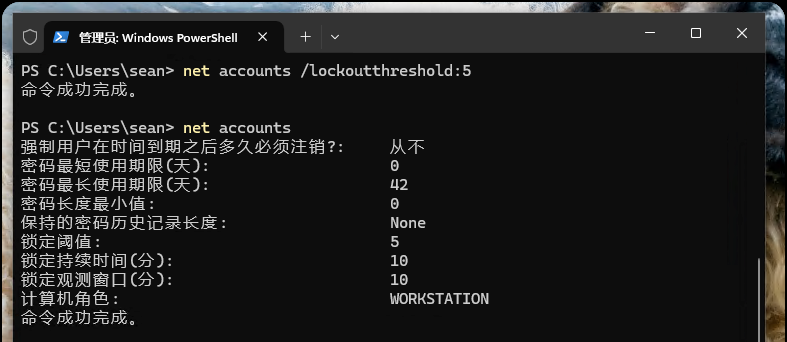
设置锁定持续时间(自动解锁前的分钟数):net accounts /lockoutduration:Y 将 Y 替换为分钟数(例如,net accounts /lockoutduration:30)。
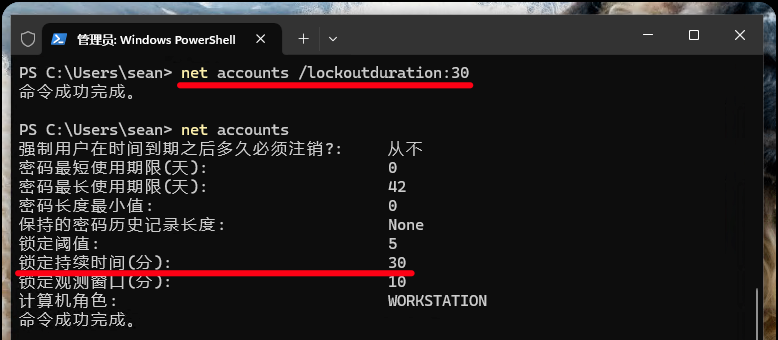
设置重置失败尝试的时间:与我们更改时间和阈值类似,要使用命令设置失败尝试值,请使用 net accounts /lockoutwindow:X 将 X 替换为重置时间(以分钟为单位)(例如,net accounts /lockoutwindow:10)。
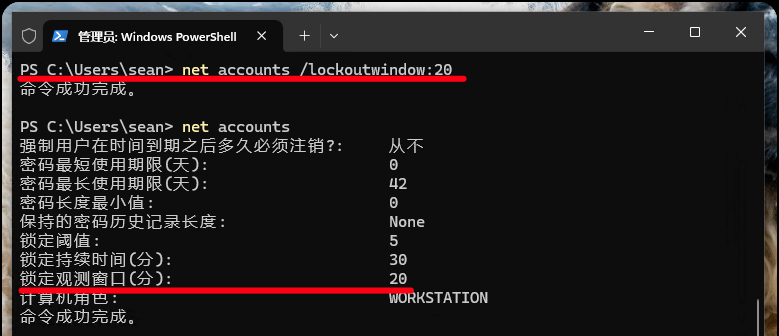
确认更改:net accounts 验证新设置是否已成功应用。
✅ 无需重启!更改立即生效。
常见问题解答
Q1:Windows 11 的默认账户锁定策略是什么?
默认设置在 10 次失败的登录尝试 后锁定账户,并在 30 分钟 后自动解锁。
Q2:我可以完全禁用账户锁定吗?
是的,你可以使用上述任何方法将 锁定阈值设置为 0,这将禁用账户锁定。
Q3:为什么我应该增加账户锁定阈值?
如果阈值设置得太低,而你经常输入错误的密码,可能会导致不必要的锁定。将其增加到 5-10 次尝试 是一个平衡的方法,因此增加阈值是一个好主意。
Q4:更改锁定策略是否会影响所有用户账户?
当然,所做的任何更改都将应用于你的 Windows 11 系统上的 所有本地用户账户。
在 Windows 11 或 10 中更改 账户锁定策略 的选项将是一个在安全性和可用性之间取得良好平衡的绝佳功能。因此,无论你是使用组策略编辑器还是命令提示符编辑器,你都可以自定义设置以满足你的需求。
🔹 对于专业版和企业版用户:使用 组策略编辑器(推荐)。
🔹 对于家庭版用户:使用 命令提示符(最简单的方法)。



















暂无评论内容