

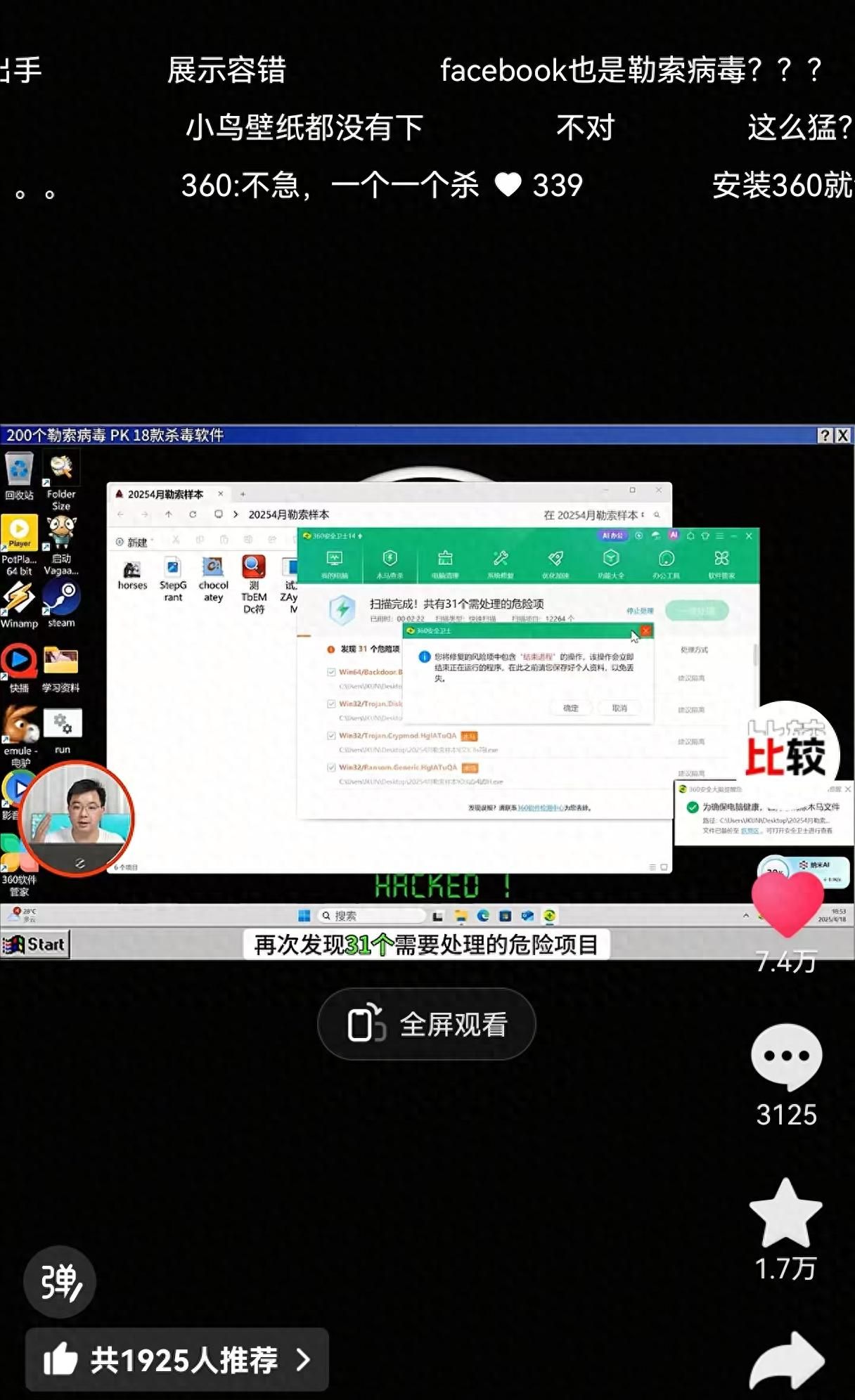
博主@真机实验室测试了几十款病毒静态查杀和动态拦截
最近看了许多博主运用病毒查杀、拦截,测试国内外电脑安全软件的视频,360的安全能力一骑绝尘。但广告一直以来是360被人诟病的地方,博主最近下载使用了一下的确 很好,查杀能力强劲,许多便捷工具对于普通人处理电脑问题有很大协助,经查阅资料和个人摸索,我为大家总结了纯净使用360的技巧,大家快用起来吧。
你是否觉得360安全卫士弹窗多、占用资源?实则,只要设置得当,它能成为你的电脑“私人管家”!今天教你如何将360安全卫士从“广告机”升级为“高效工具”,既保障安全,又让电脑丝滑如新!✨
一、极速版+精简安装:告别卡顿与广告
下载请认准官方网址:360.cn,选择正确下载入口。
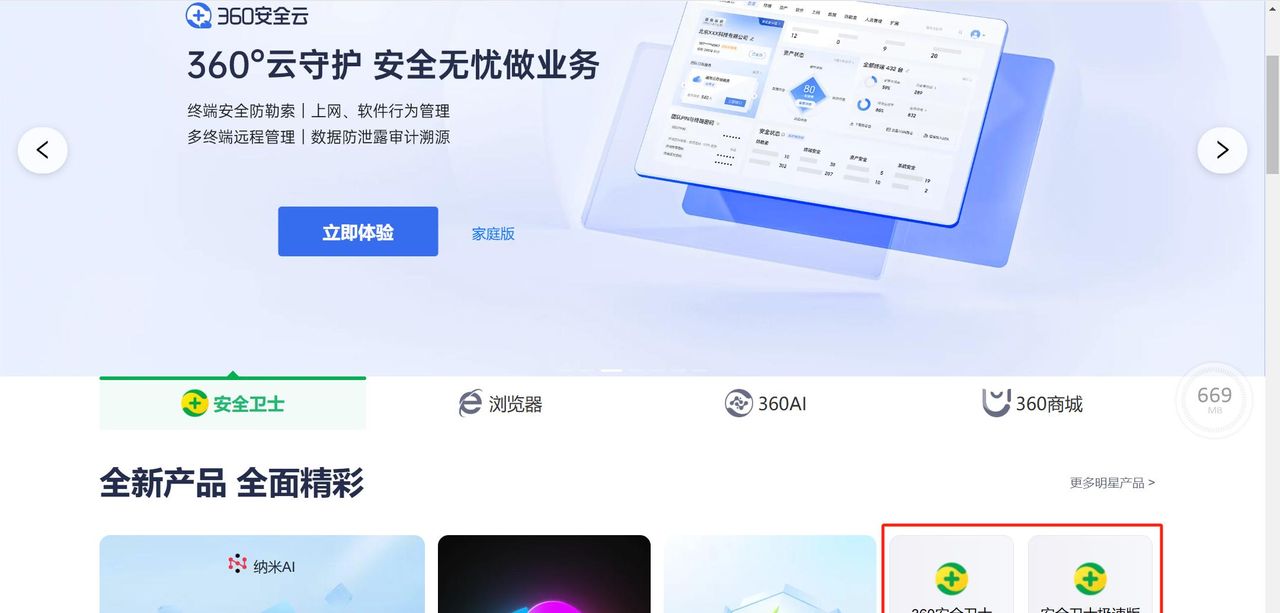
1️⃣ 下载极速版,纯净无干扰
360安全卫士极速版(官网可下载)砍掉了非核心功能,无弹窗广告,界面清爽,内存占用降低30%。
追求更多功能提议选择全量版,内容更丰富,简单的设置就可以取得好用的效果。
2️⃣ 安装时勾选“自定义”
撤销捆绑软件(如游戏中心、浏览器插件),仅保留病毒查杀、系统修复等核心功能,避免后台资源浪费。
下载路径不要选择,系统盘。可以像我一样专门在储存盘设置一个专门放软件的文件夹。
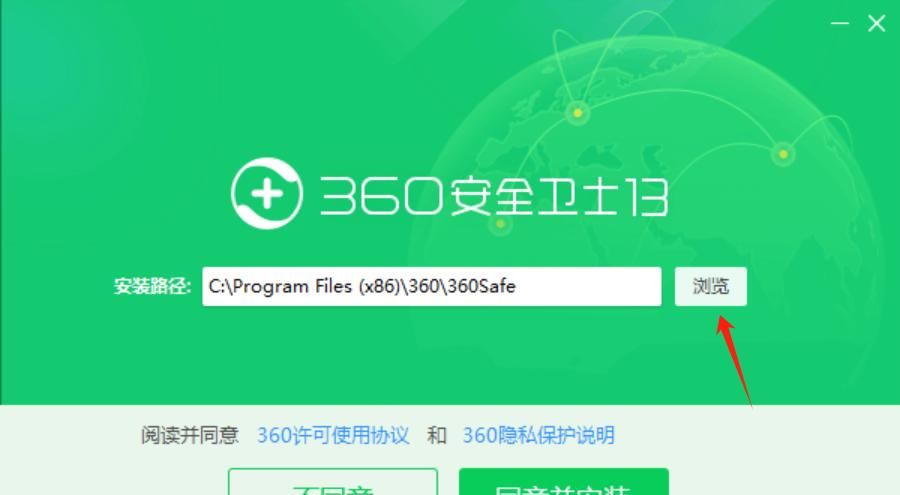
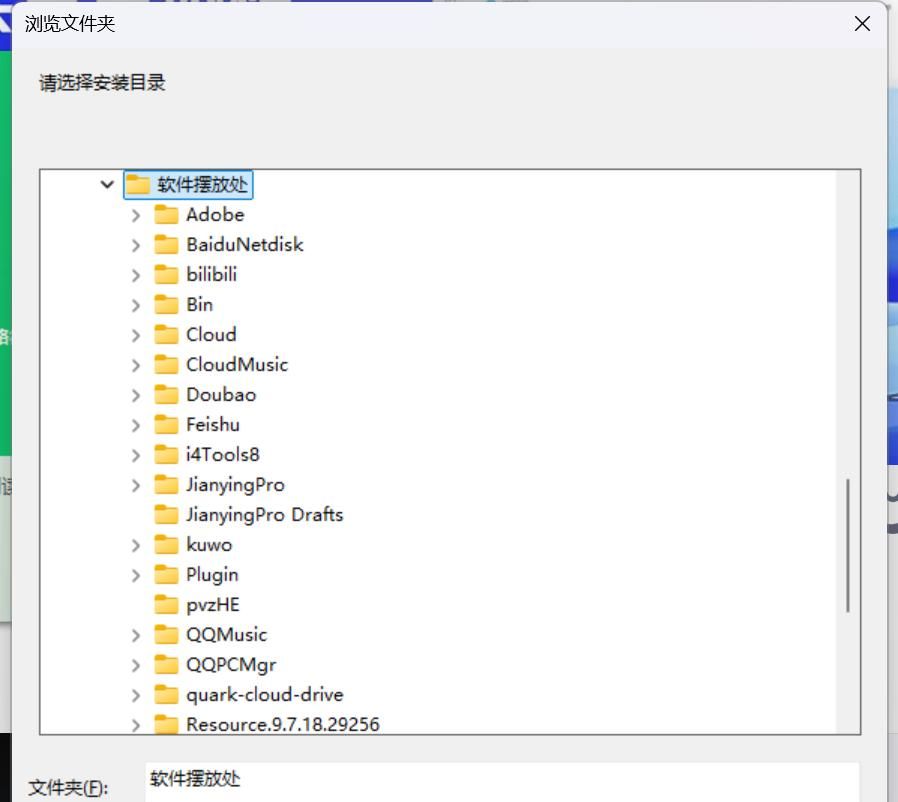
设置好后点击同意安装,会弹出一个“一封信”页面,大致为360为何要设置广告,不用管,静等下载安装完毕,接下来教你关闭广告。
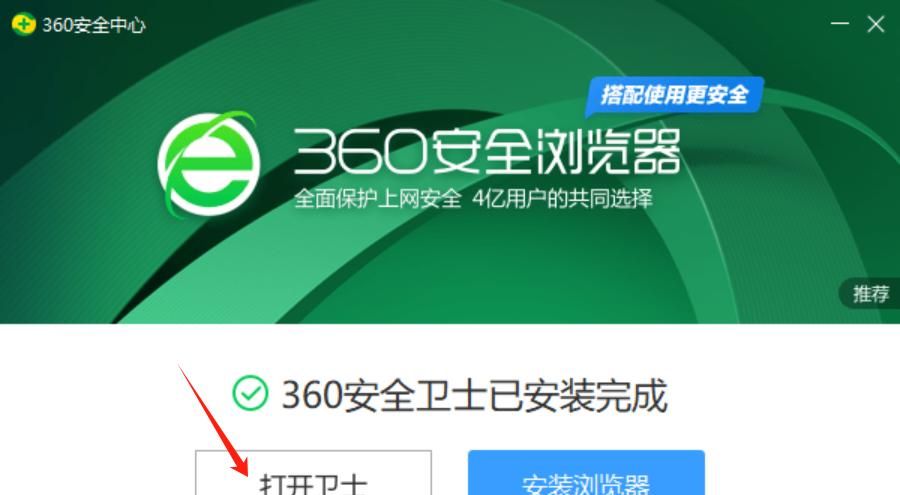
注意注意!不要点错了,安装了没必要的浏览器。直接点击打开卫士。
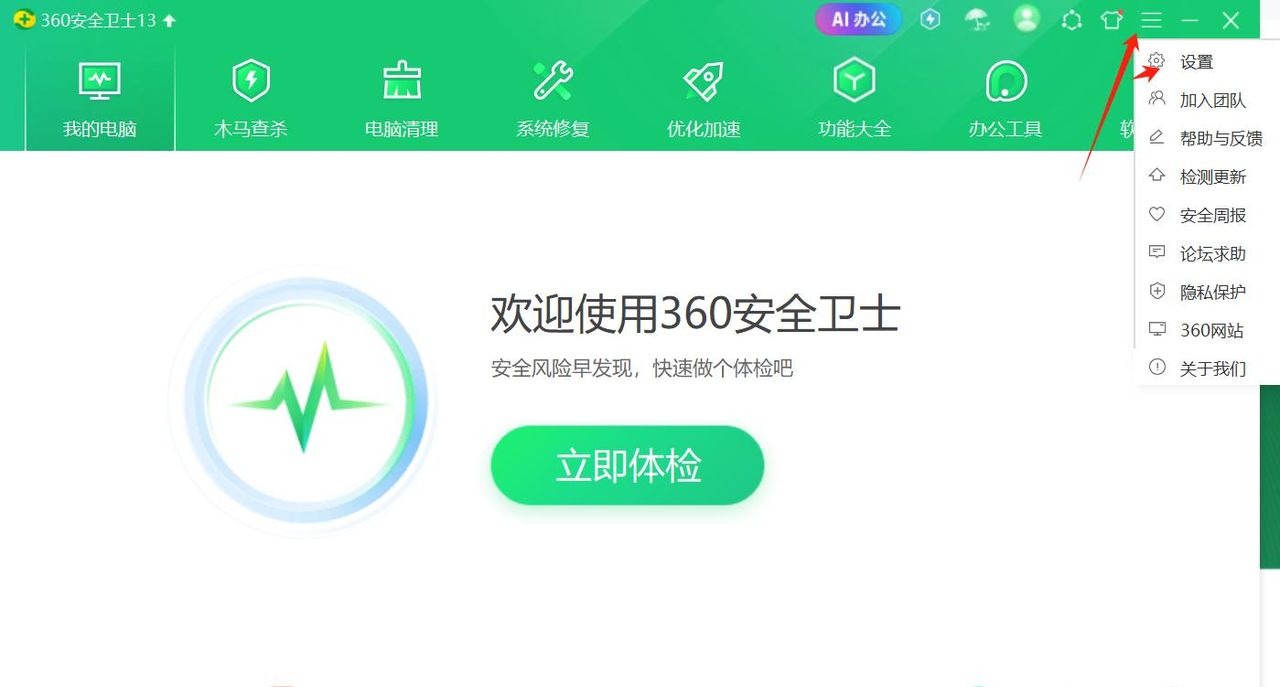
打开后直奔设置选项,右上角主菜单单击即可进入设置。
接下来看设置步骤,关闭不必要提示,找到开机广告、广告推送关闭入口,直接关闭。
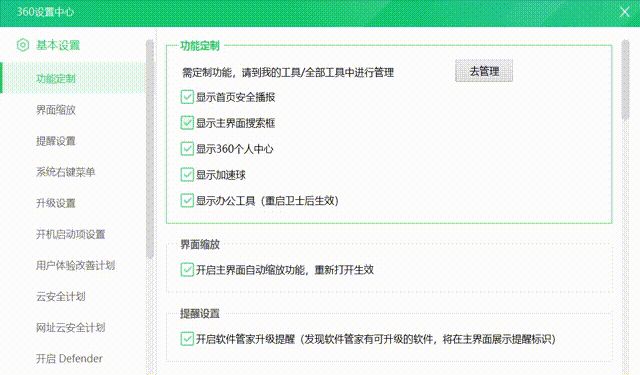
设置部分操作步骤
二、3招优化设置:电脑提速50%

核心工具使用
1️⃣ 开机加速:一键禁用冗余启动项
进入「开机加速」页面,禁用非必要的自启程序(如云盘、即时通讯软件)。实测开机时间缩短30%。
2️⃣ 深度清理:精准释放存储空间
每周使用「垃圾清理」扫描系统缓存、临时文件,搭配「注册表清理」修复冗余项,可释放5GB以上空间。
3️⃣ 后台限制:降低资源占用
在任务管理器中限制360进程的CPU和内存使用率,避免拖慢大型软件运行。
三、弹窗拦截+隐私保护:还你清净桌面
彻底关闭广告推送
进入「设置-弹窗设置」,关闭“产品推荐”“焦点资讯”,并启用弹窗拦截功能,一键屏蔽所有广告。
隐私数据加密
使用「文件加密」功能保护敏感文档,配合「痕迹清理」定期删除浏览记录、聊天缓存,防止信息泄露。
四、进阶功能:解锁360的“隐藏技能”
1️⃣ 漏洞修复:堵住系统安全漏洞
每周扫描一次高危漏洞,优先修复与网络攻击相关的补丁,避免电脑成“肉鸡”。
2️⃣ 流量监控:揪出偷跑流量的程序
实时查看后台程序的上传/下载数据,发现可疑进程(如未知软件的后台更新)立即终止。
3️⃣ 右键菜单管理:让操作更高效
通过「软件管家-工具箱」优化右键菜单,删除冗余选项,提升操作流畅度。
五、长期维护:让电脑“永葆青春”
✅ 每月一次全盘查杀
使用“强力模式”扫描木马,尤其注意破解软件、外挂程序的潜在风险。
✅ 关闭“用户体验计划”
在隐私设置中禁用数据上传,减少后台资源消耗。














暂无评论内容