

想想,从我的公众号开通留言以来,每天让人问的最多,私信最多的就是,蓝屏怎么办?这是系统问题还是硬件问题?电脑开机黑底白字,无法进入系统怎么办?
桌面有文件还没保存怎么办?怎么重装系统?我没有PE启动盘, 能怎么办?什么是PE启动盘?PE启动盘要怎么做?在哪找?总之,每天多多少少都会有这样的问题。
想想,当你三更半夜在加班加点的赶文件,改方案。当你由于家里缘由,需要居家办公的时候。这个时候,那个该死又不争气的电脑突然来死机,来个蓝屏。那怎么办呢?
我想了很久,要不,来制作一期手把手教大家,从怎么下载U盘系统,到怎么做U盘启动系统,这样,当出现故障的时候,不再四处找人帮忙的困境,解决自己当下的燃眉之急。
好了,那下面就开始,我就手把手,一步一个步,仔仔细细的给大家来分享一下方法 。
第一,我们要找个8G以上的U盘。为什么是最少是8G,由于PE系统就1个多G。再加上我们所要的单个系统,也得4到5个G。U盘就基本满了。
制作U盘PE系统,第一步,我们需要格式化U盘。先插上你的U盘,最好拿全新空白的。如果你的U盘里面有资料,则要另行备份,由于格式化之后, U盘的资料会全清空。
我们先插上,然后打开“此电脑”或都是“我的电脑”,然后在U盘上面鼠标右键单击,选择“格式化”,文件格式要选“NTFS”。

格式化之后,接下来,我们来制作U盘启动PE 系统. U盘的PE启动系统有许多种,我自己常用的就是老毛桃。我们打开这个网址:
https://www.laomaotao.net/,再选这个”完整版“文件大小约1G多。

下载完成之后,我们先解压出来,解压之后,双击这个
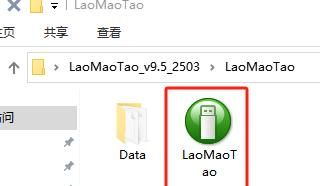
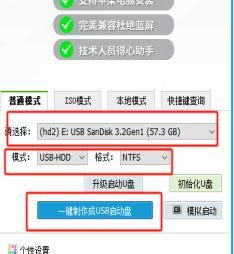
这个时候,就会出现这个软件,我们要确定U盘的型号,大小,文件格式 都是正确的, 再点击“一键制作USB启动盘”就可以了。它会提示我们是否要继续,我们选择“确定”就可以了。在软件的右下角,就会出现安装的进度百分比,我们耐心等它安装完成就可以了。
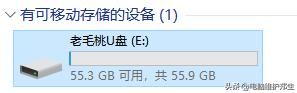
安装完成之后, 它会提示是否要查看教程,我都是点否。到这里,我们常说的U盘PE系统就安装完成了。如下面的图所示。
当我们把这个系统拷到U盘之后,我们再重启系统,我们选择从U盘启动,下面是从U盘启动的快捷键查询表,我们看自个的电脑品牌或主板,从中选取相对应的快捷键。
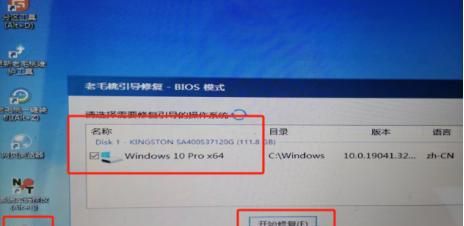
从U盘启动后,就会出现这个界面,之前的老机子,就选用“老机子首选2003PE”,近几年的机子,就选”WIN10 X64PE”接下来,还有一个很实用的修复引导程序。
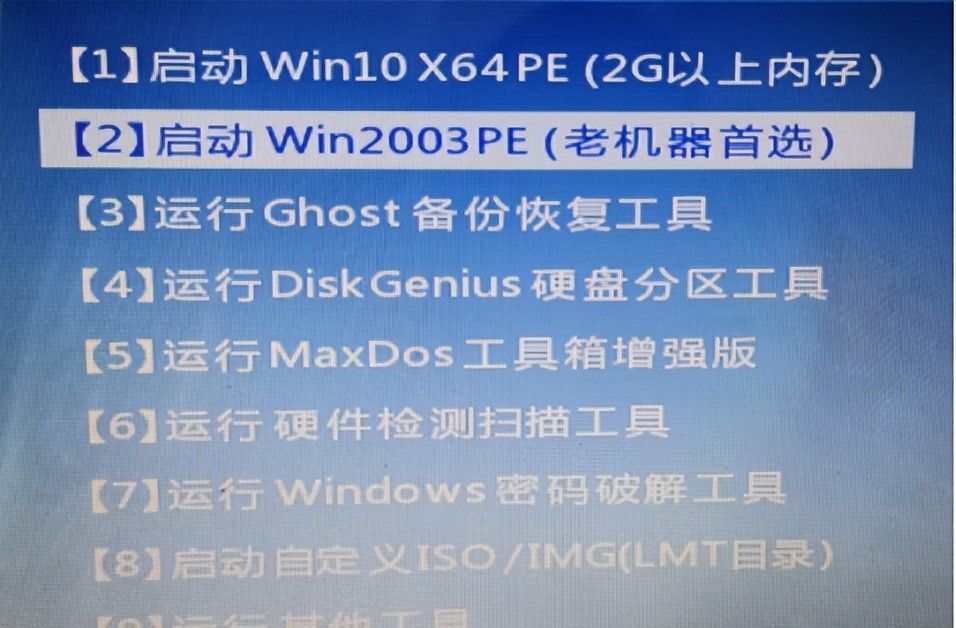
就是我们常见的无法进入系统,黑屏出现一行英文字母,它能处理绝大部分由于引导文件丢失引起的无法进入系统的故障。
坚持分享不易,感谢点个关注,再看。



















暂无评论内容