

centos7安装geoserver
centos7 配置阿里镜像源
1. 备份原有源配置文件
2. 下载阿里云源配置文件
3.清理并重建yum 缓存
4.验证阿里yum 源是否生效
centos7 配置java 环境
1、更新系统
2、安装open JDK 11
3、验证安装
4.配置环境变量
以下需要有linux 基础
5. 多版本管理
安装geoserver
安装前请确保以上安装正常!!!!!!
1、本次安装geoserver 2.27.0+ 版本 所以需要jdk11版本、
2.前往官网 [geoserver](https://geoserver.org/download/).
3、配置system服务 实现开机自启
1、创建服务文件
启动成功后 ip:8080/geoserver 进行,admin/geoserver 记得修改密码
存在的问题bug
1、开放防火墙端口 默认 8080
2、权限问题
centos7 配置阿里镜像源
1. 备份原有源配置文件
sudo mkdir -p /etc/yum.repos.d/backup
sudo mv /etc/yum.repos.d/CentOS-*.repo /etc/yum.repos.d/backup/
2. 下载阿里云源配置文件
sudo wget -O /etc/yum.repos.d/CentOS-Base.repo https://mirrors.aliyun.com/repo/Centos-7.repo
# 下载EPEL扩展源(可选,推荐操作,能获取更多软件包)
sudo wget -O /etc/yum.repos.d/epel.repo https://mirrors.aliyun.com/repo/epel-7.repo
3.清理并重建yum 缓存
sudo yum clean all # 清理旧缓存
sudo yum makecache fast # 快速生成新缓存
4.验证阿里yum 源是否生效
sudo yum repolist
centos7 配置java 环境
1、更新系统
sudo yum update -y
2、安装open JDK 11
sudo yum install java-11-openjdk-devel -y
3、验证安装
java -version
4.配置环境变量
以下需要有linux 基础
打开或创建环境变量
sudo vi /etc/profile.d/java.sh
添加以下内容
export JAVA_HOME=$(dirname $(dirname $(readlink -f $(which java))))
export PATH=$JAVA_HOME/bin:$PATH
使配置生效
source /etc/profile.d/java.sh
5. 多版本管理
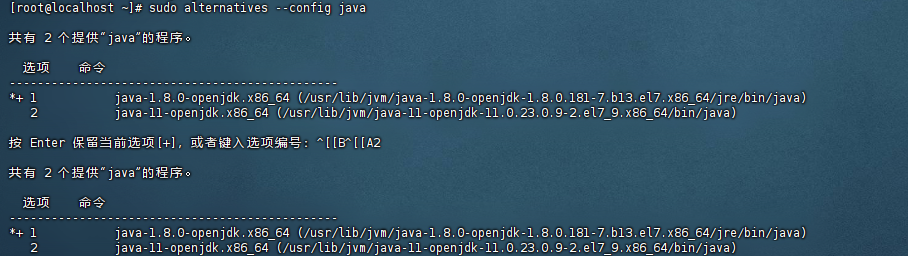
sudo alternatives --config java
选择需要的版本
安装geoserver
安装前请确保以上安装正常!!!!!!
1、本次安装geoserver 2.27.0+ 版本 所以需要jdk11版本、
验证jdk 版本
java -version

2.前往官网 geoserver.
创建文件夹
mdkir /opt/geoserver
将下载的版本上传 并解压
unzip geoserver-2.27.1-bin.zip
3、配置system服务 实现开机自启
1、创建服务文件
1、 新建文件
sudo vi /etc/systemd/system/geoserver.service
2、填充内容
[Unit]
Description=GeoServer
After=network.target

[Service]
ExecStart=/usr/bin/java -Xms512m -Xmx2048m -jar /opt/geoserver/start.jar
WorkingDirectory=/opt/geoserver
User=root
Restart=on-failure

[Install]
WantedBy=multi-user.target
3、注册启动 实现开机自启
sudo systemctl daemon-reload
sudo systemctl start geoserver
sudo systemctl enable geoserver
启动成功后 ip:8080/geoserver 进行,admin/geoserver 记得修改密码
存在的问题bug
1、开放防火墙端口 默认 8080
修改端口 在文件 /opt/geoserver/etc/jetty.xml 修改
2、权限问题
权限问题:确保 /opt/geoserver/data 目录可写。
















暂无评论内容