

在多 GPU 系统上,Windows 11 允许您更改任何应用或游戏的默认 GPU,以便您可以优先思考性能或电池寿命。
默认情况下,Windows 11 自动决定应用程序或游戏应使用哪个显卡。例如,在我的笔记本电脑上,我有两个 GPU:一个专用显卡和一个集成显卡。根据应用程序的不同,Windows 11 会自动选择最适合用例的 GPU。例如,如果应用程序是游戏,Windows 11将选择使用专用显卡以获得更好的性能。
但是,有时 Windows 11 选择不正确,或者您可能希望更改默认选择以获得更好的性能或电池寿命。在这种情况下,您可以选择使用“设置”应用程序手动指定应用程序应使用哪个显卡。
在本指南中,我将向您展示如何让应用程序在 Windows 11 上使用特定的显卡。
更改 Windows 11 上的默认显卡
要设置默认显卡,请使用以下步骤:
- 打开设置。
- 转到侧边栏上的“系统”选项卡。
- 单击/点击“显示”选项。
- 向下滚动并单击/点击“图形”选项。
- 从添加应用程序下拉列表中选择应用程序类型。
- 按浏览按钮。
- 选择应用程序或应用程序的 exe 文件。
- 单击/点击“选项”按钮。
- 选择以下选项之一来选择 GPU。 省电 高性能
- 按保存按钮。
让我们详细看看这些步骤:
打开“设置”应用程序。您可以通过单击“开始”按钮并搜索“设置”,或按键盘上的 Windows 键 + I 来执行此操作。在“设置”窗口中,找到并单击/点击侧边栏上的“系统”选项卡。这将打开系统设置。

在系统设置中,单击/点击显示选项。它应该列在右侧窗格中。接下来,向下滚动“显示设置”页面,直到在“相关设置”部分下找到“图形”选项。单击/点击它以访问图形设置。

在图形设置下,您将看到添加应用程序下拉菜单。从下拉列表中选择适当的应用程序类型。如果应用程序是从 Microsoft Store 下载的,请选择 Microsoft Store 应用程序选项。否则,选择桌面应用程序选项。之后,单击“浏览”按钮并选择该应用程序。
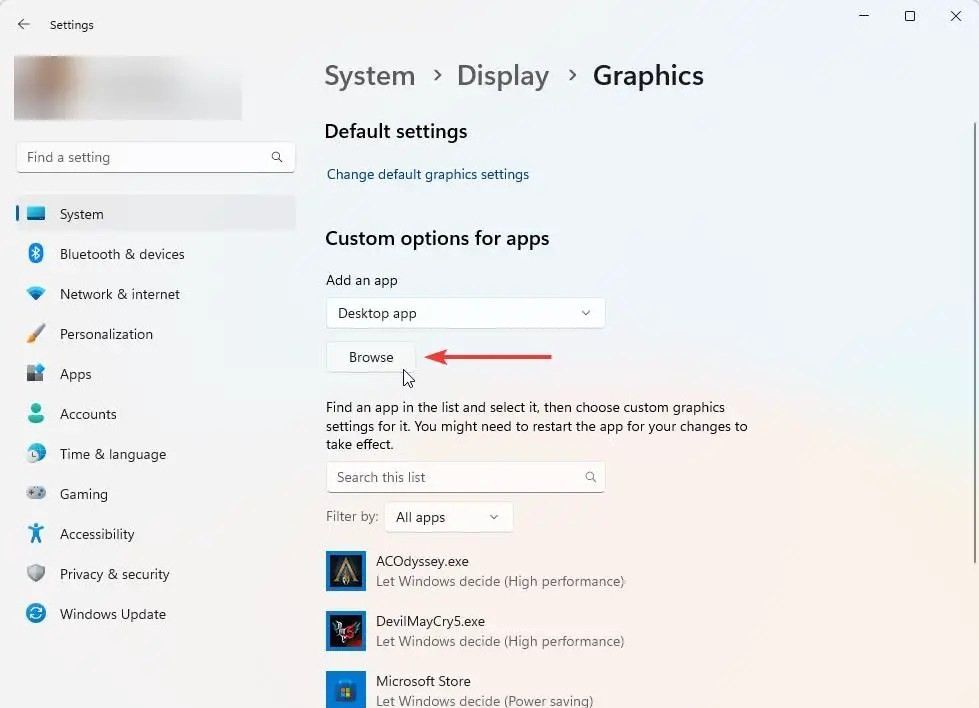
选择应用程序后,单击“选项”按钮。接下来,选择以下选项之一来为应用程序选择默认 GPU,然后按“保存”按钮。
- 省电:使用集成 GPU,以牺牲性能为代价提供更长的电池寿命。如果您重点关注电池备份时间而不是性能,则此选项超级有用。
- 高性能:使用独立GPU(专用显卡)。以电池备份时间和功耗为代价提供更好的性能。此选项对于游戏和 3D 应用程序等要求较高的应用程序超级有用。
这就对了。这样,您就更改了应用程序在 Windows 11 上应使用的默认 GPU。
如果您想重置并让 Windows 11 选择要使用的显卡,请在单击“选项”按钮后选择“让 Windows 决定”选项。





















暂无评论内容