

一般电脑系统出现问题后,大家一般想到是重装系统!实则除了换系统的方法外,还有一种方法也可以让电脑还原到初始状态,不必花费多少时间也可以轻松解决电脑问题。下面就教大家如何来解决此问题。
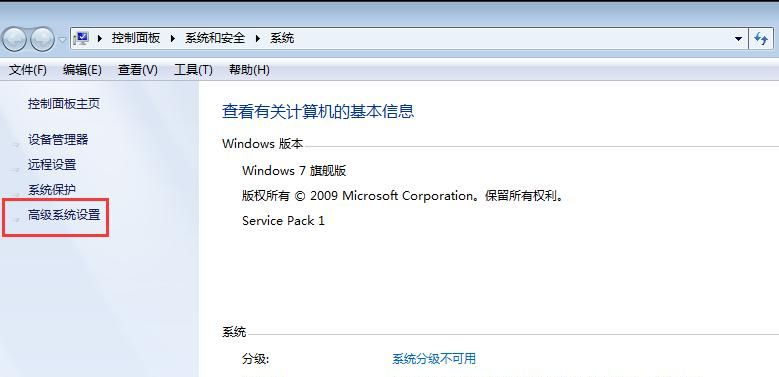
1、鼠标右键点击计算机,选择属性,在弹出的界面中选择高级系统设置

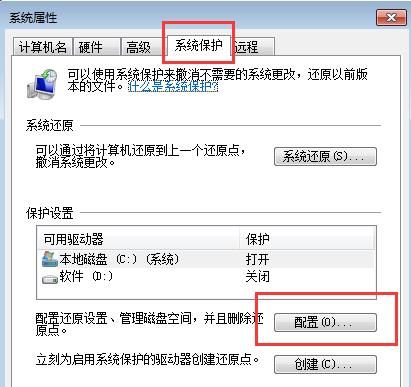
2、在弹出的系统属性窗口中,切换选项卡到系统保护选项,保护设置栏下选择本地磁盘做为可用驱动器,点击配置按钮,
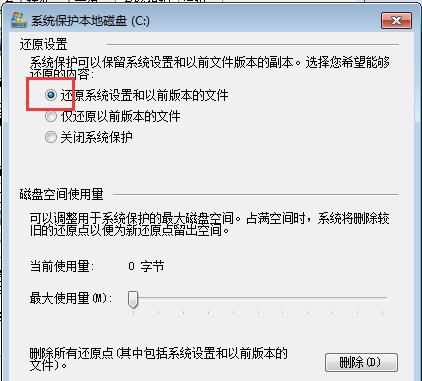
3、在弹窗中的还原设置选项下选择“还原系统设置和以前版本的文件”或者选择“仅还原以前版本的文件”,点击应用–确定,
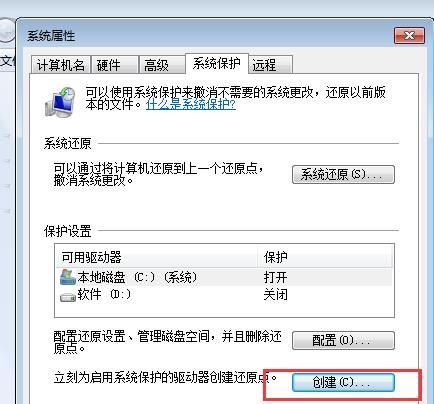
4、接着返回系统属性窗口,点击创建按钮
5、在系统保护窗口中添加创建还原点的描述,添加完点击创建按钮
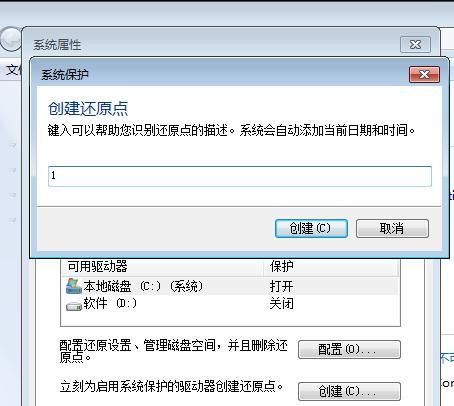
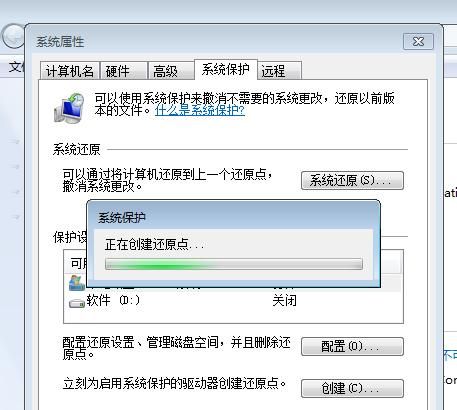
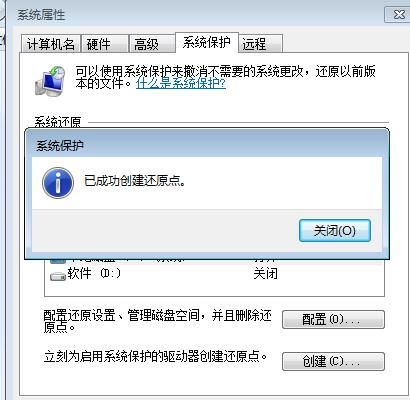
6、接着就是创建还原点过程,还原成功后会弹出系统保护窗口提示创建还原点已经成功
© 版权声明
文章版权归作者所有,未经允许请勿转载。如内容涉嫌侵权,请在本页底部进入<联系我们>进行举报投诉!
THE END

















暂无评论内容