

一、磁盘清理
Win+R键,打开运行对话框,输入[cleanmgr],确定,选中临时文件和更新,点击确定。
二、系统还原
继续打开磁盘清理,选择菜单栏的其他选项,找到系统还原和卷影复制,点击清理,然后点击删除。

三、临时文件
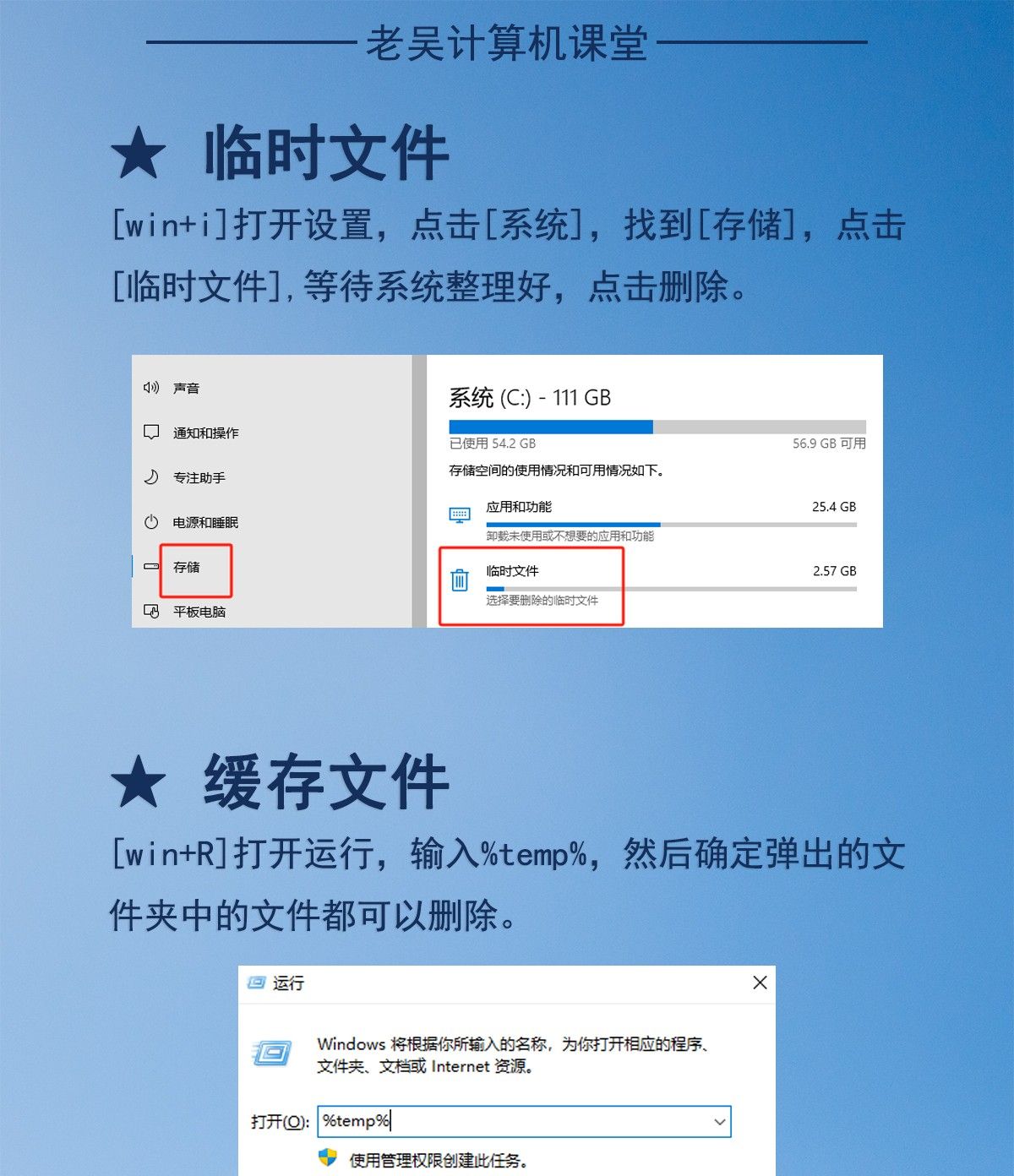
[win+i]打开设置,点击[系统],找到[存储],点击[临时文件],等待系统整理好,点击删除。
四、缓存文件
[win+R]打开运行,输入%temp%,然后确定弹出的文件夹中的文件都可以删除。
五、休眠功能
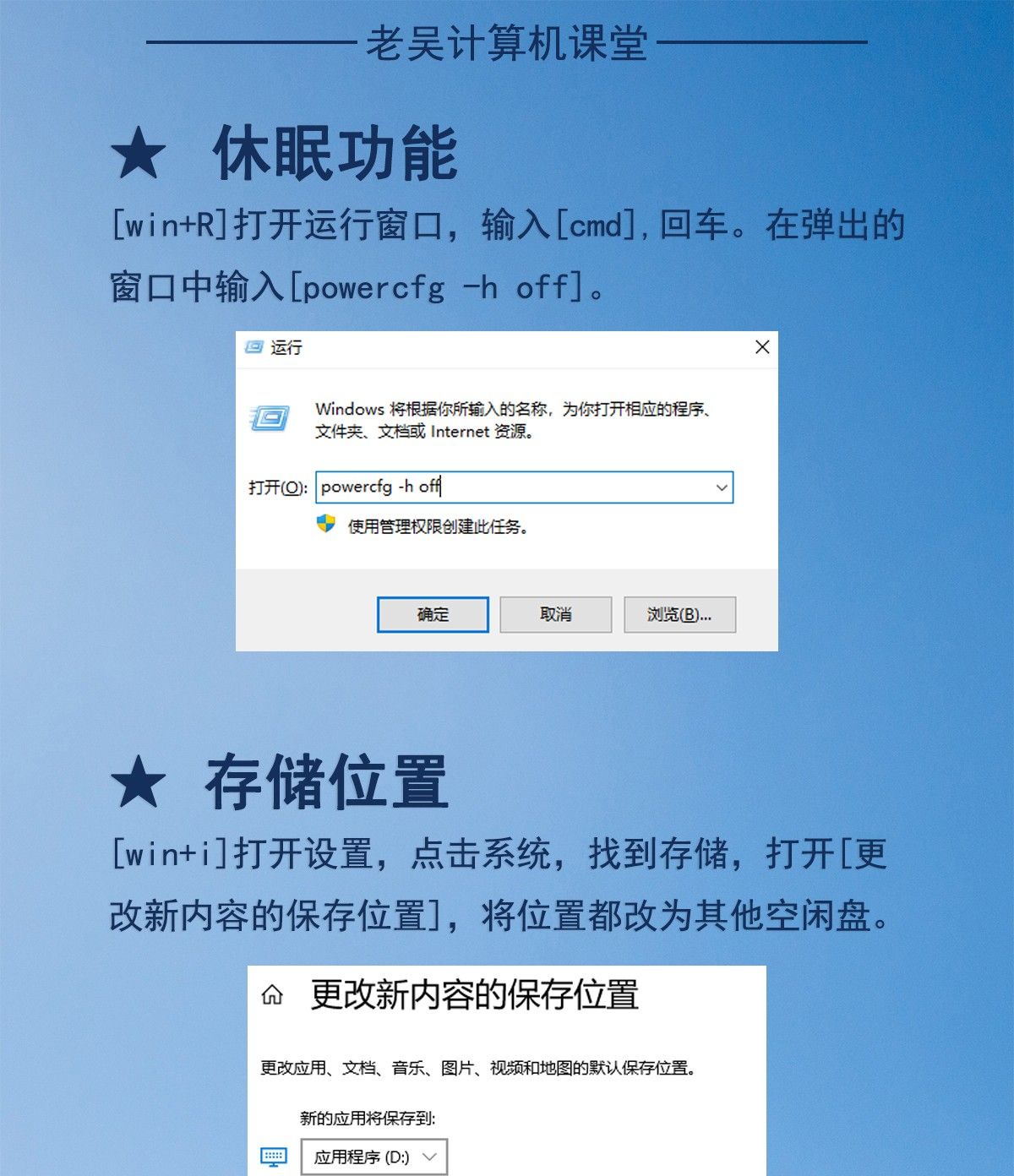
[win+R]打开运行窗口,输入[cmd],回车。在弹出的窗口中输入[powercfg -h off]。
六、存储位置
[win+i]打开设置,点击系统,找到存储,打开[更改新内容的保存位置],将位置都改为其他空闲盘。
七、桌面文件
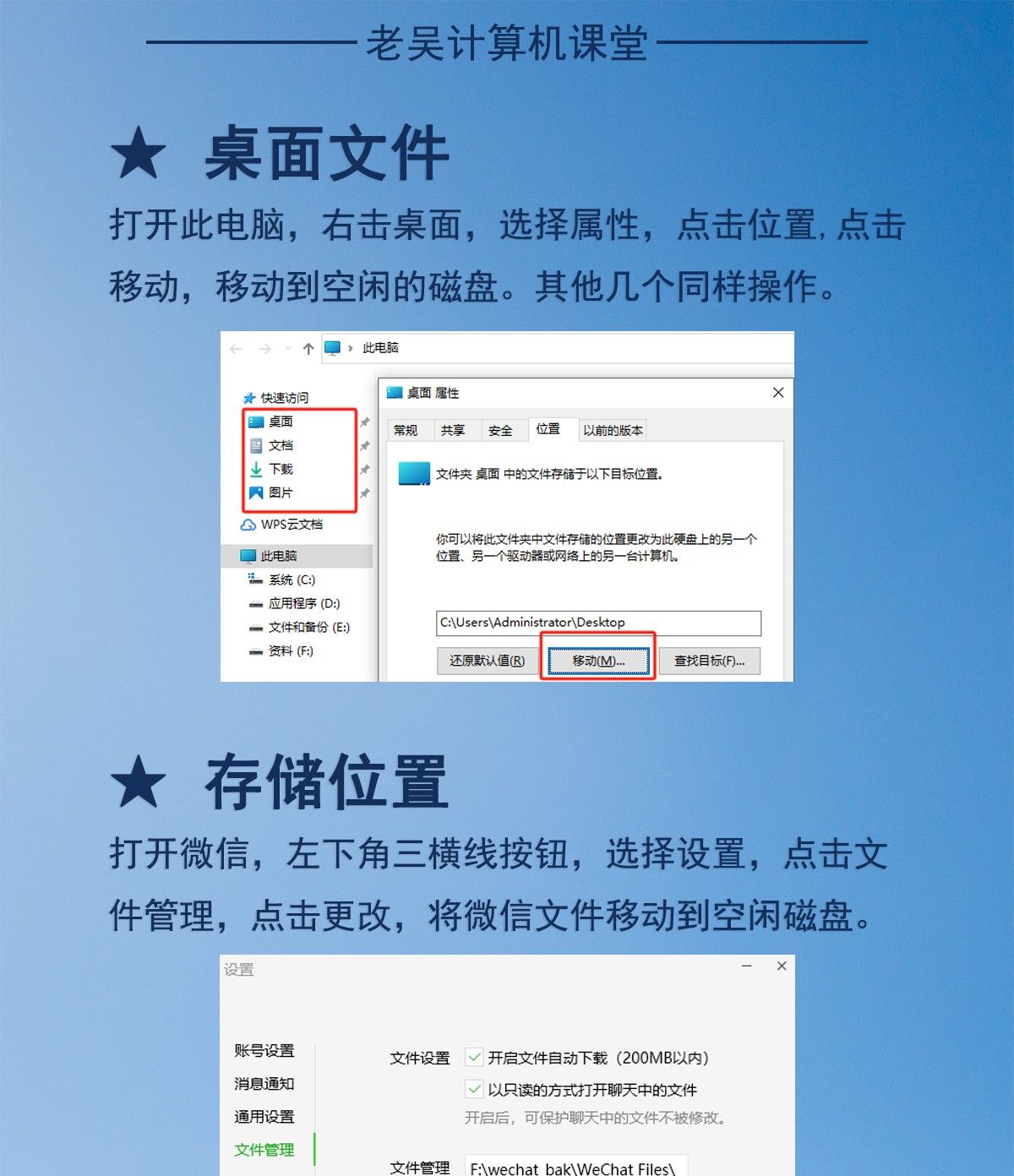
打开此电脑,右击桌面,选择属性,点击位置,点击移动,移动到空闲的磁盘。其他几个同样操作。
八、聊天软件
打开微信,左下角三横线按钮,选择设置,点击文件管理,点击更改,将微信文件移动到空闲磁盘。
九、虚拟内存
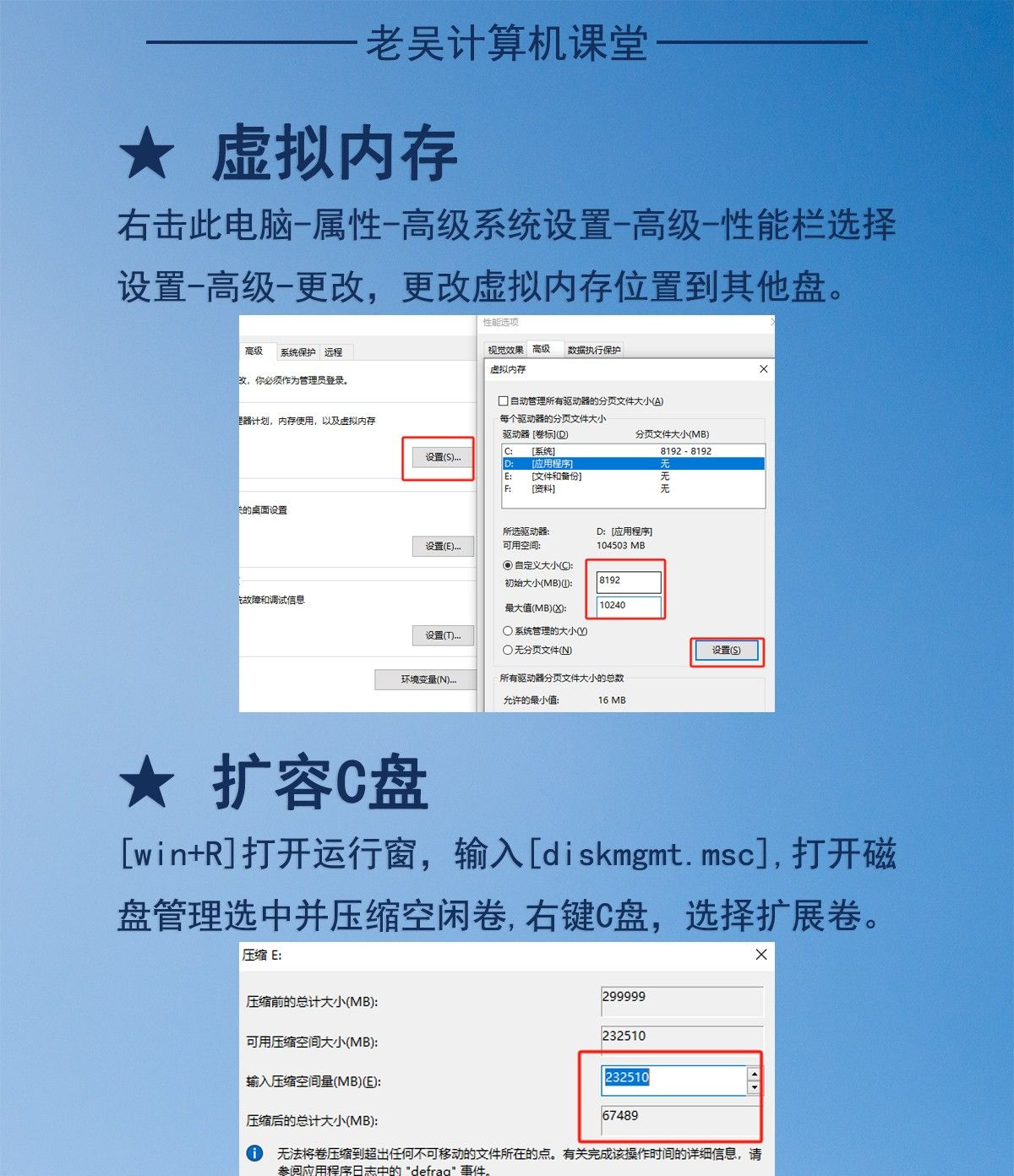
右击[此电脑]-[属性]-[高级系统设置]-[高级]-性能栏选择[设置]-[高级]-[更改],更改虚拟内存位置到其他盘。
十、扩容C盘
[win+R]打开运行窗口,输入[diskmgmt.msc],打开磁盘管理,选中并压缩空闲卷,右键C盘,选择扩展卷。
十一、清理工具
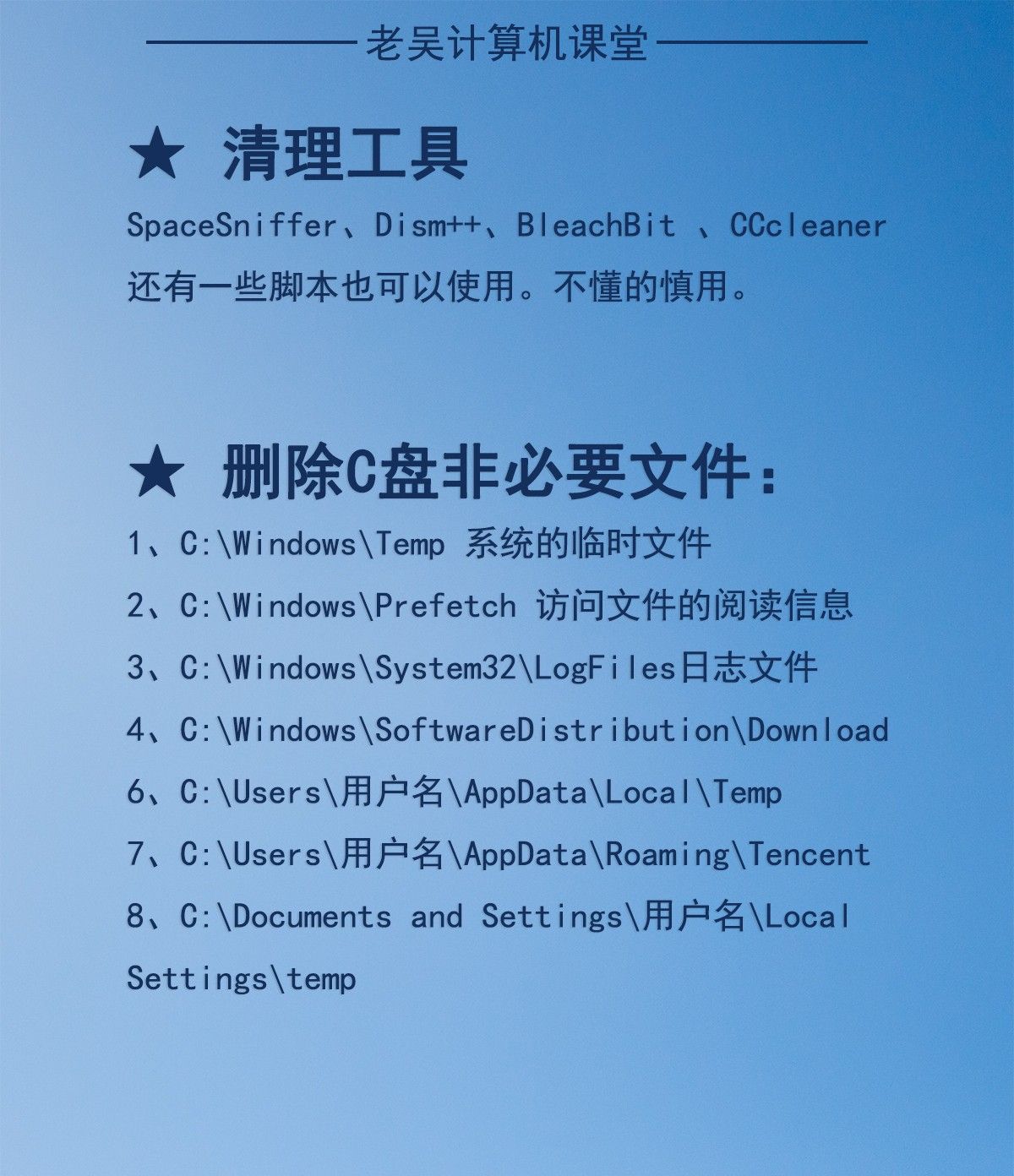
SpaceSniffer、Dism++、BleachBit 、CCcleaner还有一些脚本也可以使用。不懂的慎用。
十二、
删除C盘非必要文件:
1、C:WindowsTemp 系统的临时文件
2、C:WindowsPrefetch 访问文件的阅读信息
3、C:WindowsSystem32LogFiles日志文件
4、C:WindowsSoftwareDistributionDownload
6、C:Users用户名AppDataLocalTemp
7、C:Users用户名AppDataRoamingTencent
8、C:Documents and Settings用户名LocalSettings emp

















- 最新
- 最热
只看作者