

默认情况下,从 Microsoft Store 下载的应用和游戏会被默认安装在 C 盘,但随着 C 盘空间的减少,越来越多用户希望把应用和游戏安装在其他磁盘(如: D 盘、E 盘)。
以下就是设置 Microsoft Store 应用或游戏默认安装位置的具体步骤,适用于 Windows 10 和 Windows 11。
打开“设置”
打开 Windows 设置页面(可使用 Windows + I 打开)。
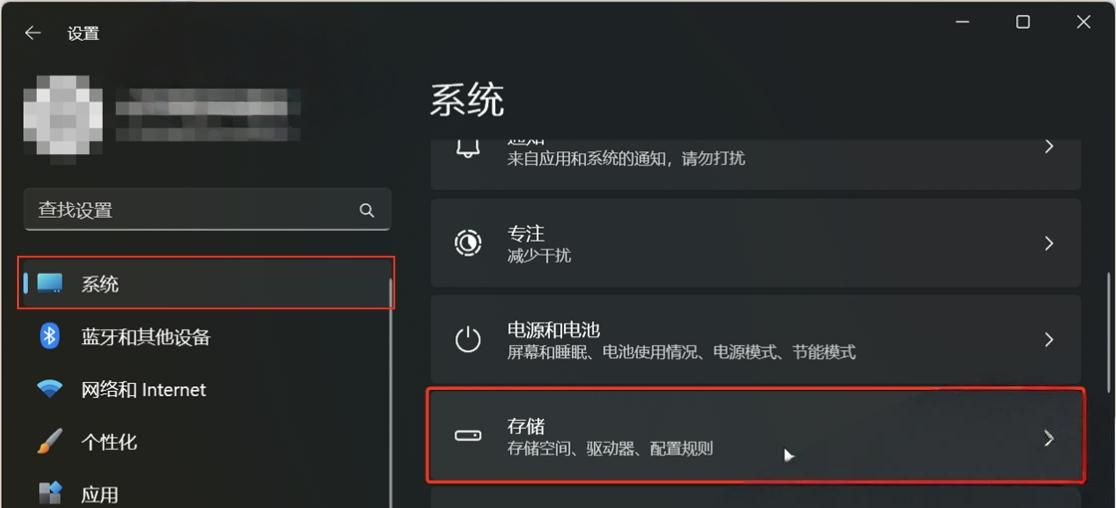
进入“系统”> “存储”在 Windows 设置页面中,选择“系统”> “存储”。
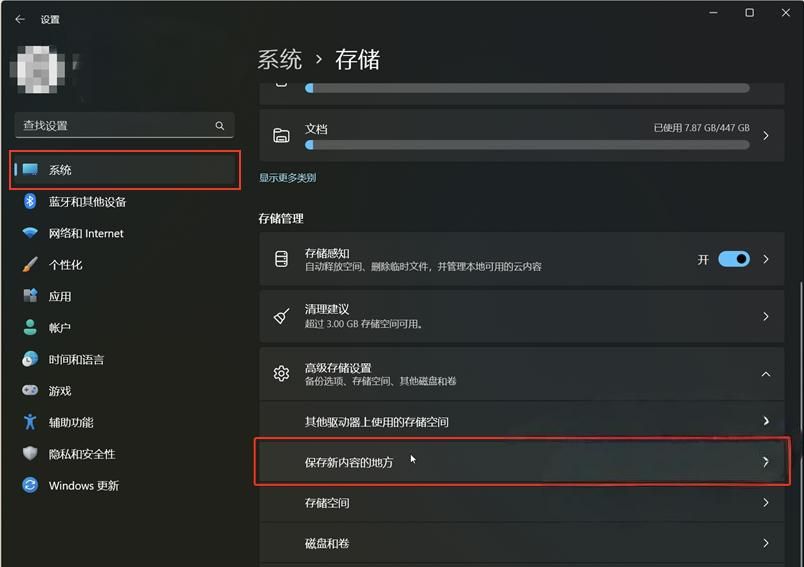
高级存储设置在“存储”页面,选择“高级存储设置”并点击“保存新内容的地方”。
设置新的安装位置在“保存新内容的地方”页面,选择“新的应用将保存到:“设置新的安装磁盘位置即可。
相关提醒
更改后只有新安装的应用会保存到新位置,如果你的C盘空间严重不足,提议同时思考清理临时文件、移动用户文件夹等方法释放更多空间!


© 版权声明
文章版权归作者所有,未经允许请勿转载。如内容涉嫌侵权,请在本页底部进入<联系我们>进行举报投诉!
THE END


















暂无评论内容