

作者:良知犹存
转载授权以及围观:欢迎添加微信公众号号:Conscience_Remains
总述
这些日子由于window系统重新安装所以有多鼠标右键的快捷操作都没了,然后自己重新找了 一些方法进行添加快捷操作,一篇记录文,通过修改注册表对鼠标右键的菜单项进行增改删,进行自定义操作。
下面我介绍我使用的两种右击的快捷指令添加方法:
一、正常空白位置的鼠标右键快捷指令

1. 进入 regedit 运行注册表编辑器
win + r 的组合命令进入运行窗口
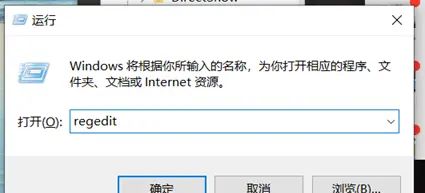
regedit在注册表编辑器输出以下目录
计算机HKEY_CLASSES_ROOTDirectoryBackgroundshell
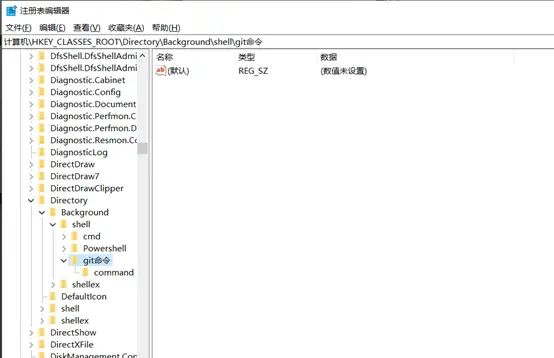
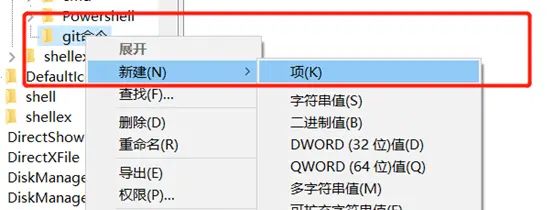
2.新建一个控制指令目录 记住shell下新建目录名称就是新建鼠标右键快捷指令的实际显示名称
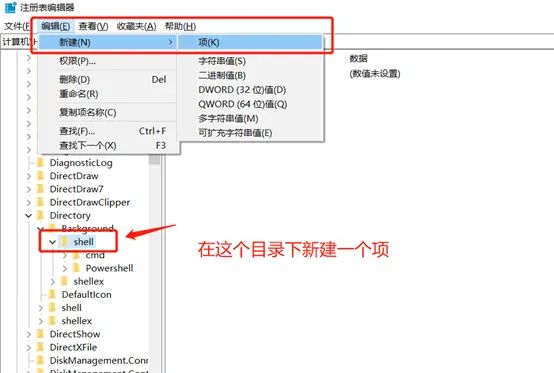
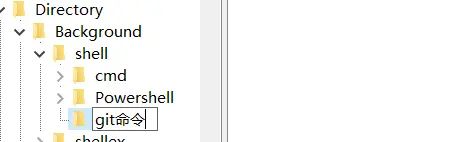
3.在改项下面继续新建一个项,名称为 command
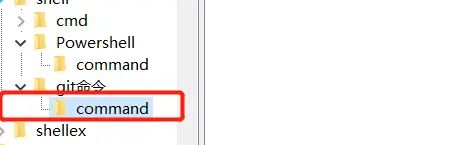
在command 右面详细属性的界面中,对着名称一栏双击,更改数据值
"F:ProgramFilesGitgit-bash.exe"
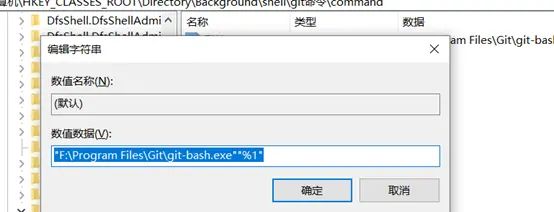
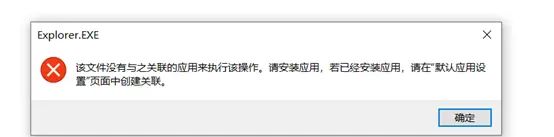
错误:网上有许多人说必须要用 “%1”
实际情况是看你要用.exe文件是否有打开文件的功能
例如:我电脑安装的git-bash.exe 没有打开文件功能,所以按照网上的一些指导是有问题的,由于 “%1”代表打开当前文件,这个适合鼠标右键文件时候的快捷指令。
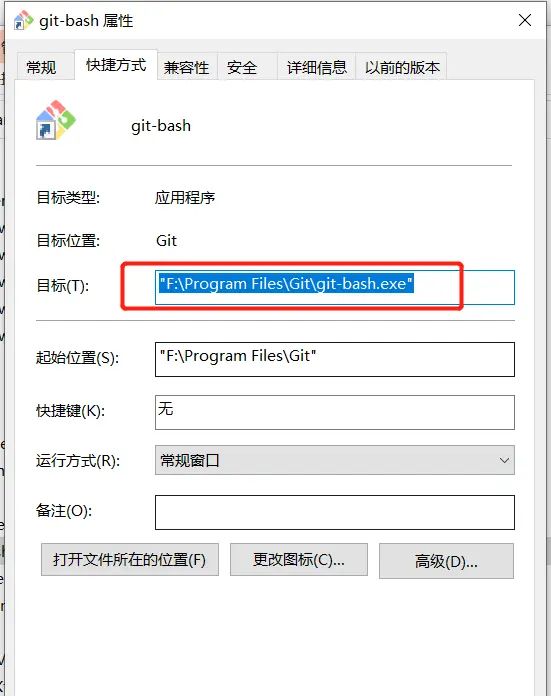
4.上面是添加了快捷方式的目录,我们一般是怎么找呢,你找到该软件的安装目录,然后右键属性,查看快捷方式,在把方框的路径复制到command下面的数值数据中
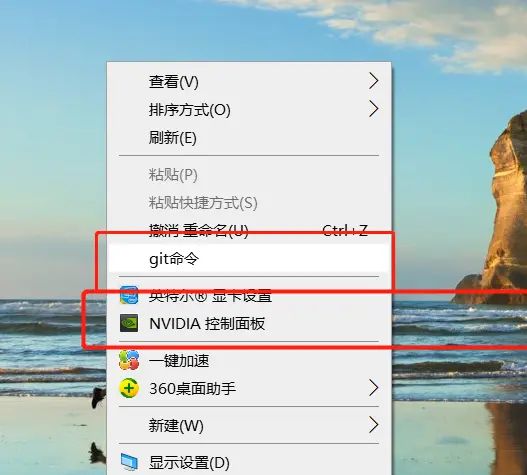
5.成功显示
二、文件编辑的鼠标右键快捷指令

1.如上面所示打开注册表
只不过本次打开的路径为HKEY_CLASSES_ROOT->*>shell
这个需要注意!
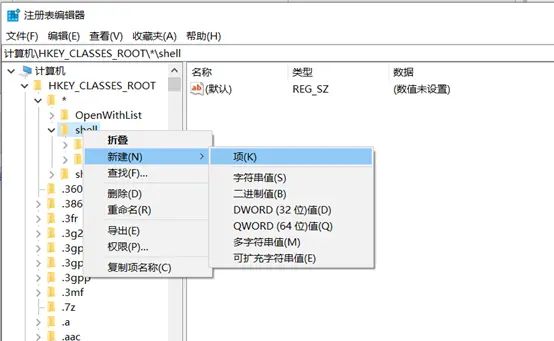
和之前操作一样进行添加快捷指令的目录以及二级command目录
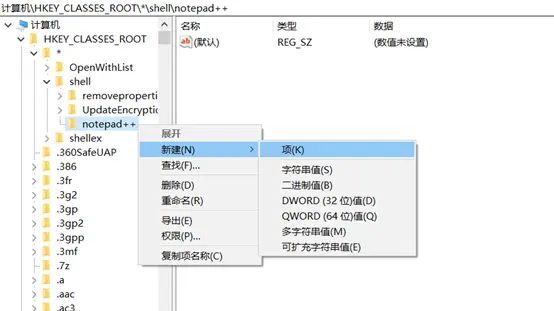
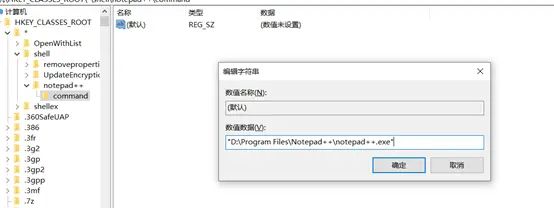
2. 添加.exe 路径到command的数据数值中
"D:ProgramFilesNotepad++
otepad++.exe""%1"
此处notepad由于有文本编辑功能,所以此处我添加了 “%1″这个执行打开当前文件的命令
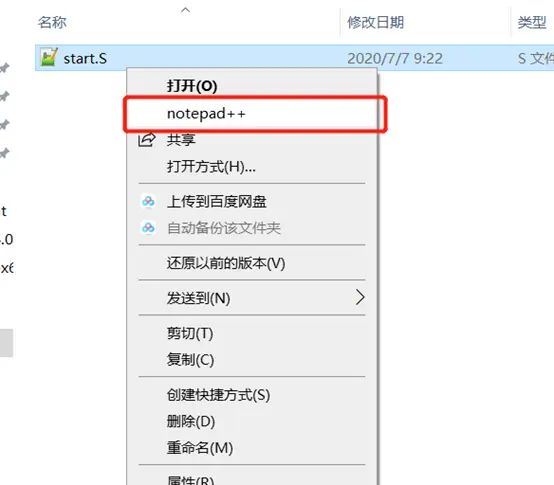
这就是我分享鼠标右键添加快捷指令的方法,如果大家有什么更好的方法,欢迎分享交流哈。




















暂无评论内容