


你好,我是老盖,下面开始详细讲解教程。
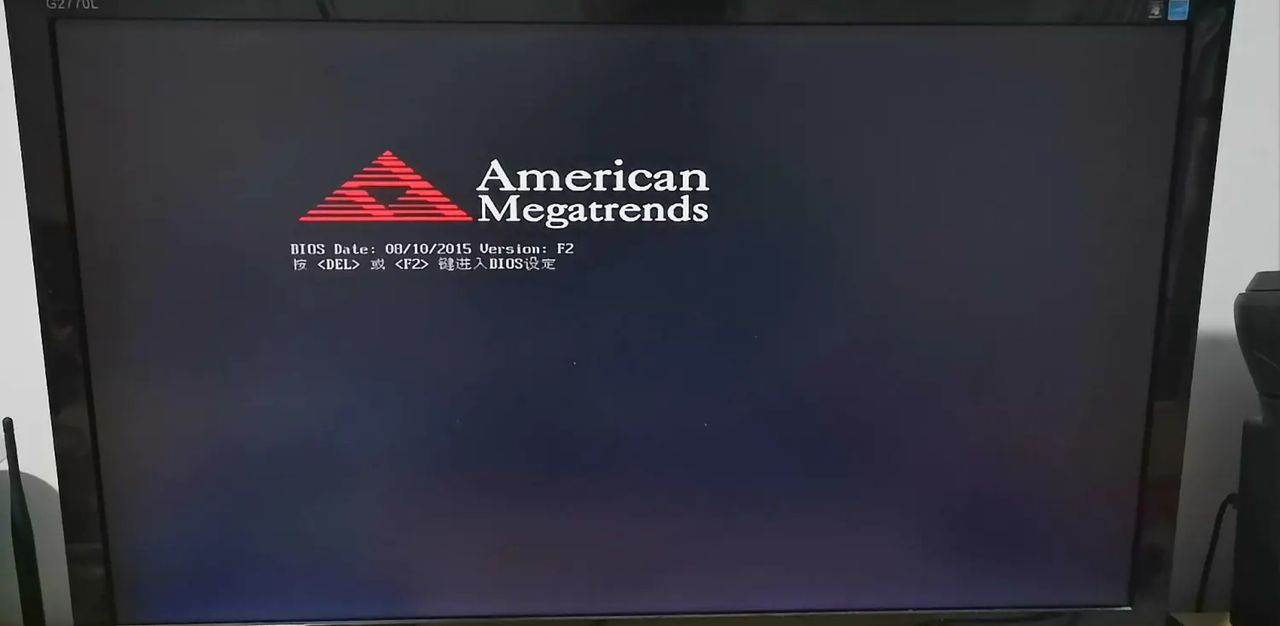
第一自己准备好启动优盘,开机的时候准备进入BIOS界面。
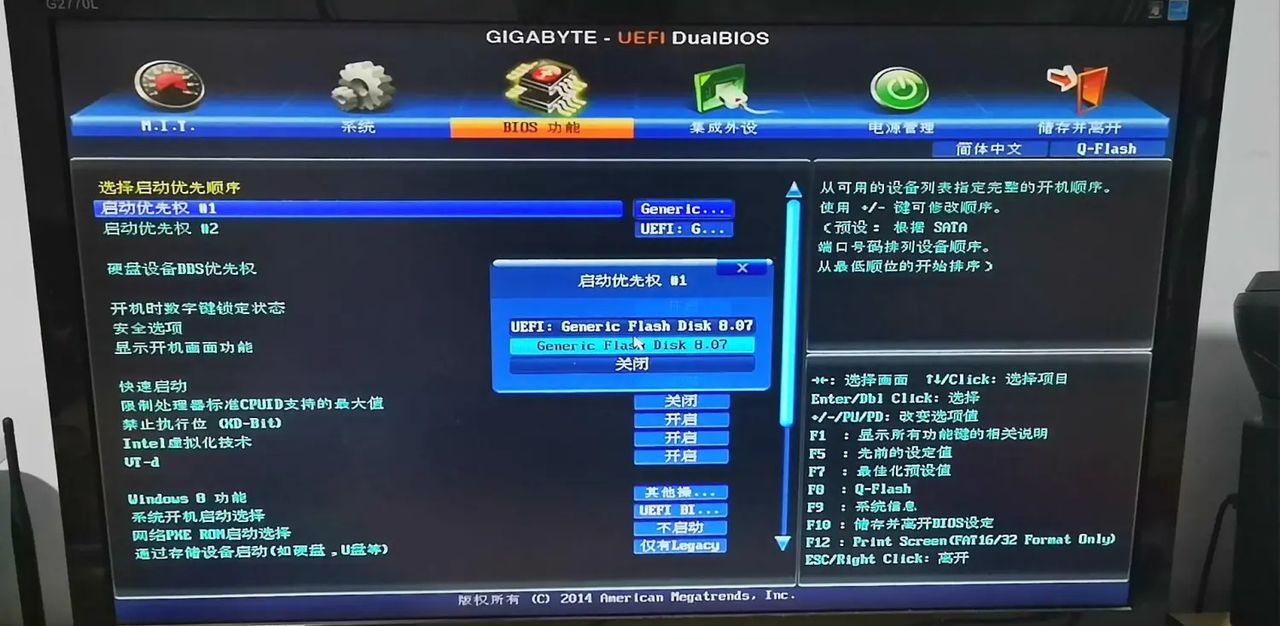
进入BIOS之后,将自己的启动优盘设置第一启动。
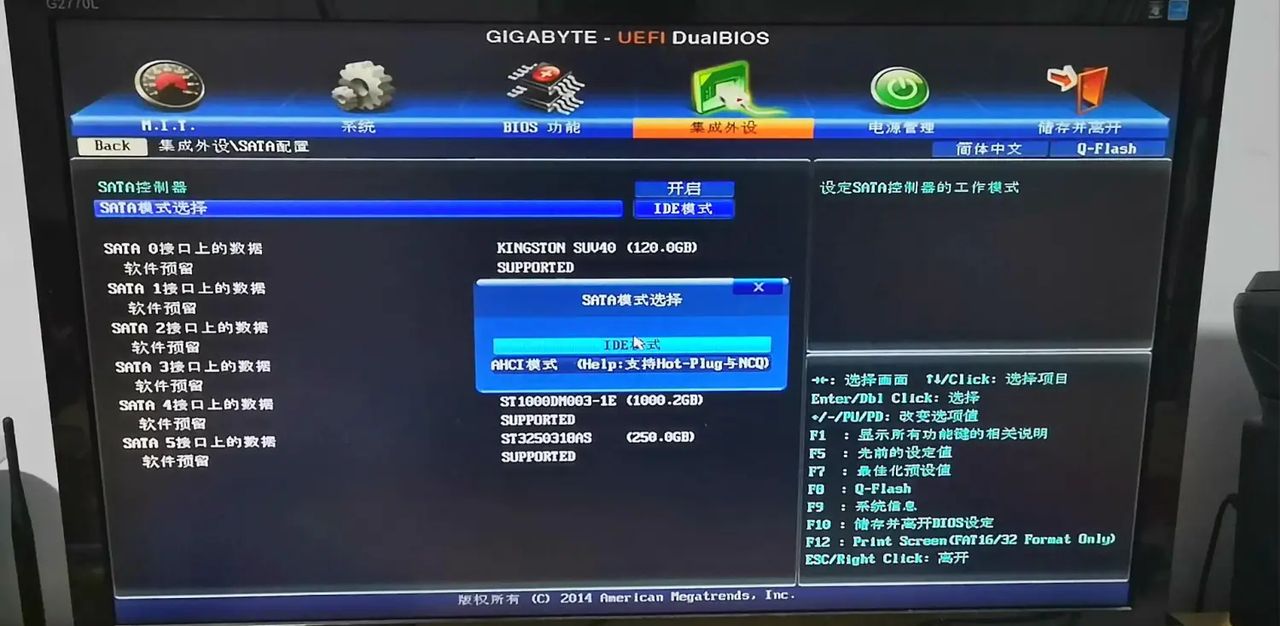
另外,如果是串口硬盘,也需要设置一下硬盘模式IDE模式。当只有是IDE模式才能使用mhdd这个软件。
设置完IDE模式之后,保存BIOS设置重新启动。
启动后会直接进入启动优盘,常见的启动优盘都带有硬盘扫描检测工具,选择硬件检测扫描工具。选择mhdd硬盘检测。

这时候已经进入MHDD软件,这个界面就是选择硬盘,由于我的电脑有三个硬盘,所以下方显示了三个。
第一个是我的固态硬盘,一般固态硬盘不用这个扫描,扫描的话会减少固态硬盘的寿命,第二个和第三个就是机械硬盘,一般扫描就是扫描机械硬盘,这里我选择第三个硬盘。
当选择了硬盘之后才可以进行扫描,另外,当这个界面消失了或者找不到这个界面的时候,可以按键盘的shift+f3,快捷键是shift+f3。这里我就输入硬盘的序号12,然后按f4就可以开始下一步。
另外说一下,如果自己的硬盘没有显示在上面,有可能是被隐藏起来了,可以测试一下数字2 4 7 9 11。选择完成后按f4测试。
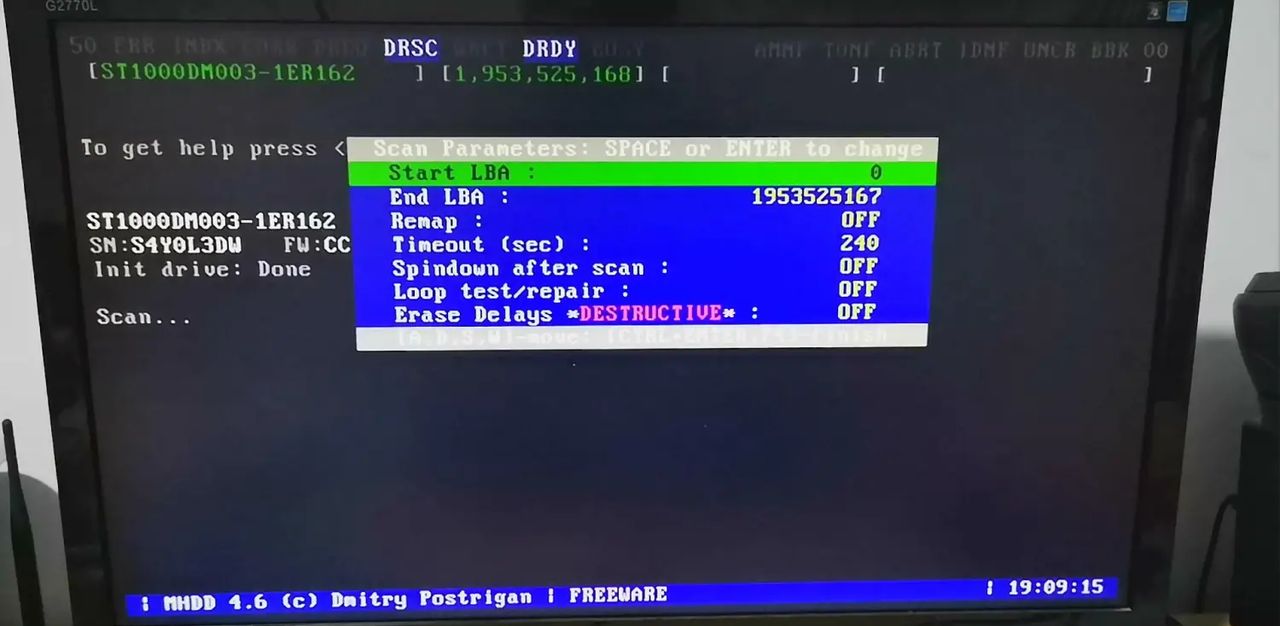
这个界面就是F4之后出现的界面。这里可以设置一些扫描的选项,其中包括坏道映射,扫描延迟,擦除数据等。这里就用默认的选项直接继续再次。按f4。

这时候就开始扫描了。一到两小时会扫描完成。右侧右上角有时间显示和速度显示。一般的硬盘都在50毫秒之下。如果说出现大于50毫秒红块或者绿块,右侧会有计数和显示。
当硬盘出现大量红绿块,就证明该硬盘寿命已经快到了,就要及时的保存硬盘数据,以免硬盘损坏导致数据丢失。右侧的UNC是坏道计数,如果在扫描的过程中有了坏道,如果是少量坏道,可以进行修复,列如用擦除命令。
当扫描出许多坏道的时候,那这个硬盘的寿命基本到了,请务必保存好硬盘数据。
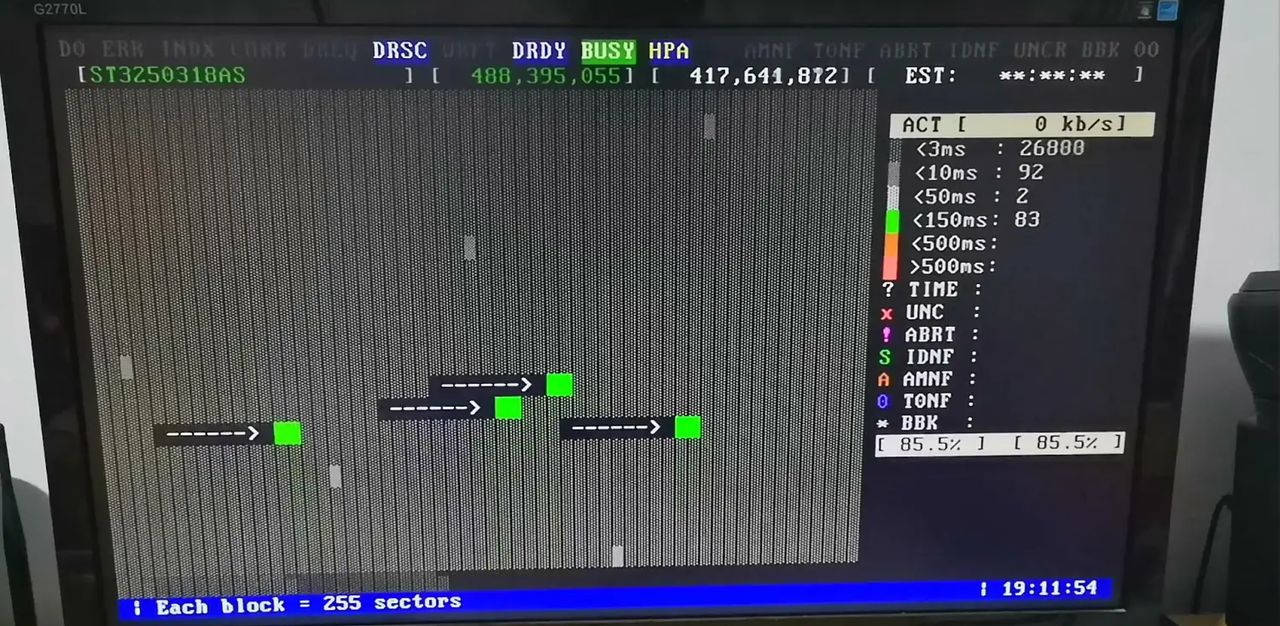
在等待了一会儿之后,扫描就完成了。这里我在扫描的过程中,加速完成了。
在扫描的过程中可以按键盘的上下左右。上下左右就是可以向前跳向回跳。
感谢观看本篇文章,希望对你有所协助,我是老盖,专注分享IT互联网与电脑知识。















暂无评论内容