

一、背景说明
今天分享的这个案例比较简单,也是脱胎于我早期编写”批量抓取小红书笔记详情RPA机器人”的其中一个小流程,特别适合RPA新手练习。
当你在小红书刷到特别喜欢的笔记想要保存本地时,会发现:小红书原生软件下载的资源是含水印的,并且一旦图片有很多,保存这个动作就得持续多次。
(*下面视频演示案例中就有多达18张图😅)
![图片[1] - 影刀RPA | 小红书笔记“图片/视频“无水印轻松下载本地 - 宋马](https://pic.songma.com/blogimg/20250611/35fabed44bbf44ae8c9ff08cb1f94275.png)
此外,很多自媒体博主经常需要分析拆解热门笔记的视觉风格、排版或选题方向,批量下载优质内容作为创作参考,或者后期调用素材,那么这个场景也就十分频繁了。
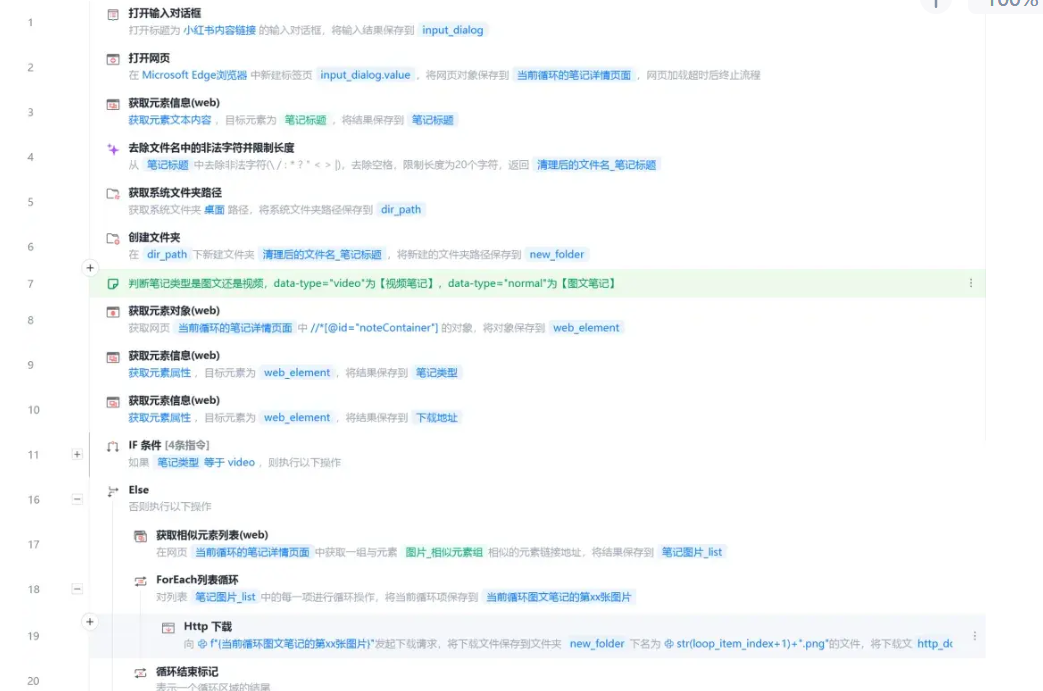
今天分享的这个RPA流程仅有20条指令,能在几秒内处理下载相应无水印图片/视频到本地。
二、应用/功能介绍
这款”小红书笔记图片/视频下载”RPA应用,在你输入要处理的小红书笔记链接后,能自动化识别当前笔记是图片类型,还是视频类型,并据此判断和下载相应媒体文件到和小红书笔记标题同名的本地文件夹。
需注意的小细节处理:
支持不含标题笔记的处理:会抓取笔记正文内容前20个字作为替补方案;
支持去除笔记标题中影响正常创建文件夹的非法字符 / : * ? ” < > |
三、效果视频演示
这里插入视频功能老失败,可以去这里看”应用实际运行演示
四、如何获取&使用
1. 使用须知
(1)该应用基于影刀RPA开发,请确保电脑端已正确下载影刀RPA应用并登录账号
*影刀RPA官网:https://www.yingdao.com/product/
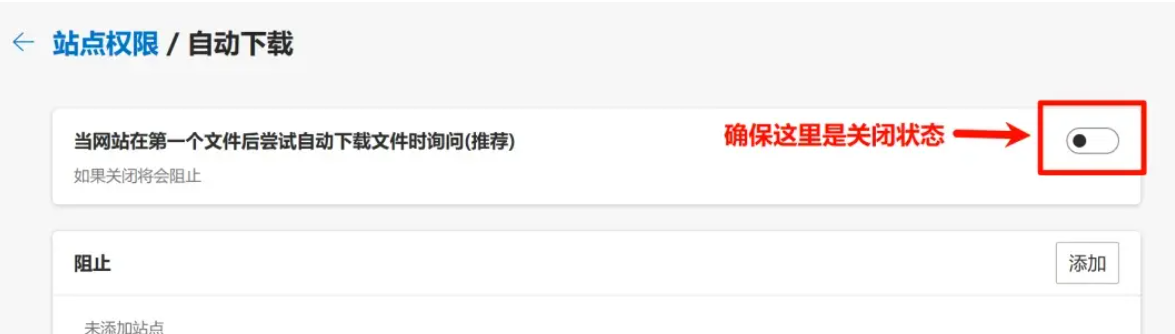
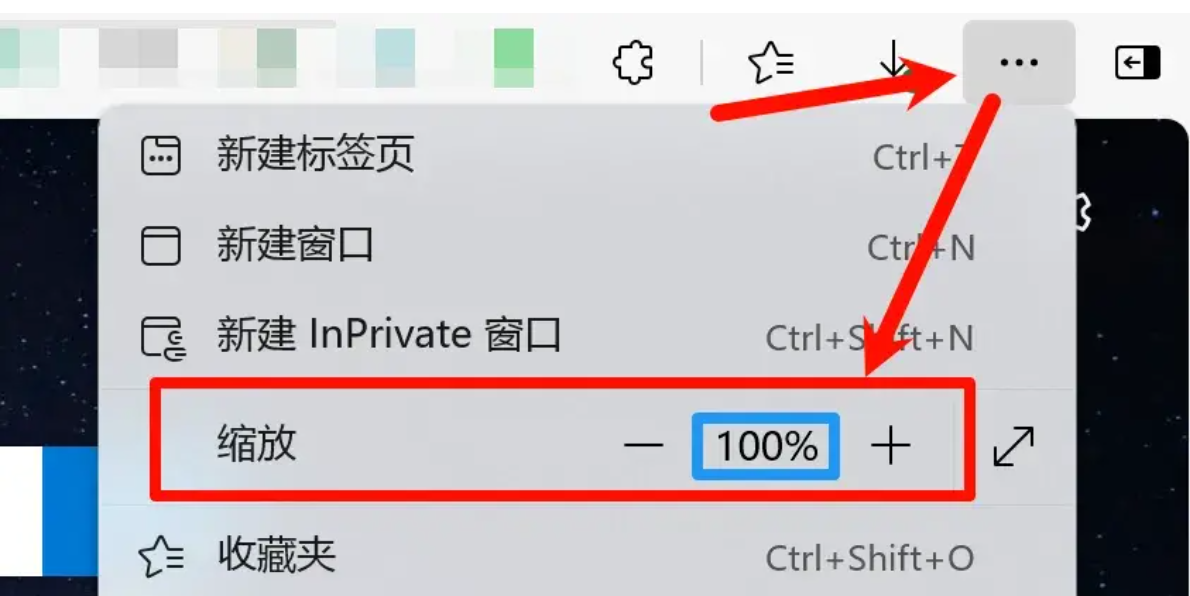
(2)该项目为基于Edge浏览器开发的网页自动化应用,暂不适配其他浏览器。在正式运行应用前,请先确保Edge浏览器按如下图示设置
第1步设置地址:edge://settings/downloads#All
![图片[2] - 影刀RPA | 小红书笔记“图片/视频“无水印轻松下载本地 - 宋马](https://pic.songma.com/blogimg/20250611/f5a2e3eb925b41d7b818eeb54b25c194.png)
第2步设置地址:edge://settings/content/automaticDownloads
第3步设置浏览器缩放比例为:100%
2. 获取应用
文末点❤支持一下,凭截图找我领取。
3. 开始运行
(1)找到刚获取的应用,点击”运行”;
(2)在弹出的对话框中输入小红书笔记链接;
![图片[3] - 影刀RPA | 小红书笔记“图片/视频“无水印轻松下载本地 - 宋马](https://pic.songma.com/blogimg/20250611/9b1cff4a5df54e00bf80c4cbf497b0fa.png)
(3)回车或点击”确定” ;
(4)静默等待”下载”完成,几秒内即可完成;
(5)在笔记标题同名的桌面文件夹查看图片/视频文件;
五、流程梳理
1. 流程图(放大看)

2. 完整指令截图
-END-
爱练字的96年ISTJ型互联网人/信息整合怪/工具人/影刀高级认证工程师。
专注分享:RPA&AI自动化场景提效方案、效率软件安利、实用技能。“所有的生产要素都可以被构建,只有认知是壁垒”,欢迎已关注 @掌心向暖
推荐阅读:
那些拥有上千浏览器书签/收藏夹的电脑用户,是怎么管理书签的?
影刀RPA | Win端没有 “上传文件”指令? 多少有点离谱了刀刀




















暂无评论内容