

我们在使用WPS文档的时候,例如:制作简历表时、填写项目申报首页信息时,有些字段是两个字、有些字段是三个字或者四五个字,整体看起来不是很美观,要如何把字符的宽度调整一致,让信息看起来美观、整齐呢?
下面以调整简历模板的字段信息的字符宽度为例,介绍如何调整字符宽度。

操作步骤:
1、选择要调整字符宽度的内容。可以选择一个,也可以一次选多个,同时调整字符宽度。
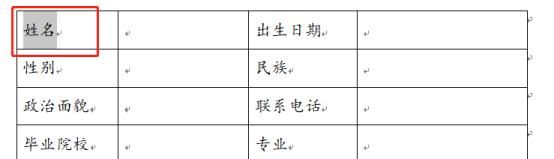
1)一个字段一个字段的调整:选择一个字段。
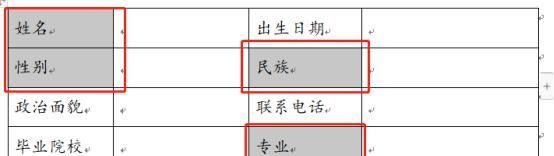
2)同时修改多个字段:按住Ctrl键,逐一点击需要调整字符宽度的内容,将需要调整字符宽度的字段全部选中。
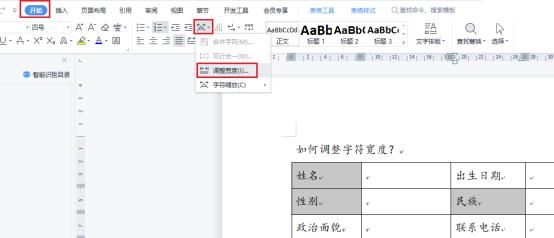
2、点击“开始”菜单中段落操作区域的A,在展开的菜单中点击“调整宽度”。
3、在显示的“调整宽度”窗口中的“新文字宽度”中填写要调整的字符宽度。单位必定选择“字符”。此处其他字段为4个字符,为保持一致,设置新文字宽度为4个字符。
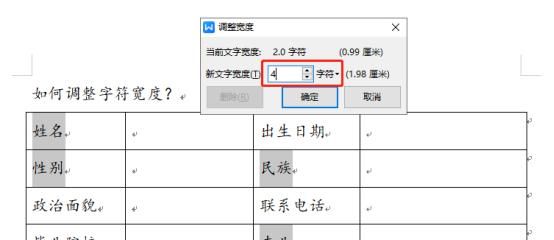
4、设置字符宽度之后,点击“确定”。选中的字段调整为4个字符,显示效果如下如所示。
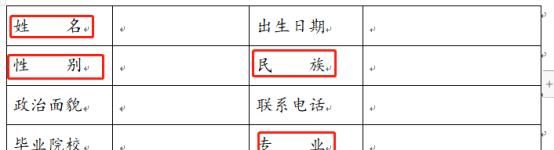
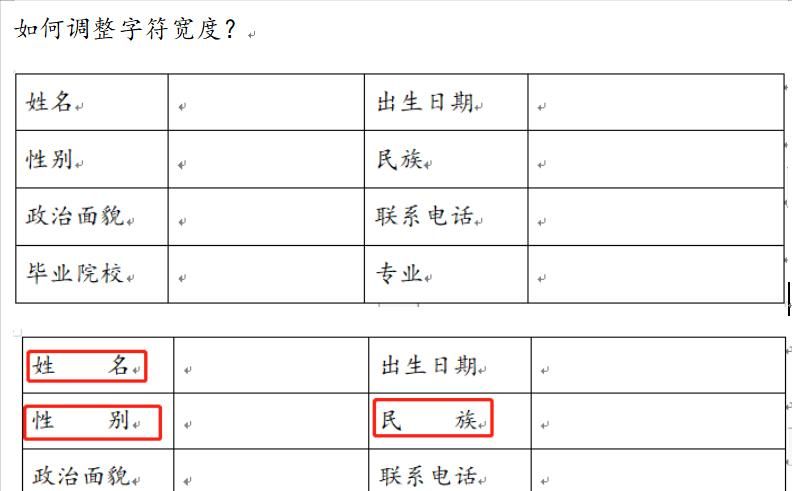
设置前后的对比效果如下:
© 版权声明
文章版权归作者所有,未经允许请勿转载。如内容涉嫌侵权,请在本页底部进入<联系我们>进行举报投诉!
THE END




















- 最新
- 最热
只看作者