

系列文章目录
DCM4CHEE Archive light 开发环境部署(1)-前言
DCM4CHEE Archive light 开发环境部署(2)-PostgreSQL
DCM4CHEE Archive light 开发环境部署(3)-OpenLDAP
DCM4CHEE Archive light 开发环境部署(4)-Wildfly(JBoss)
DCM4CHEE Archive light 开发环境部署(5)-IDEA集成调试配置
DCM4CHEE Archive light 开发环境部署(6)-编译代码
文章目录
系列文章目录
概述
一、安装部署
1、拉取镜像
2、启动容器
二、数据初始化
1、连接数据库服务器
2、新建数据库
3、导入数据库脚本
三、为 DCM4CHEE Archive Light 配置数据库
写在结尾
概述
PostgreSQL是一个功能强大的开源数据库系统。目前PostgreSQL可以运行在所有主流操作系统上,包括Linux、Unix(AIX、BSD、HP-UX、SGI IRIX、Mac OS X、Solaris和Tru64)和Windows。PostgreSQL是完全的事务安全性数据库,完整地支持外键、联合、视图、触发器和存储过程(并支持多种语言开发存储过程)。它支持了大多数的SQL:2008标准的数据类型,包括整型、数值型、布尔型、字节型、字符型、日期型、时间间隔型和时间型,它也支持存储二进制的大对像,包括图片、声音和视频。PostgreSQL对很多高级开发语言有原生的编程接口,如C/C++、Java、.Net、Perl、Python、Ruby、Tcl 和ODBC以及其他语言等,也包含各种文档。
数据库服务器环境及相关配置如下:
操作系统:CentOS Linux release 7.5.1804 (Core)
处理器:Intel® Xeon® Gold 6151 CPU @ 3.00GHz
机带内存:4.00 GB
数据库连接管理工具:Navicat Premium 15
一、安装部署
1、拉取镜像
输入命令:docker pull postgres 拉取最新版的 postgres 镜像,如:
[root@k8smaster ~]# docker pull postgres
Using default tag: latest
latest: Pulling from library/postgres
33847f680f63: Pull complete
1b09e96014b3: Pull complete
eb49b6d9d1f3: Pull complete
4057ebf78d2d: Pull complete
f92d870e2c4f: Pull complete
b03847575a18: Pull complete
475945131fa9: Pull complete
c042b5a6607d: Pull complete
cfe883b776dc: Pull complete
61af04e5c3eb: Pull complete
4e9965ae9062: Pull complete
7b9708b81aa6: Pull complete
871877336770: Pull complete
Digest: sha256:6647385dd9ae11aa2216bf55c54d126b0a85637b3cf4039ef24e3234113588e3
Status: Downloaded newer image for postgres:latest
docker.io/library/postgres:latest
输入命令:docker images 查看本地镜像,如:

[root@k8smaster ~]# docker images
REPOSITORY                                         TAG        IMAGE ID       CREATED         SIZE
postgres                                           latest     b2fcd079c1d4   12 days ago     315MB
2、启动容器
输入命令:docker run -itd –restart=always –name pgsql -e POSTGRES_PASSWORD=Vmt20141118 -p 5432:5432 postgres:latest
POSTGRES_PASSWORD=[数据库密码]
[root@k8smaster ~]# docker run -itd --restart=always --name pgsql -e POSTGRES_PASSWORD=Vmt20141118 -p 5432:5432 postgres:latest
6c3e313e81211631b2a0458f34c99bd80e97ee3ba5757c7dd47c09b751d52c40
输入命令:docker ps 查看启动的容器,如:
[root@k8smaster ~]# docker ps
CONTAINER ID   IMAGE             COMMAND                  CREATED          STATUS          PORTS                                        NAMES
6c3e313e8121   postgres:latest   "docker-entrypoint.s…"   43 seconds ago   Up 41 seconds   0.0.0.0:5432->5432/tcp, :::5432->5432/tcp    pgsql
二、数据初始化
1、连接数据库服务器
打开 Navicat ,新建数据库服务器连接,如图:

2、新建数据库
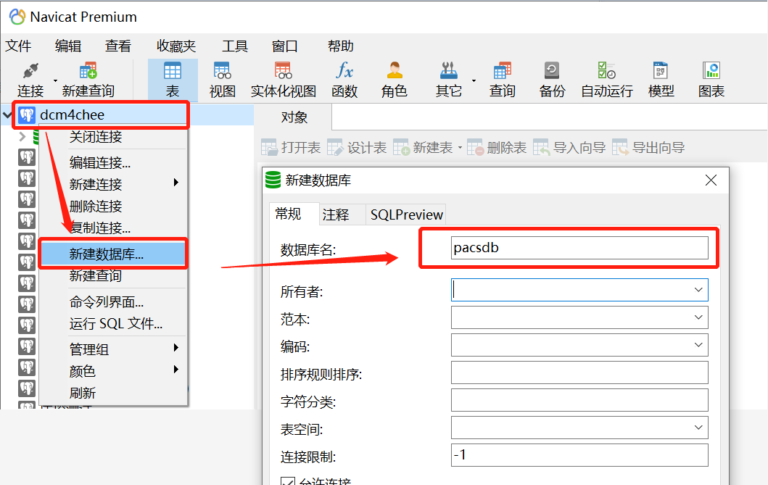
右键点击数据库服务器连接 -> 新建数据库 -> 输入数据库名,如下图
3、导入数据库脚本
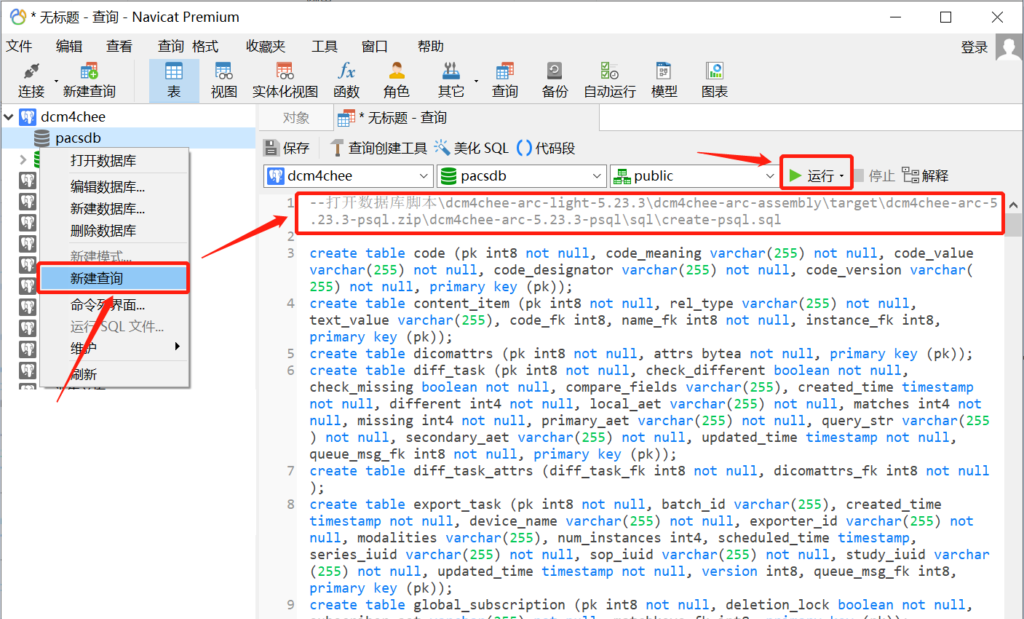
在 dcm4chee-arc-light-5.23.3 源码 dcm4chee-arc-assembly 项目的编译目标文件包中找到 create-psql.sql 脚本,大概位置会是在:dcm4chee-arc-light-5.23.3dcm4chee-arc-assembly argetdcm4chee-arc-5.23.3-psql.zipdcm4chee-arc-5.23.3-psqlsqlcreate-psql.sql
右键点击数据库 -> 新建查询 -> 打开数据库脚本,如下图:
三、为 DCM4CHEE Archive Light 配置数据库
在 源代码目录 dcm4chee-arc-light-5.23.3dcm4chee-arc-assemblysrcmain 找到相应的数据库配置文件,如:
esourcescliadd-data-source-psql.cli,打开如下
/subsystem=datasources/jdbc-driver=psql:add(driver-module-name=org.postgresql,driver-name=psql)
data-source add --name=pacsds --driver-name=psql --jndi-name=java:/PacsDS
--connection-url=jdbc:postgresql://localhost:5432/pacsdb
--user-name=pacs --password=pacs
connection-url:数据库连接,格式:jdbc:postgresql://[数据库主机地址]:[端口]/[数据库名]
user-name:数据库用户账号
password:数据库用户密码
修改相应的配置项,保存。
写在结尾
至此,PostgreSQL 数据库安装配置完毕。


















暂无评论内容