

系列文章目录
DCM4CHEE Archive light 开发环境部署(1)-前言
DCM4CHEE Archive light 开发环境部署(2)-PostgreSQL
DCM4CHEE Archive light 开发环境部署(3)-OpenLDAP
DCM4CHEE Archive light 开发环境部署(4)-Wildfly(JBoss)
DCM4CHEE Archive light 开发环境部署(5)-IDEA集成调试配置
DCM4CHEE Archive light 开发环境部署(6)-编译代码
文章目录
系列文章目录
概述
一、服务器安装
1、拉取镜像
2、启动容器
2.1、输入以下命令来启动容器
2.2、准备挂载和拷贝配置文件
2.3、重新启动容器
3、导入配置
二、管理工具安装
1、下载安装
2、连接LDAP服务器
三、导入初始化配置
写在结尾
概述
轻型目录访问协议(全称:Lightweight Directory Access Protocol,缩写:LDAP )是一个开放的,中立的,工业标准的应用协议,通过IP协议提供访问控制和维护分布式信息的目录信息。
LDAP目录服务实际上是由目录数据库和一套访问协议组成的系统。
LDAP服务器环境及相关配置如下:
操作系统:CentOS Linux release 7.5.1804 (Core)
处理器:Intel® Xeon® Gold 6151 CPU @ 3.00GHz
机带内存:4.00 GB
LDAP连接管理工具:ApacheDirectoryStudio
一、服务器安装
我们这里选用LDAP的开源版本OpenLDAP。OpenLDAP是一个开源的LDAP实现,这个套件包括:
slapd – 独立运行的LDAP服务器端程序
slurpd – 更新复制的守护进程
libraries 实现LDAP协议的接口库
管理工具和客户端
本文使用 Docker 安装
1、拉取镜像
输入命令:docker pull osixia/openldap:stable 拉取稳定版的OpenLDAP镜像:
[root@DXSCYY ~]# docker pull osixia/openldap:stable
stable: Pulling from osixia/openldap
45b42c59be33: Pull complete
ae7fb8f59730: Pull complete
55443d9da5d5: Pull complete
edbb56ba2f49: Pull complete
8690d28b09a7: Pull complete
7f3b6edb2b51: Pull complete
176dedf70b8e: Pull complete
036fb52cada7: Pull complete
94404c4ec0d9: Pull complete
Digest: sha256:3f68751292b43564a2586fc29fb7337573e2dad692b92d4e78e49ad5c22e567b
Status: Downloaded newer image for osixia/openldap:stable
输入命令:docker images 检查镜像是否存在:
[root@DXSCYY ~]# docker images
REPOSITORY         TAG       IMAGE ID        CREATED         SIZE
osixia/openldap    stable    31d1d6e16394    5 months ago    257MB
2、启动容器
2.1、输入以下命令来启动容器
docker run --name openldap_app --detach osixia/openldap:stable
或者
docker run -p 389:389 -p 636:636 --name openldap_app --detach osixia/openldap:stable
OpenLDAP监听的端口:
默认监听端口:389(明文数据传输)
加密监听端口:636(密文数据传输)
2.2、准备挂载和拷贝配置文件
为了将容器中的配置文件夹挂载出来,这里先把容器里的配置文件夹内容复制出来
创建挂载目录:
mkdir -p /opt/ldap/conf
拷贝文件:
docker cp openldap_app:/etc/ldap/schema /opt/ldap/conf
停止并删除容器:
docker rm -f openldap_app
拷贝 dcm4chee 配置文件到宿主机 /opt/ldap/conf 目录。在 dcm4chee-arc-light-5.23.3 源码 dcm4chee-arc-assembly 项目的编译目标文件包中找到两个目录schema和slapd,大概位置会是在:
dcm4chee-arc-light-5.23.3dcm4chee-arc-assembly argetdcm4chee-arc-5.23.3-psql.zipdcm4chee-arc-5.23.3-psqlldap
cp {
            DCM4CHEE_ARC}/ldap/schema/* /opt/ldap/conf/
cp {
            DCM4CHEE_ARC}/ldap/slapd/* /opt/ldap/conf/
其中:
{
            DCM4CHEE_ARC} = dcm4chee-arc-light-5.23.3dcm4chee-arc-assembly	argetdcm4chee-arc-5.23.3-psql.zipdcm4chee-arc-5.23.3-psql
2.3、重新启动容器
新建 docker-compose.yaml 文件:
cd /opt/ldap
vi docker-compose.yaml
输入如下内容:
version: '3'

services:

  openldap:
    image: osixia/openldap:stable
    ports:
      - "3389:389"
      - "3636:636"
    restart: always
    container_name: openldap_app
    networks:
      - ldap-network
    environment:
      - TZ=Asia/Shanghai
      - LDAP_ORGANISATION=dcm4che
      - LDAP_DOMAIN=dcm4che.org
      - LDAP_BASE_DN=dc=dcm4che,dc=org
      - LDAP_TLS=false
    volumes:
      - /etc/localtime:/etc/localtime:ro
      - /opt/ldap/conf/schema:/etc/ldap/schema

networks:
  ldap-network:
    driver: bridge
启动容器:
docker-compose up -d
查看容器:
docker ps
[root@DXSCYY ldap]# docker ps
CONTAINER ID   IMAGE                    COMMAND                 CREATED         STATUS         PORTS                                          NAMES
fd1b1eb5cc27   osixia/openldap:stable   "/container/tool/run"   4 seconds ago   Up 2 seconds   0.0.0.0:3389->389/tcp, 0.0.0.0:3636->636/tcp   openldap_app
3、导入配置
docker exec -it openldap_app bash
cd /etc/ldap/schema
ldapadd -Y EXTERNAL -H ldapi:/// -f ./schema/dicom.ldif
ldapadd -Y EXTERNAL -H ldapi:/// -f ./schema/dcm4che.ldif
tr -d \r < ./schema/dcm4chee-archive.ldif | ldapadd -Y EXTERNAL -H ldapi:///
ldapadd -Y EXTERNAL -H ldapi:/// -f ./schema/dcm4chee-archive-ui.ldif
或者直接在宿主机执行:
docker exec -it openldap_app ldapadd -Y EXTERNAL -H ldapi:/// -f /etc/ldap/schema/dicom.ldif
docker exec -it openldap_app ldapadd -Y EXTERNAL -H ldapi:/// -f /etc/ldap/schema/dcm4che.ldif
docker exec -it openldap_app ldapadd -Y EXTERNAL -H ldapi:/// -f /etc/ldap/schema/dcm4chee-archive.ldif
docker exec -it openldap_app ldapadd -Y EXTERNAL -H ldapi:/// -f /etc/ldap/schema/dcm4chee-archive-ui.ldif
二、管理工具安装
1、下载安装
管理工具我们选用了ApacheDirectoryStudio,官方下载站点:https://directory.apache.org/studio/downloads.html,如图:
![图片[1] - DCM4CHEE Archive Light 开发环境部署(3)-OpenLDAP - 宋马](https://pic.songma.com/blogimg/20250613/4f882044e08a40e48b16d226b3441a17.png)
我们下载 Windows 64 bit zip archive ,实际上这是个绿色软件,不需要安装,解压即可直接使用。
2、连接LDAP服务器
在 ApacheDirectoryStudio 点击“新建连接” -> 输入服务器信息 -> 输入授权认证信息,如图:
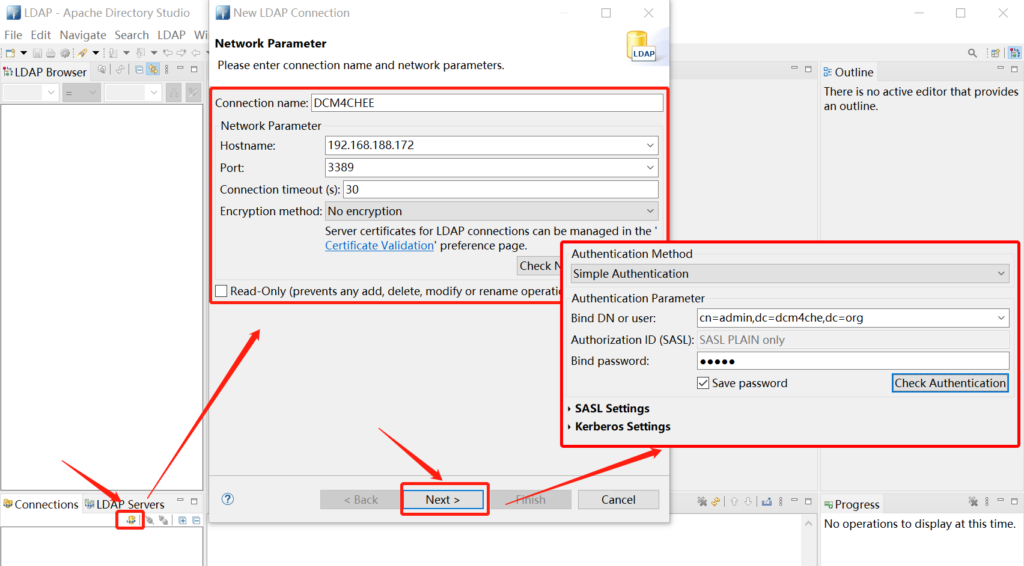
Bind DN or user:cn=admin,dc=dcm4che,dc=org
Bind password:admin
三、导入初始化配置
初始配置文件在 项目代码目录 dcm4chee-arc-light-5.23.3dcm4chee-arc-assemblysrcmain,或者编译的Zip包中
esourcesldapdcm4chee-arc-light-5.23.3dcm4chee-arc-assembly argetdcm4chee-arc-5.23.3-psql.zipdcm4chee-arc-5.23.3-psqlldap 。
具体需要导入的文件和顺序如下:
/ldap/init-baseDN.ldif
/ldap/init-config.ldif
/ldap/default-config.ldif
/ldap/default-users.ldif
/ldap/default-ui-config.ldif
/ldap/add-vendor-data.ldif
双击打开连接 -> 右键点击连接 -> Import -> LDIF Import ,如图:
![图片[2] - DCM4CHEE Archive Light 开发环境部署(3)-OpenLDAP - 宋马](https://pic.songma.com/blogimg/20250613/7814106a56f6451e9b998f2f272ae5c9.png)
依次导入文件即可。
写在结尾
至此,OpenLDAP系统安装配置完毕。

















暂无评论内容