

音乐歌曲的格式在下载后如果直接通过重命名的方法进行修改的话,会有极大的概率导致音频出现损坏无法打开的情况,并且原音乐文件也会直接被覆盖替换,小编这里是超级不介意大家使用的。那么许多小伙伴就会问歌曲到底应该怎样转换格式呢?实则方法很简单,大家只需下载一个如风云音频处理大师或者彩虹办公中心这样的专业音频处理工具,就可以在对应的功能板块下进行转换操作啦!

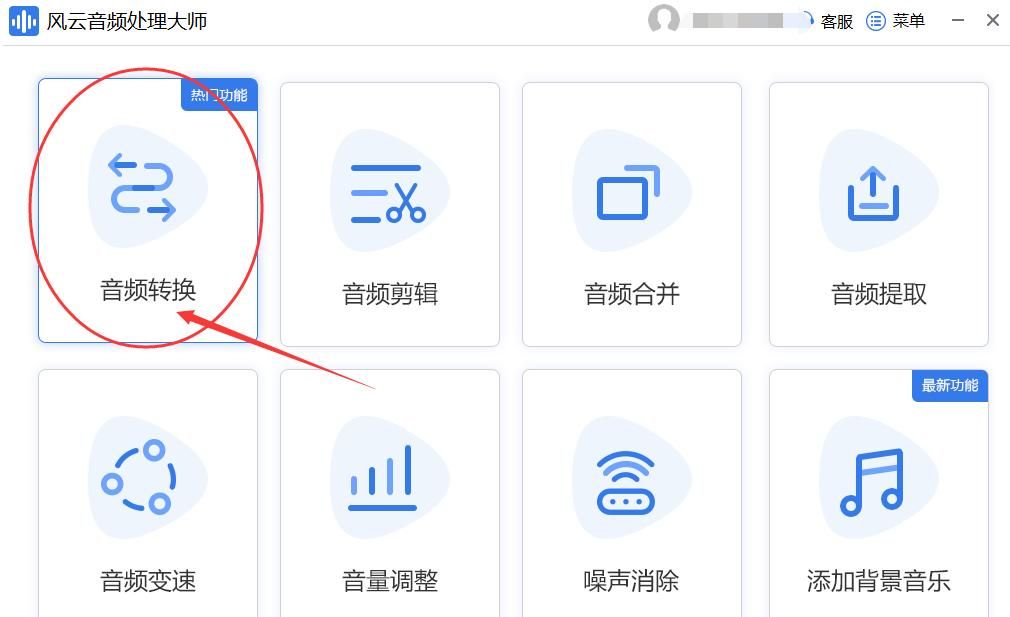
第一步为大家带来的是有关风云音频处理大师的使用方法,感兴趣的小伙伴赶紧一起往下看看吧!下载安装步骤小编就不再多做说明了,大家在打开页面窗口后来,总共可以看到八种不同的音频处理功能,选择带有热门功能标签的音频转换按钮,点击进入下一步。
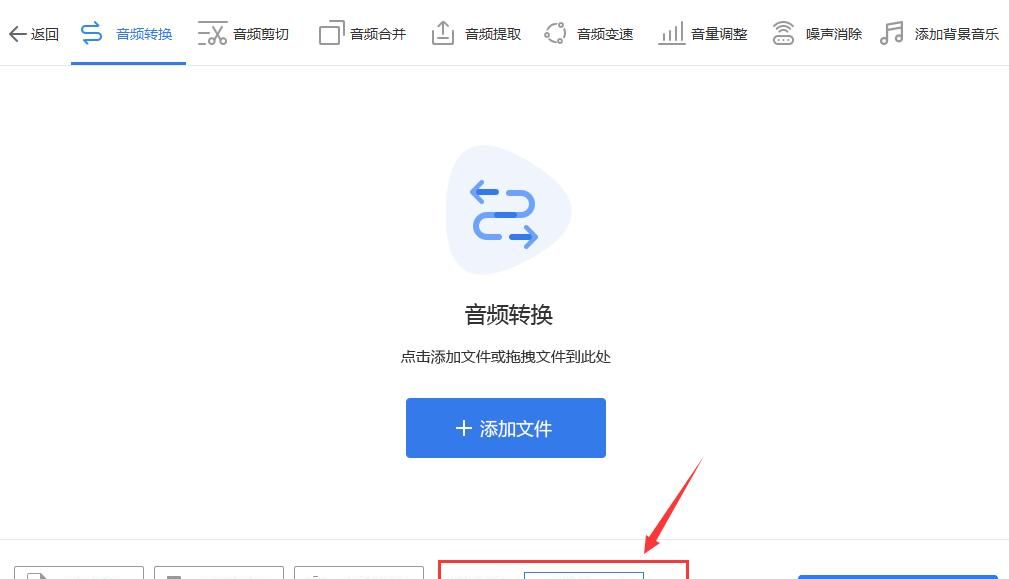
第二步大家要注意的是,必定要先去修改转换的音频格式类型。也就是找到页面中的输出格式按钮,将其改为自己想要转换的歌曲格式类型。
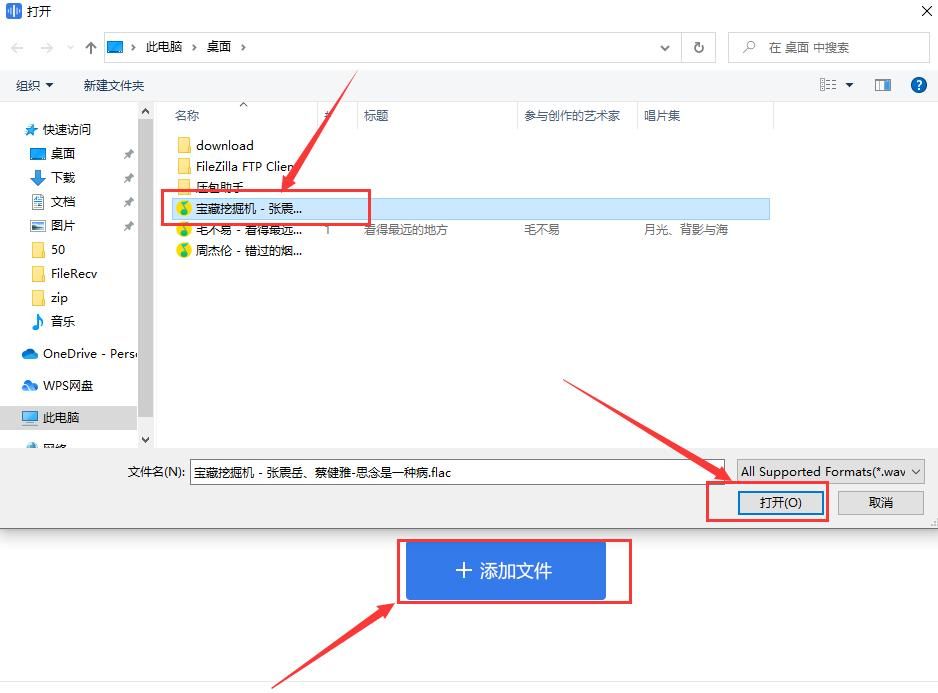
第三步,打开文件的选择窗口,根据提前下载存储好的音乐文件路径位置,找到并选中文件进行打开上传操作。
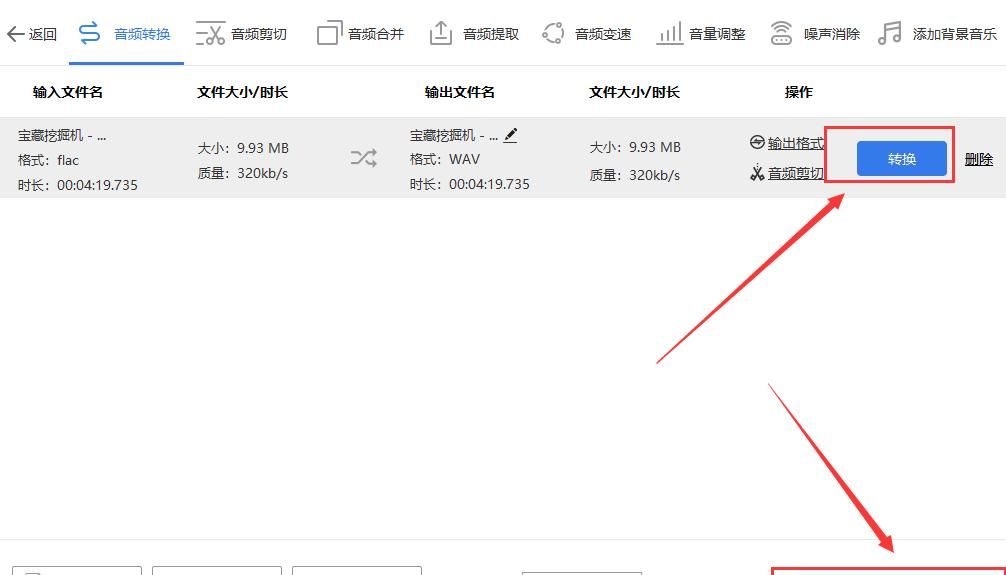
第四步,耐心等待片刻后来,大家导入的文件就会在列表中显示。并且平台还会同步显示转换的输出文件参数,大家在检查后来确认没有问题的话,直接点击文件一栏的转换按钮或者右下角的开始处理选项,等待系统一键提取导出就可以了。
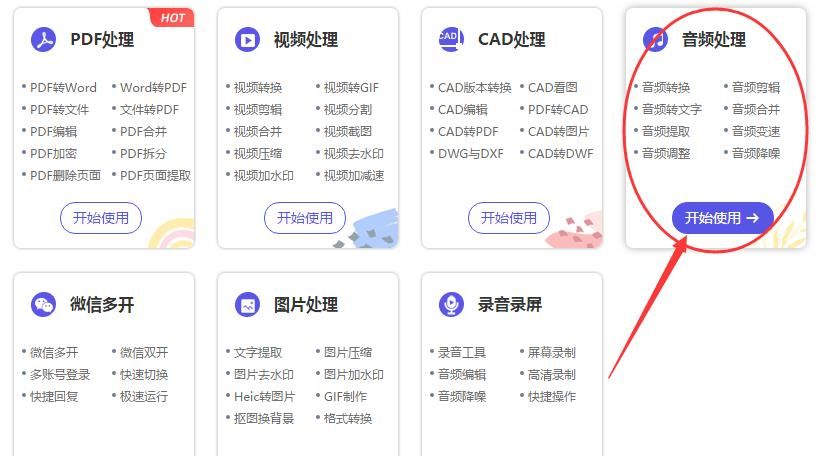
那么以上的四步方法小伙伴们在看完后来都清楚了吗,总的来说实则还是超级简单的。所以下面小编为大家带来的就是有关彩虹办公中心的操作说明了。鼠标双击桌面程序的快捷方式打开页面后来,映入眼帘的就是七个大功能选项分类。找到其中的音频处理栏目,可以看到其中有许多的功能选项可以选择,我们直接点击该板块下方的开始使用按钮,跳转功能的选择页面。
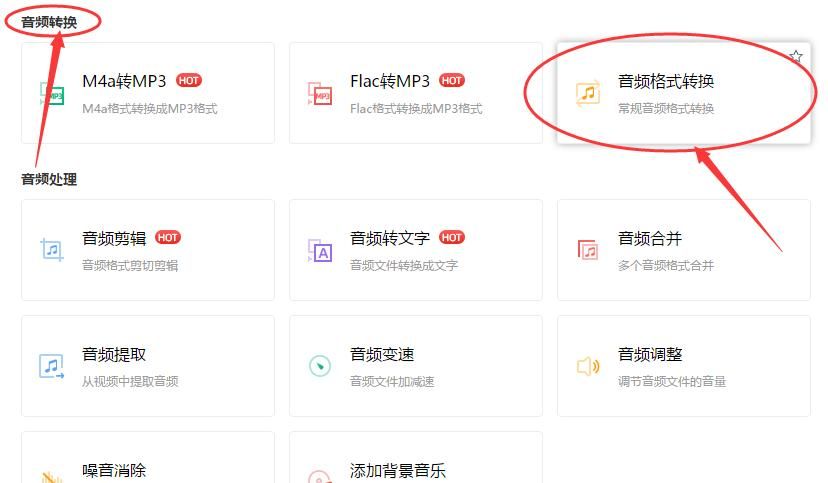
第五步,直接在最上方的音频转换分类中,找到并点击音频格式转换按钮。
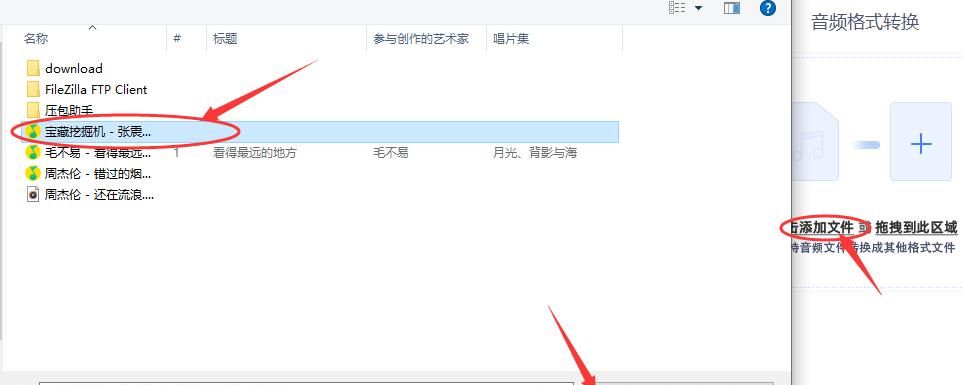
第六步,在打开的新窗口中点击添加文件的跳转链接按钮,打开文件选择窗口,找到需要转换格式的音乐文件导入上传。
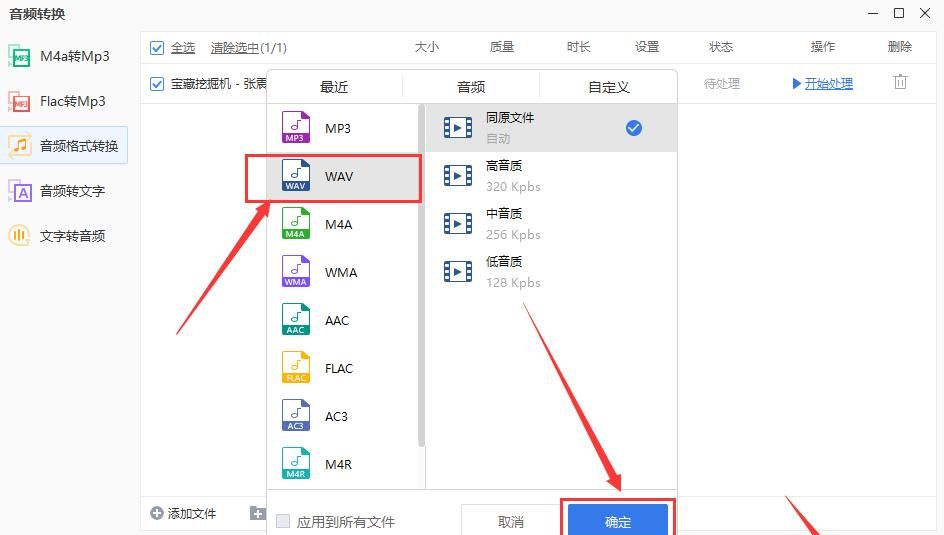
第七步,音乐文件在上传成功后来系统会自动勾选,大家只需点击页面中的转换设置按钮,将音频的转换格式类型选择为WAV的格式。按下确定键应用后来,点击开始处理按钮,就能在原文件夹的目录中查看播放转换后的音乐文件了。
大家在看完后来是否都学会了呢?希望小编带来的这篇文章能够协助到大家!


















暂无评论内容