

打开监控套件Surveillance Station——网络摄像机

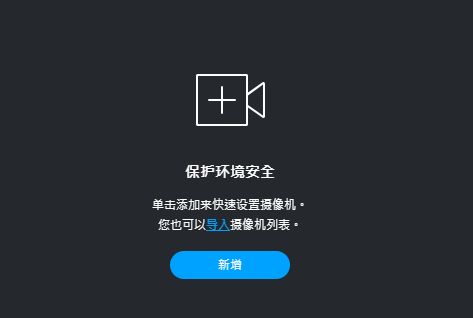
点击新增
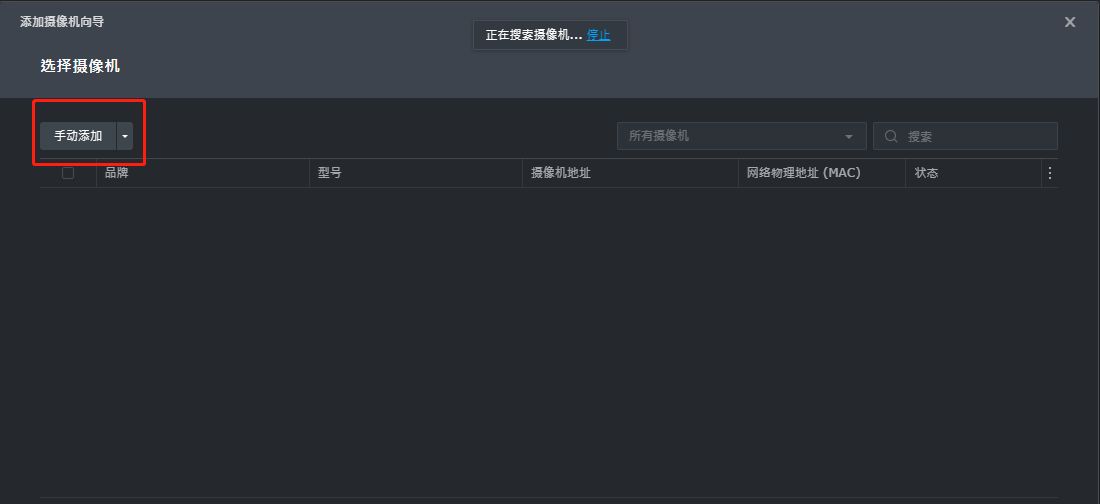
点击“手动添加”
选择用户自定义
类型:根据摄像头所支持的类型选择
路径:admin:########@192.16.1.227:554/video
admin:摄像头用户名
######:摄像头安全验证码,摄像头标签上有
192.16.1.227 摄像头IP
554摄像头端口
video为视频,无需修改
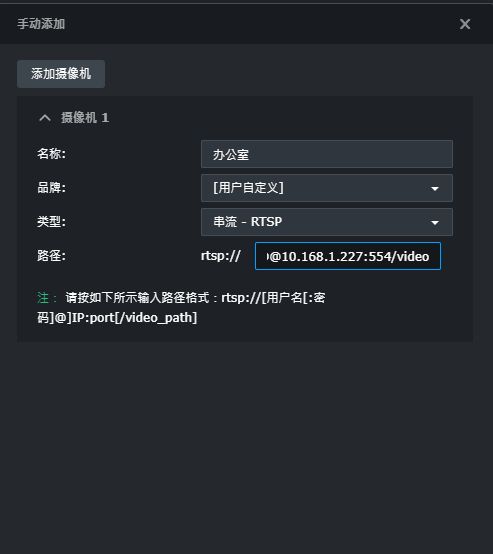
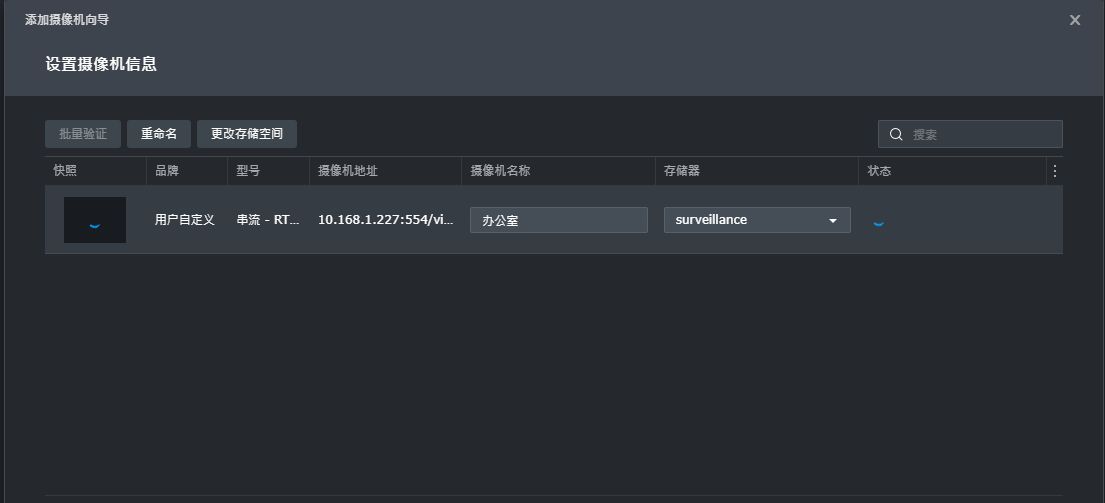
设置好后点击“新增”——下一步
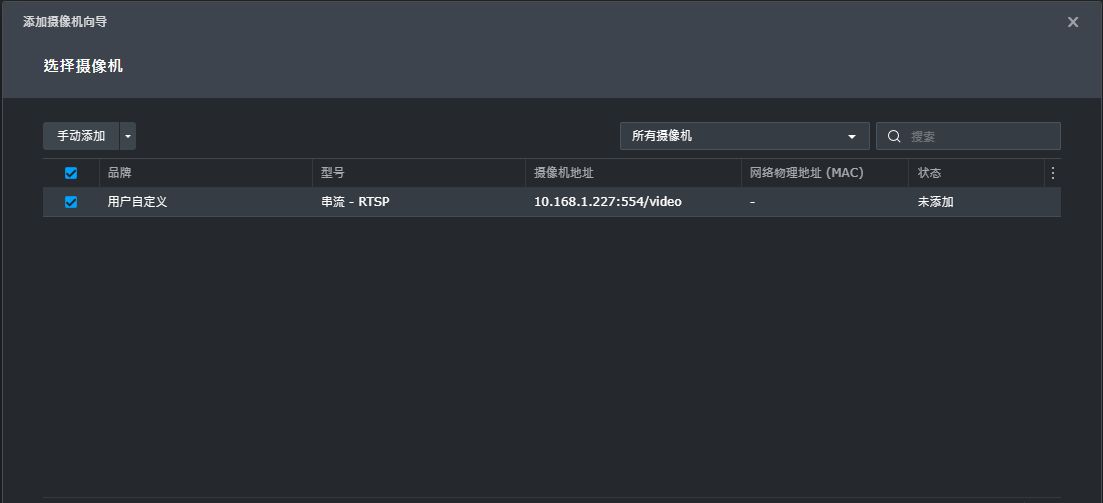
验证完成后点击“下一步”
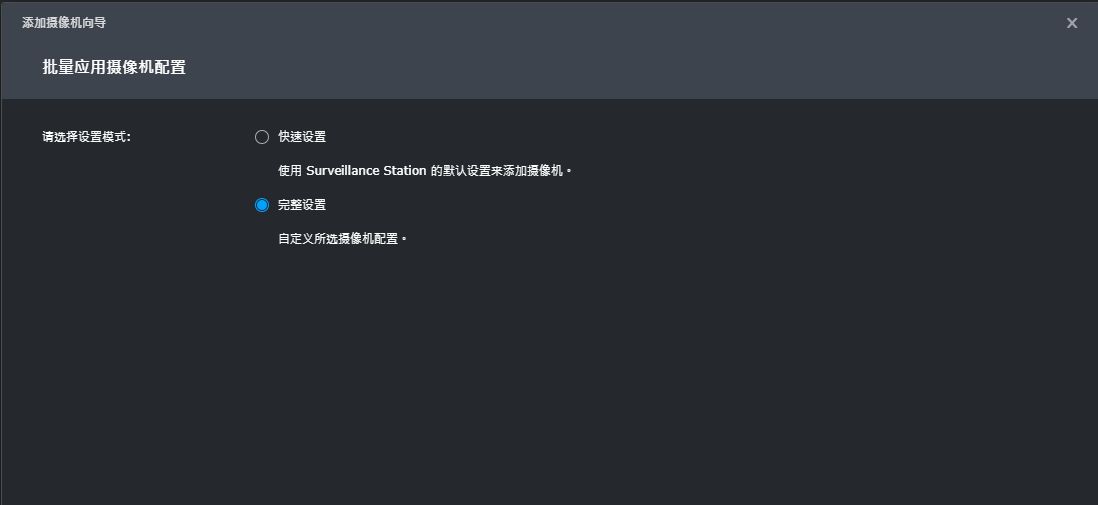
选择“完整设置”——下一步,完整设置可以配置录像的相关参数
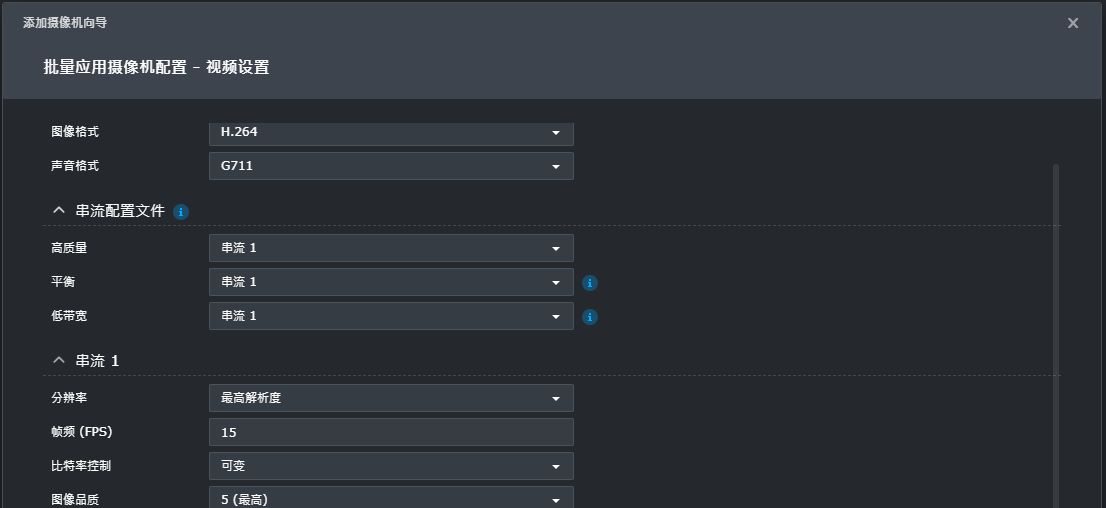
这里可以修改图像格式、声音格式、串流分辨率、帧频等,分辨率可支持4K

配置好后点击下一步,配置视频保存天数、时间同步服务器等
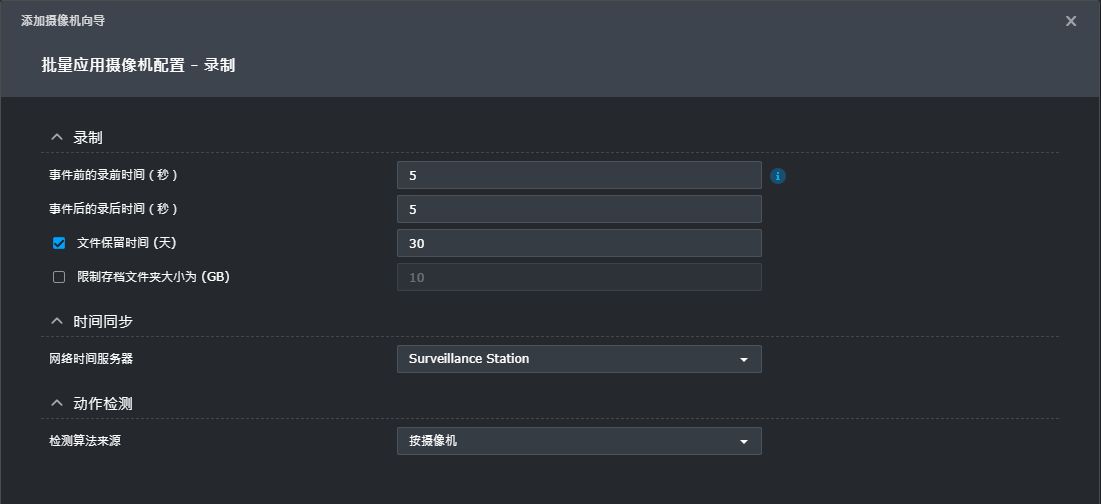
设置录制计划
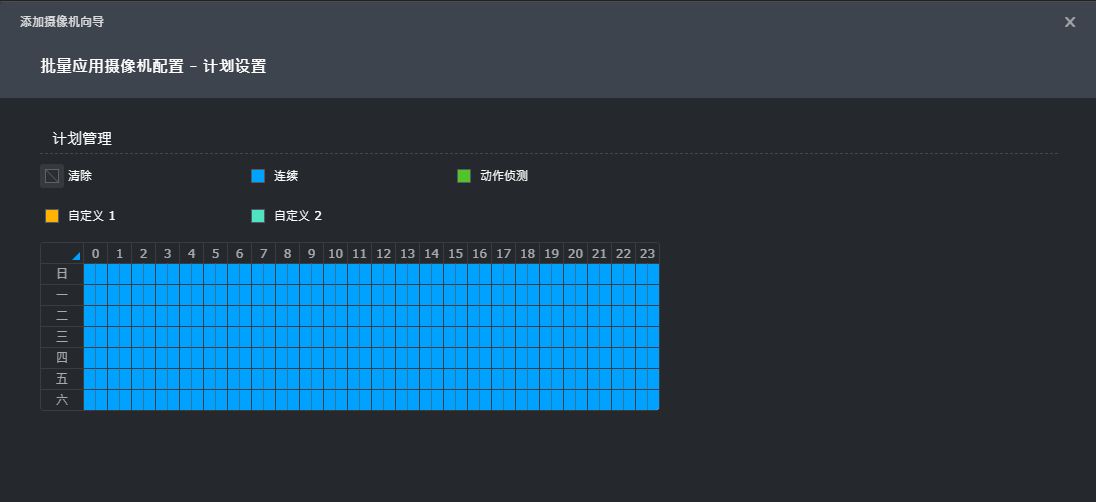
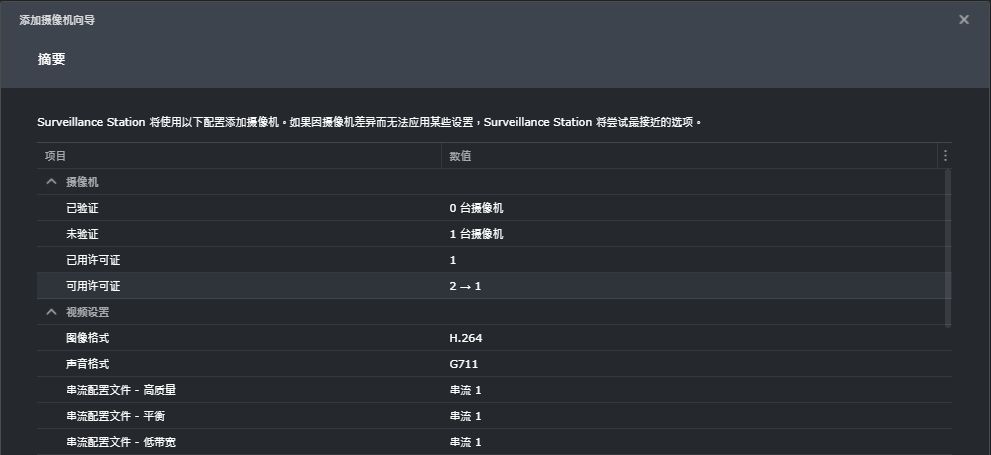
确认设置无误后点击“完成”,到此网络摄像头添加成功
© 版权声明
文章版权归作者所有,未经允许请勿转载。如内容涉嫌侵权,请在本页底部进入<联系我们>进行举报投诉!
THE END
















暂无评论内容