

当办公室中多人共用一个打印机时,的确 会存在设置共享打印机的问题,尤其是在小公司中没有专门的信息技术人员的情况下更是如此。为了简化这一过程,您可以采取以下方法来添加网络打印机。

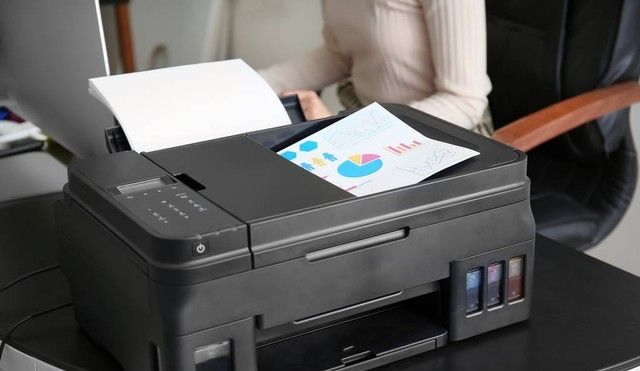
第一,确保打印机已连接到局域网中,并且所有需要使用该打印机的电脑也连接到同一局域网。有的公司有内网和外网,尤其要注意,电脑必定要与打印机在一个网络内,VPN需要断开连接。
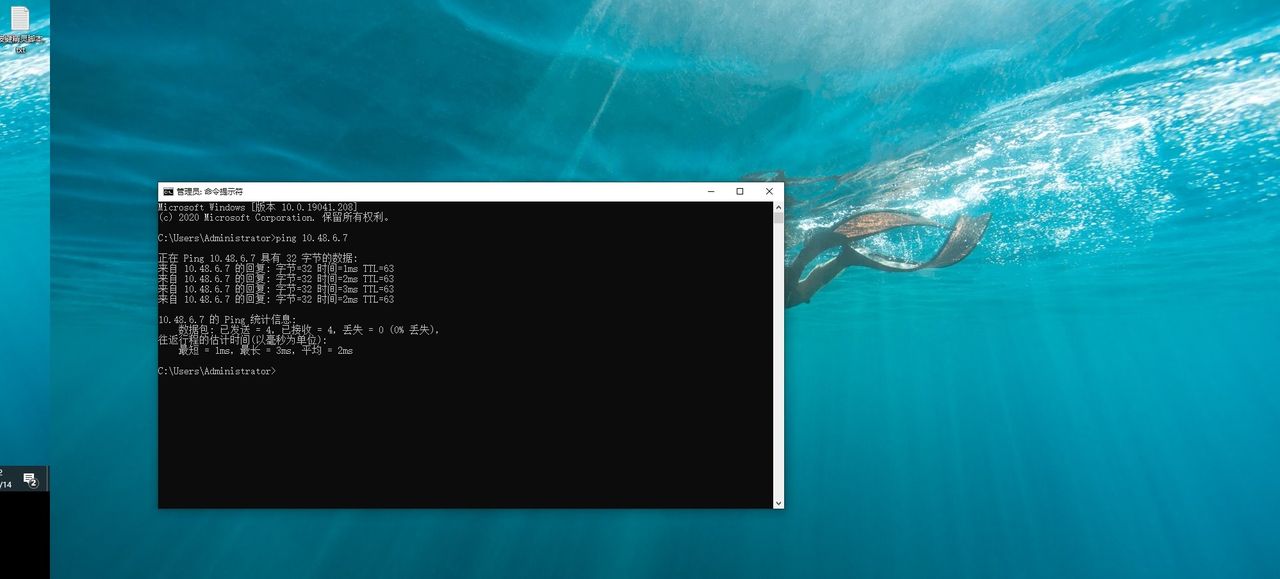
ping一下打印机就知道了。
在 Windows 操作系统中,您可以按照以下步骤添加网络打印机:
打开控制面板,选择“设备和打印机”。
点击“添加打印机”或“添加设备”。
选择“添加网络、蓝牙或无线打印机”。
具体操作方法如下:
一、以win10为例,点击开始,选择“设置”

二、在设置里选择“设备”,弹出的窗口点击左侧“打印机和扫描仪”,选择“添加打印机或扫描仪”
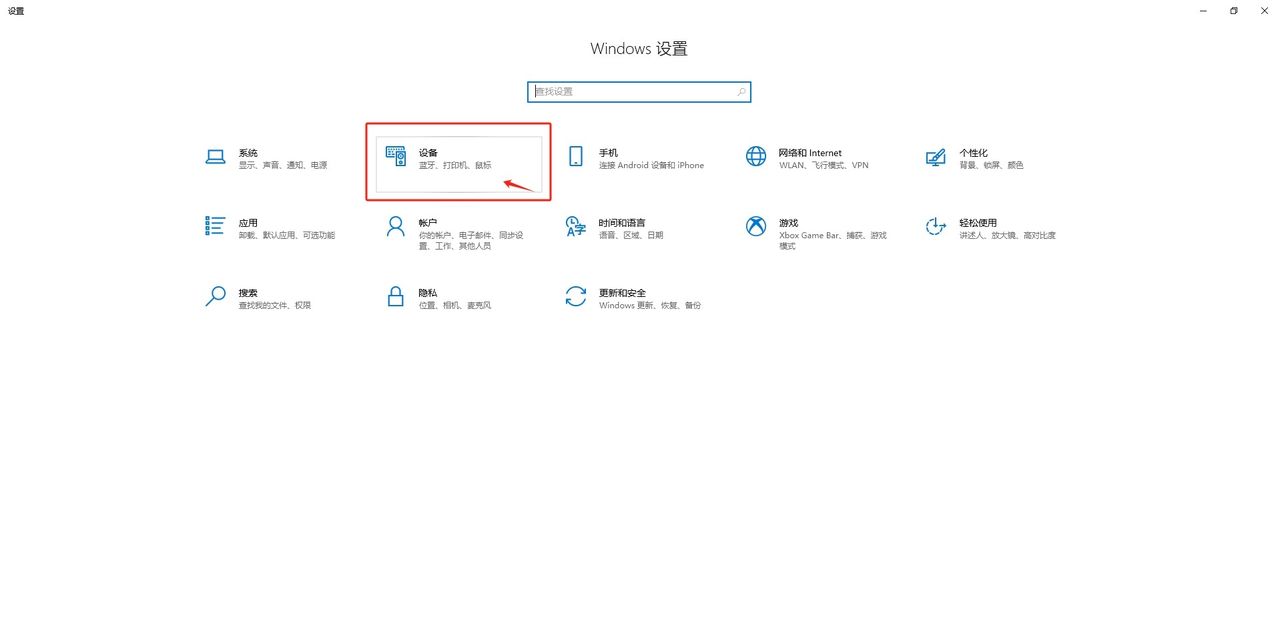
windows设置
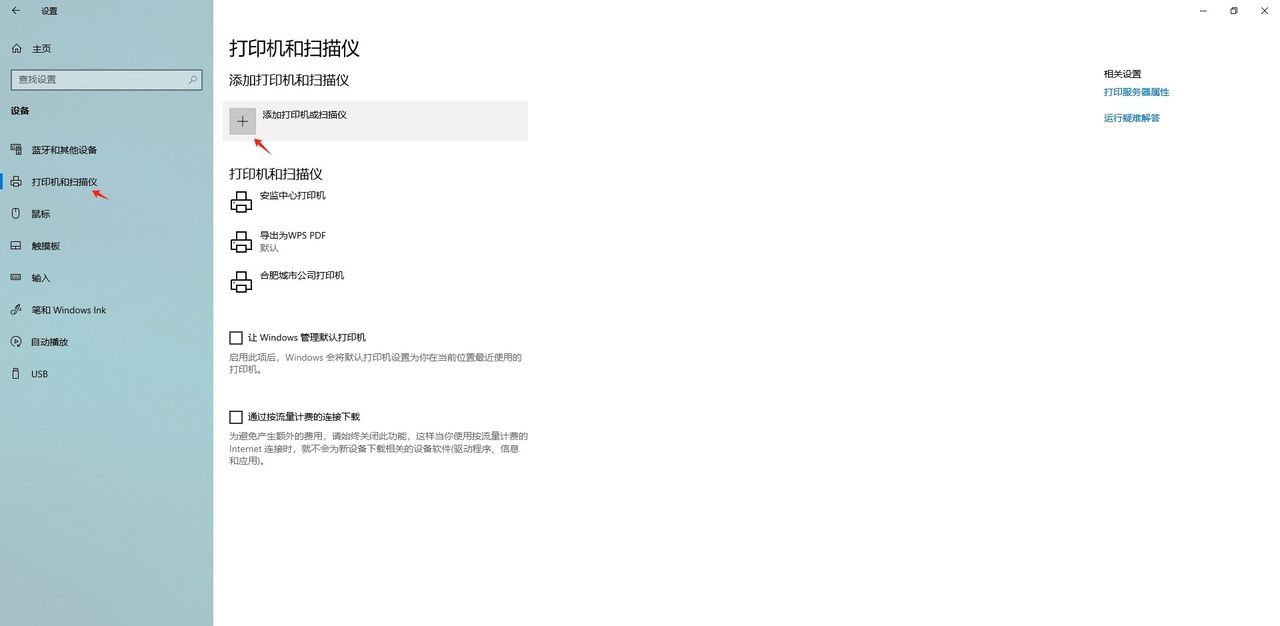
三、如果你要的打印机没有出目前列表,就点击“我需要的打印机不在列表中”
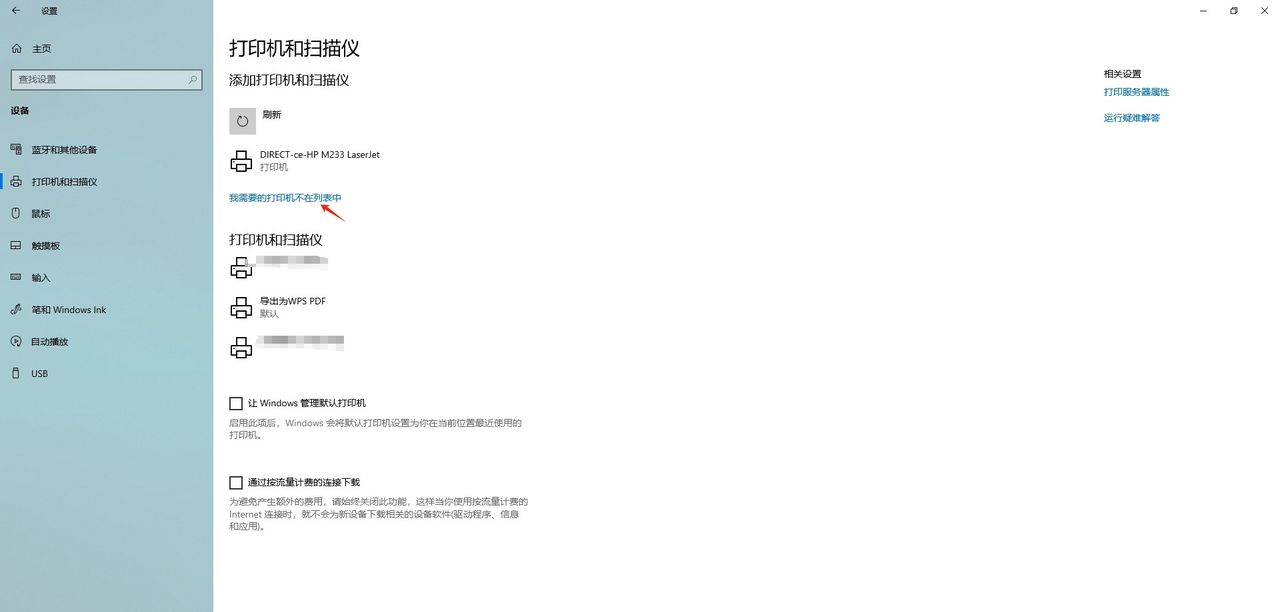
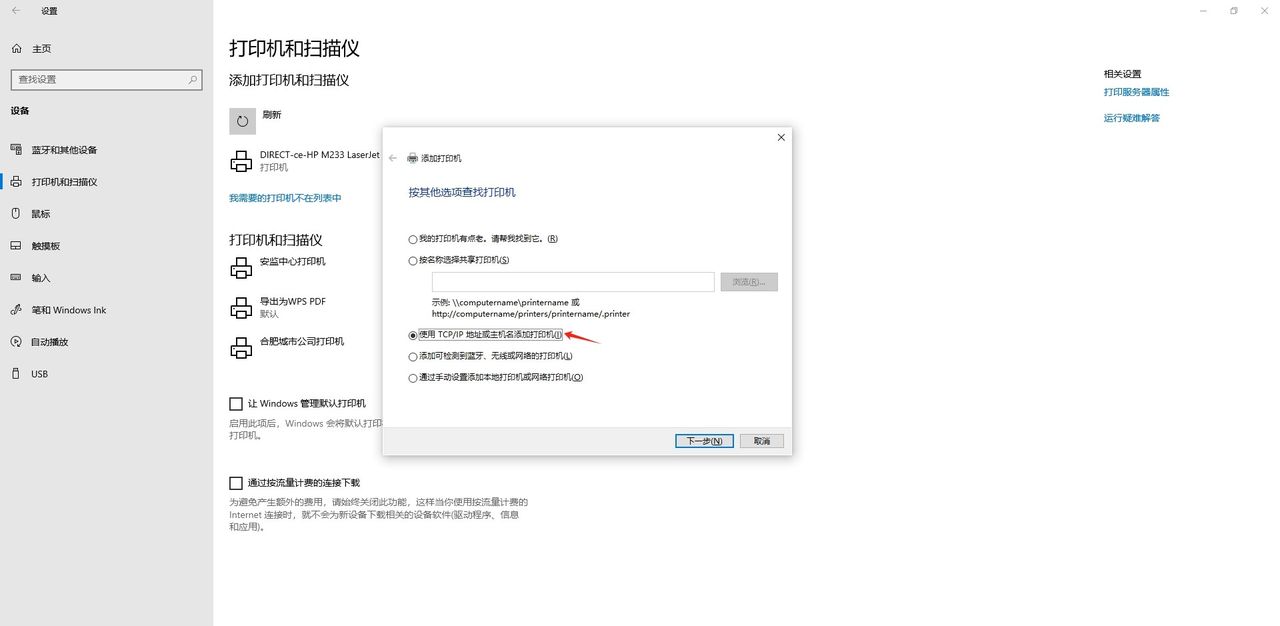
四、使用TCP/IP地址或主机名添加打印机
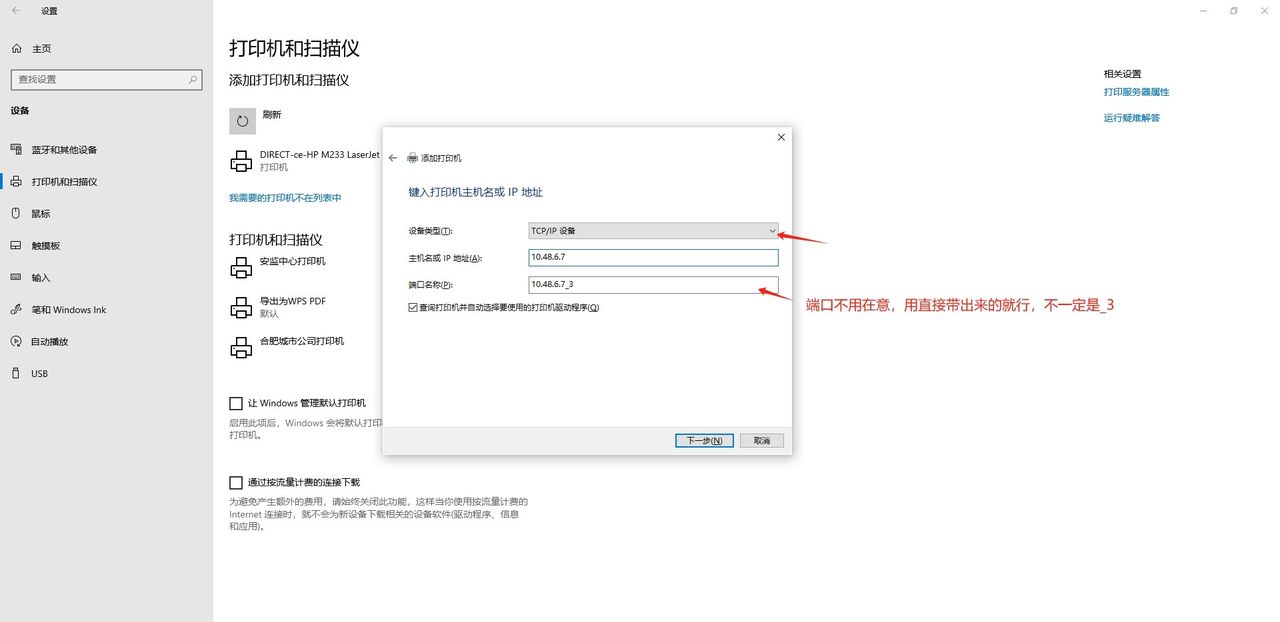
五、设备类型选择“TCP/IP设备”,主机名或TP地址输入打印机IP,端口自己带出来
六、弹出来的打印机列表里如果没有一样型号,先点击windows更新一下,更新还是没有的 话,从官网下一个驱动保存在自己电脑。
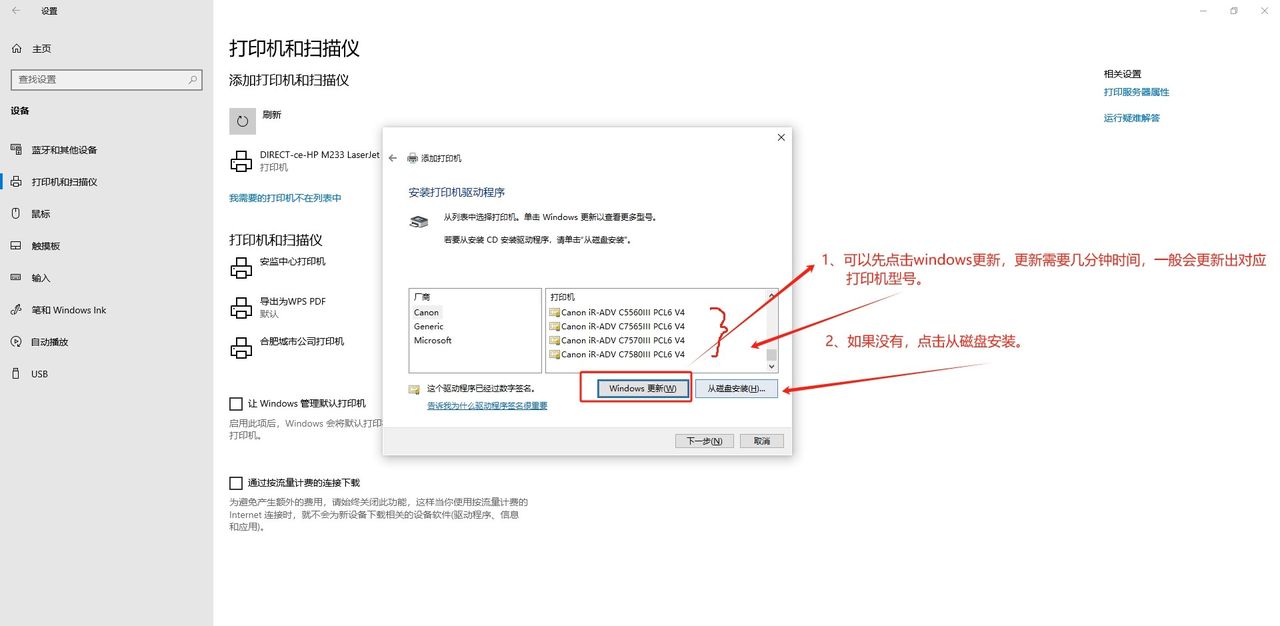
七、点击“从磁盘安装”,按照保存的路径查找驱动安装
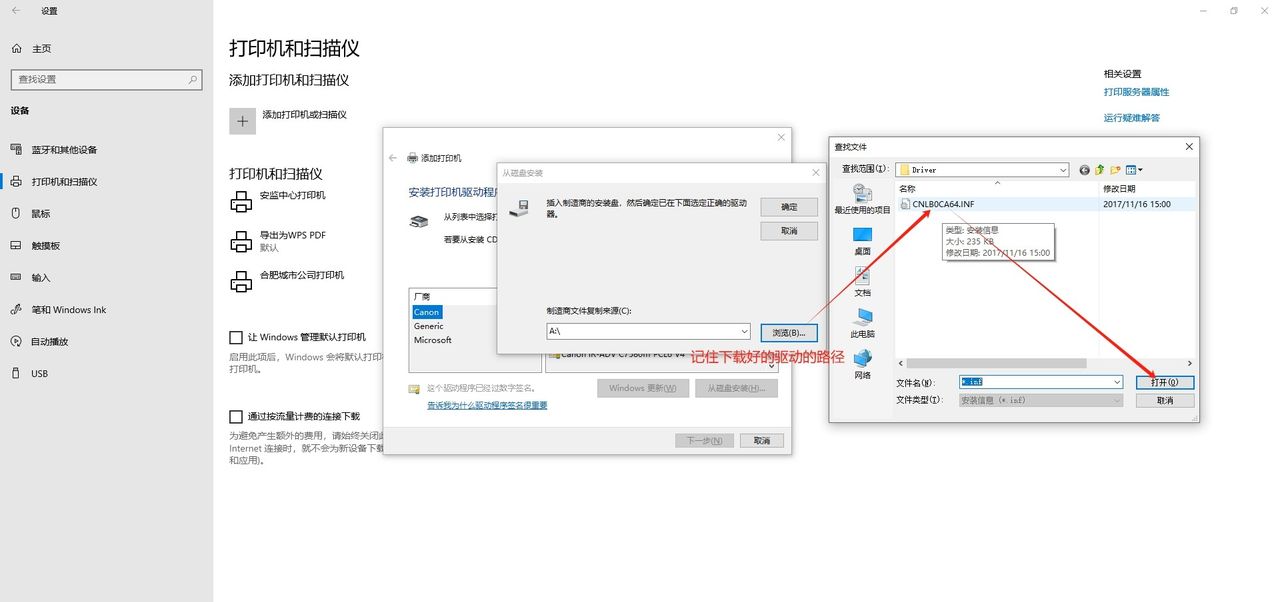
一般从官网下载的驱动需要运行一下,详见下面两图。
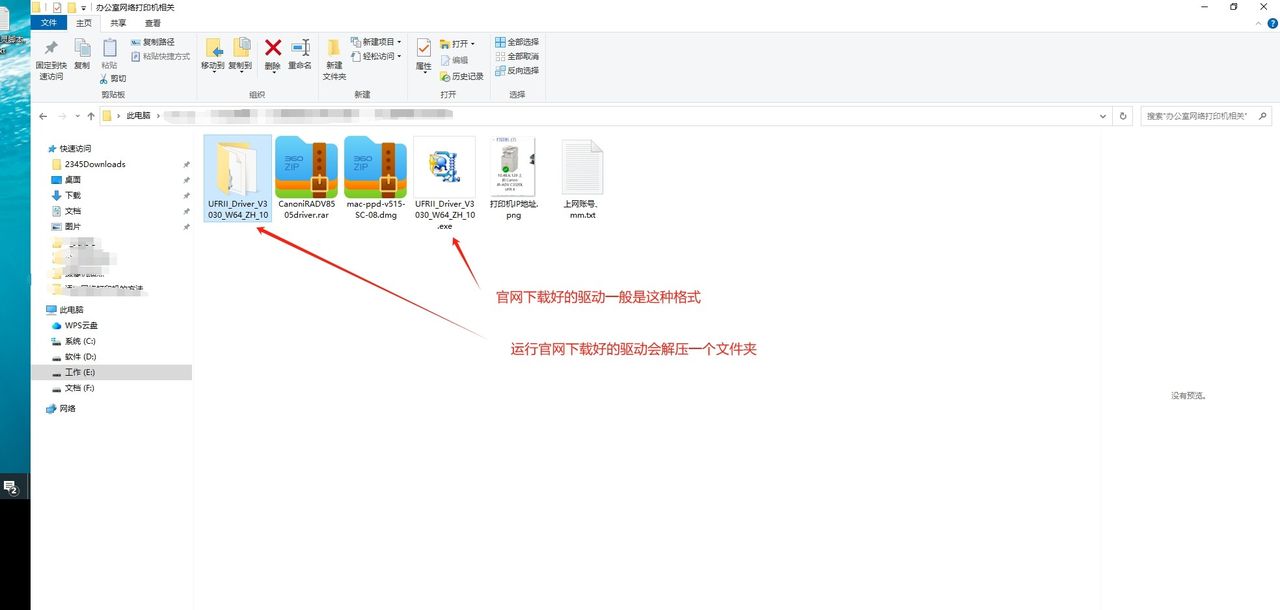
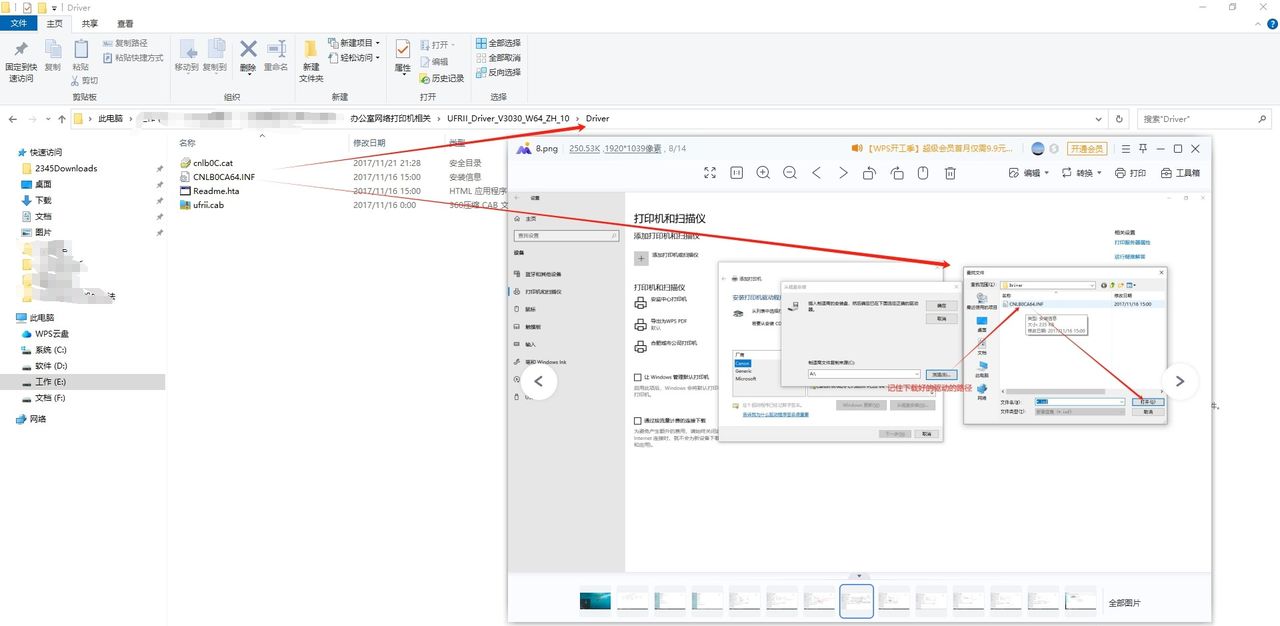
八、有的驱动程序是一个包,包含许多型号的打印机驱动,在里面选择你要的型号。
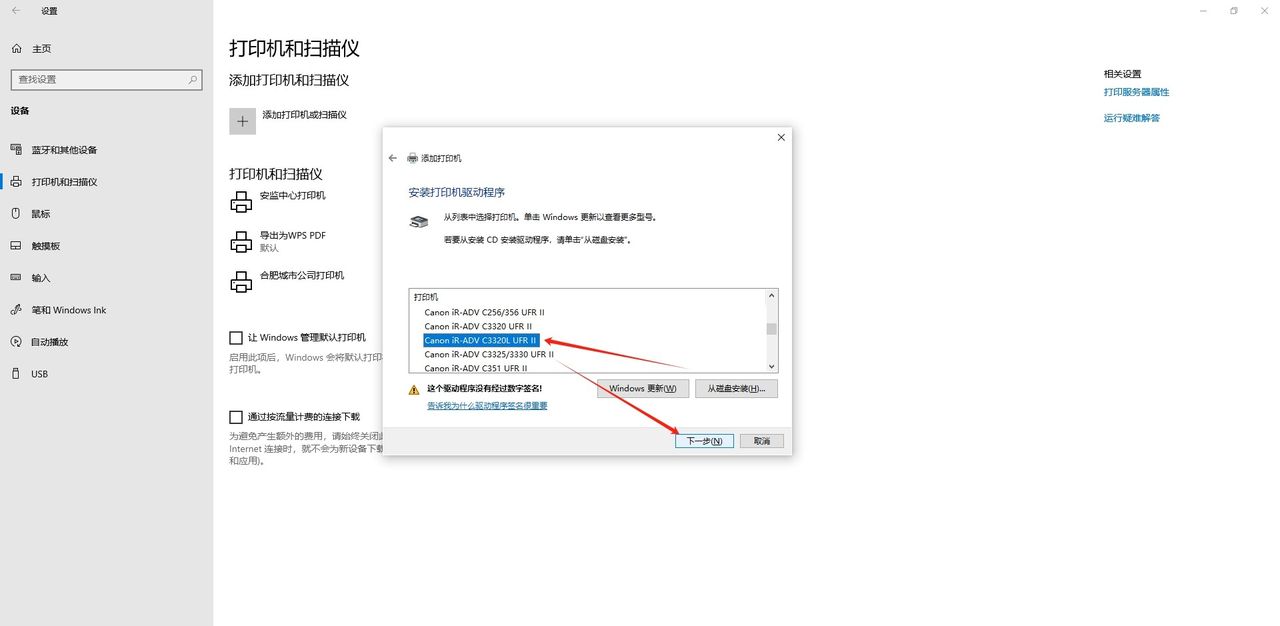
九、选择使用或替换
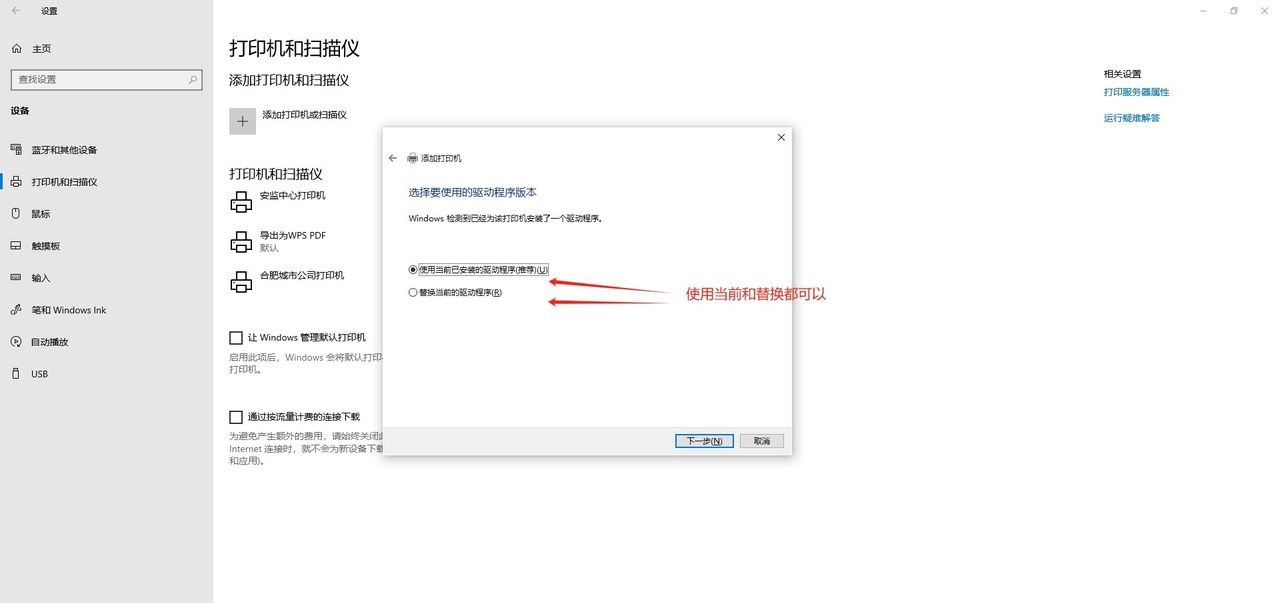
十、名称可以按自己需要选择是否修改
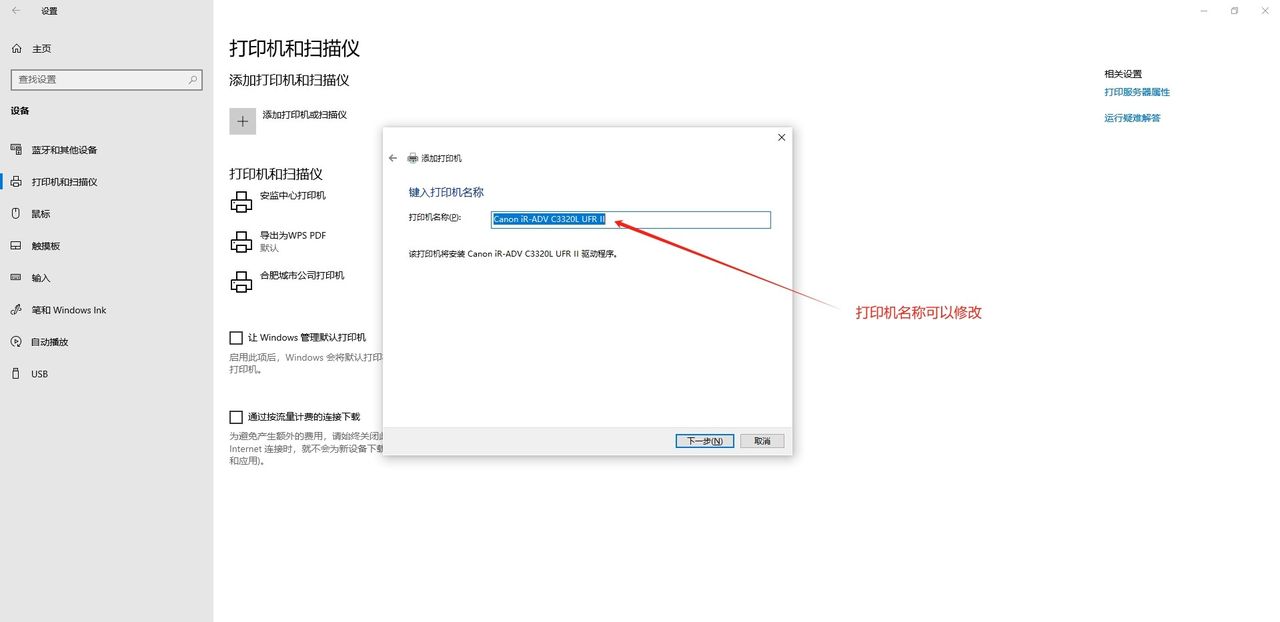
十一、“下一步”、“打印测试页”、“完成”,大功告成。
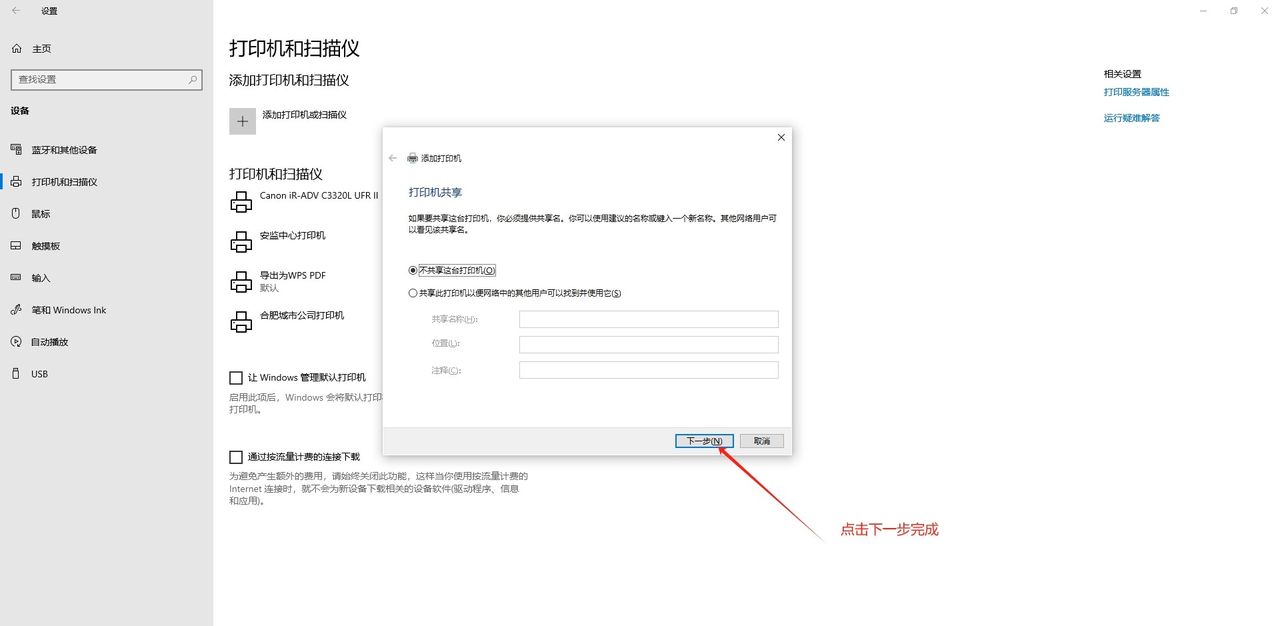
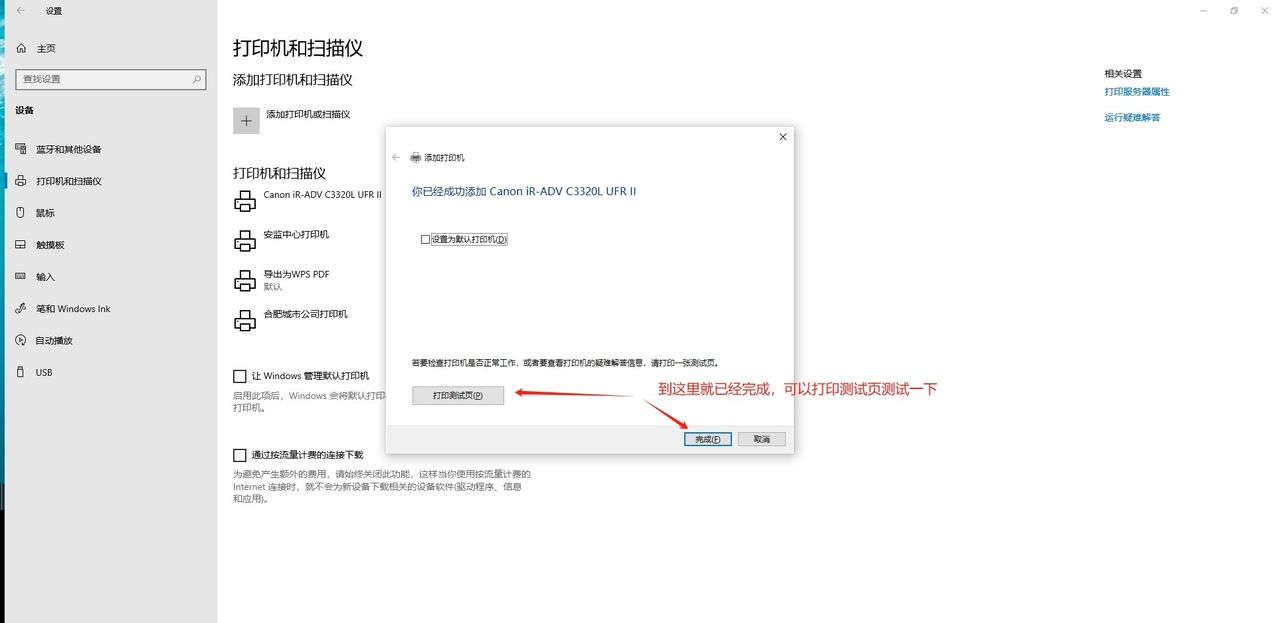
总的来说按上面这么操作你就可以共享成功打印机了,如果过程中遇到啥问题,评论区留言,我会帮你解决。
© 版权声明
文章版权归作者所有,未经允许请勿转载。如内容涉嫌侵权,请在本页底部进入<联系我们>进行举报投诉!
THE END













暂无评论内容