

大家平时在使用电脑的过程中,
难免遇到黑屏/无法开机的情况,
遇到无法开机的情况应该怎么办呢?
不要慌,
以下方法让你轻松解决!

开不了机有好几种情况,
但是第一为大家介绍一个万能tip~!
不管啥情况,
都可以先试试!
移除适配器
移除计算机的电池(部分型号可能无法移除电池,请继续下一个步骤)及适配器;
注: TP420IA和U4700IA/UX425IA型号的机种请勿移除适配器(需连接着适配器进行操作)
长按电源键40秒
按住不放的那种哦~
再次开机尝试
接上电池(如果刚刚移除了的话)及适配器,然后开机确认是否排除问题。

还不行?
那继续看
一般,我们把无法开机分为以下3种情况。

01
屏幕无画面+电源指示灯不亮
第一,电源指示灯在哪?
无法开机的判断重点在于电源指示灯(下图红框处),不同机型略有不同。

电源指示灯不亮,第一检查电源是否正确连接,线材、插头是否松动。
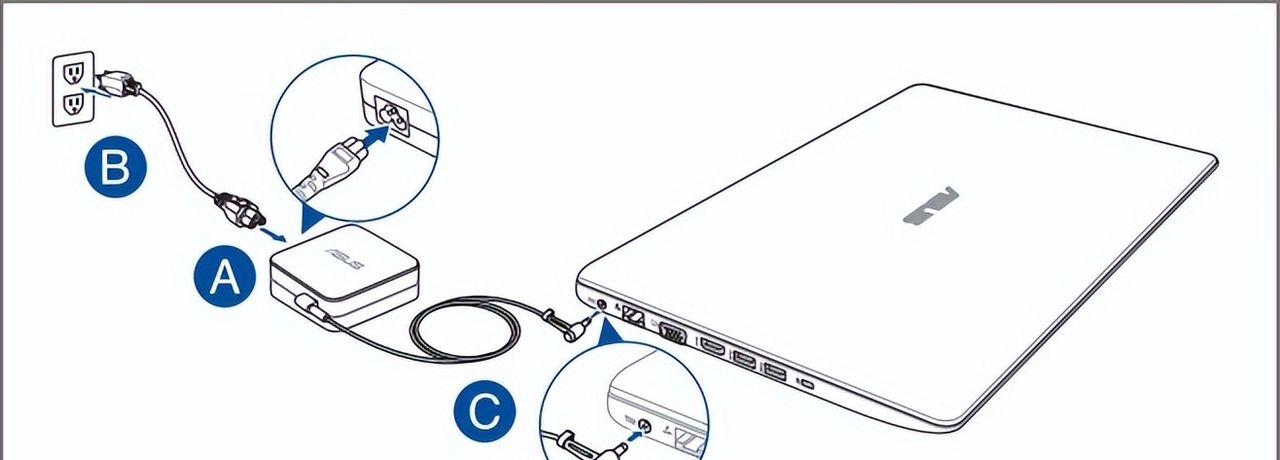
确认OK后,执行刚刚的CMOS重置操作(也就是最开始的小tip哦),再次尝试是否可以开机。(有外接U盘、鼠标、键盘等请一并移除再试~)
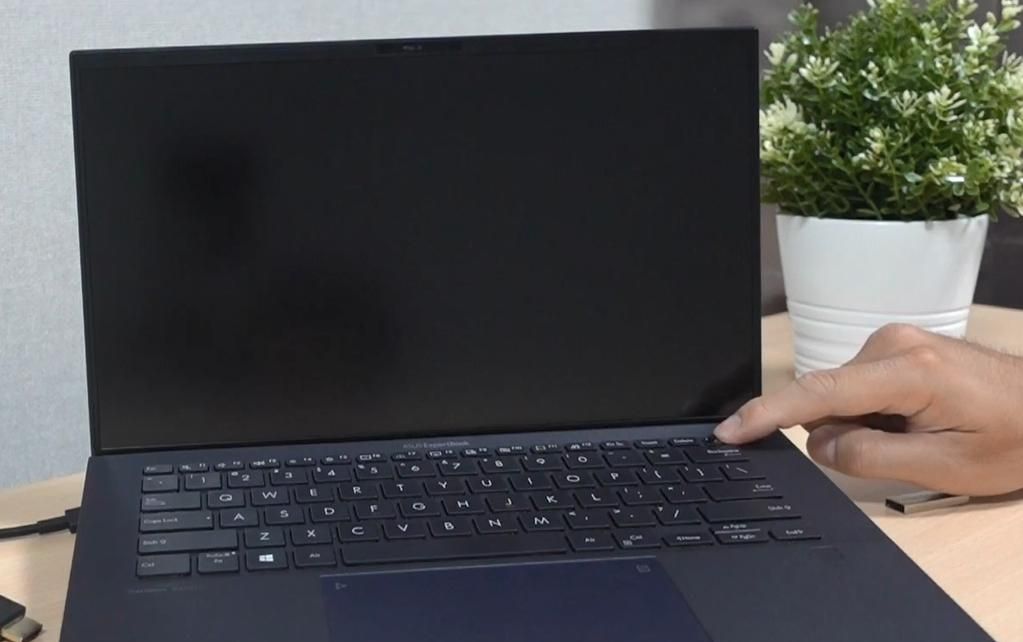
02
屏幕无画面+电源指示灯有亮
电源指示灯有亮,代表主板有过电,但可能由于部分装置造成无法开机。
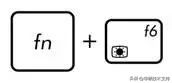
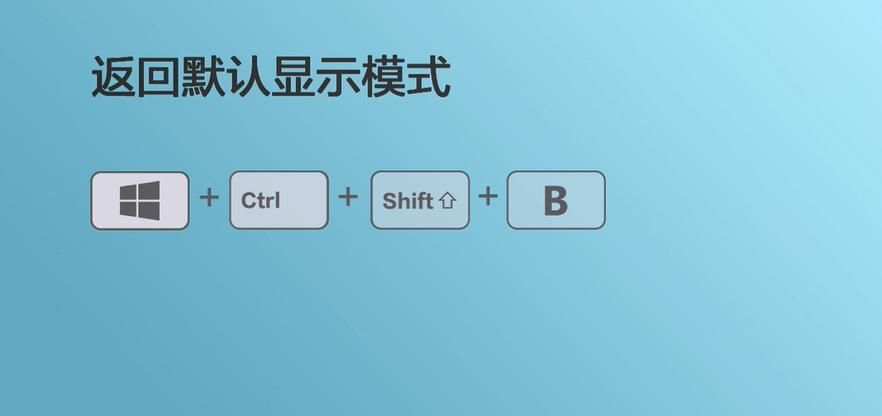
第一可以尝试使用快捷键 [Fn+F6]将屏幕亮度调亮,以及[Fn+F7]开启/关闭屏幕显示,避免只是屏幕被关闭/调暗这种乌龙~(真的会有!)
*快捷键视机型而定。
接着尝试将笔记本电脑连接到外接显示器,并确认外接显示器是否可以正常显示。
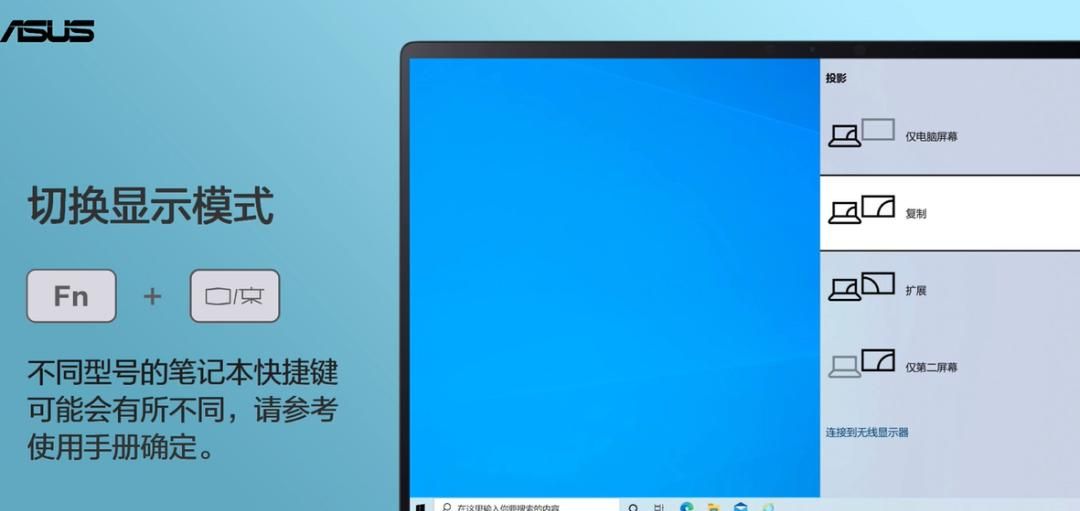
并返回默认显示模式
03
开机有画面+进桌面后无画面
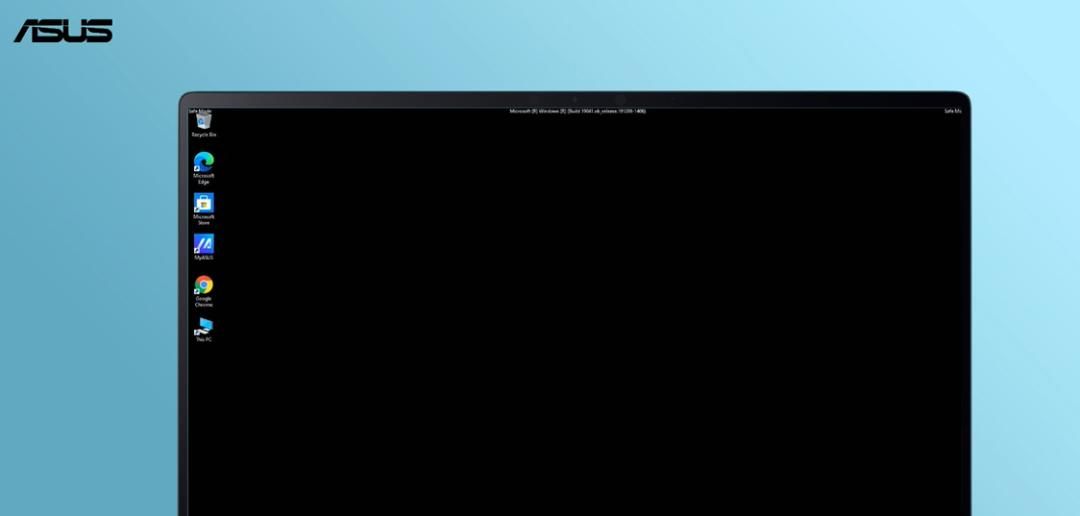
如果开机时可以看到Windows的欢迎图示,但进入桌面后就一片黑。可能是显示适配器驱动造成的,提议可进入安全模式重装显卡驱动。
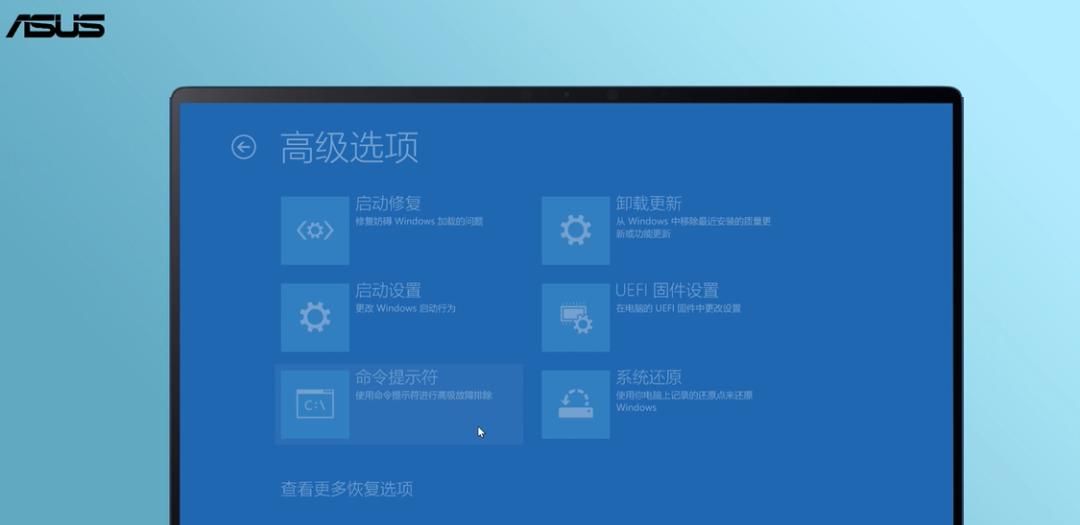
进入安全模式后,重新安装显示适配器驱动!
© 版权声明
文章版权归作者所有,未经允许请勿转载。如内容涉嫌侵权,请在本页底部进入<联系我们>进行举报投诉!
THE END





![[2021-4-6 更新]C启动-一款快速启动、桌面美化、桌面管理工具软件 - 宋马](https://pic.songma.com/blogimg/20250422/bc94d939c6e84346b26aa50582cba1cc.jpg)














暂无评论内容