

微信是我们常用的工具,不仅能聊天支付,还隐藏许多有趣功能。如可将手机桌面微信图标换成自己照片,也可把微信上的图像设成自己照片。但许多人不知设置方法。今天就来详细了解一下。

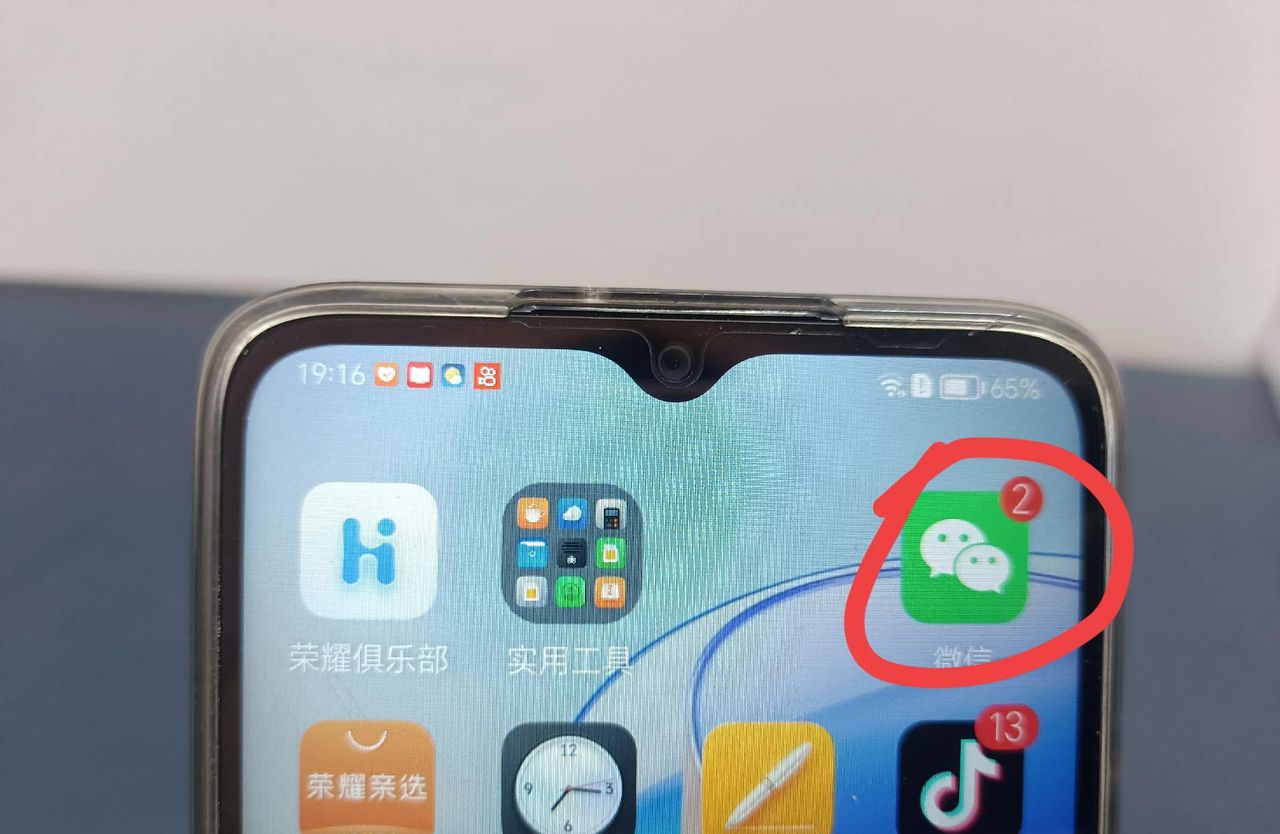
正常微信图标是这样的,(如上图所示)
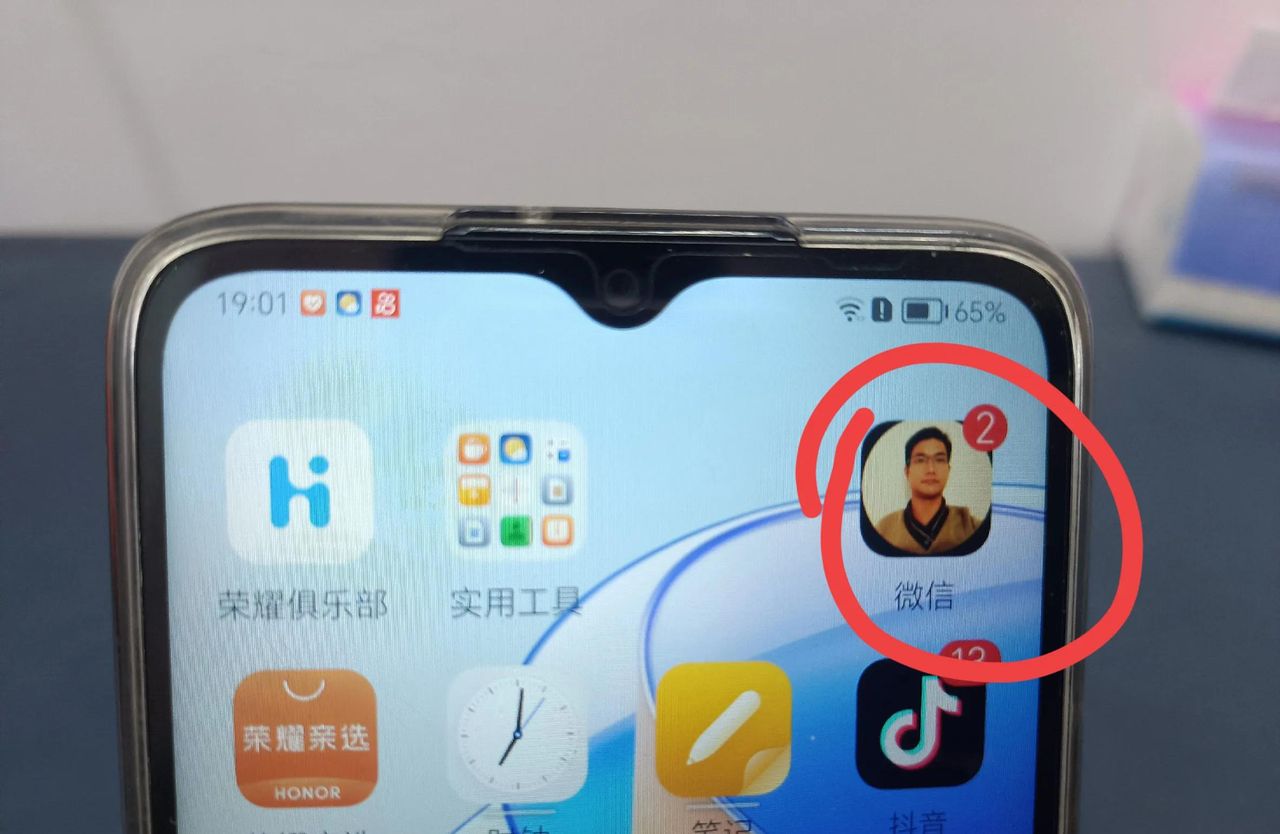
经我设置后就变成这样,是不是很有趣?那该如何设置呢?(如上图所示)
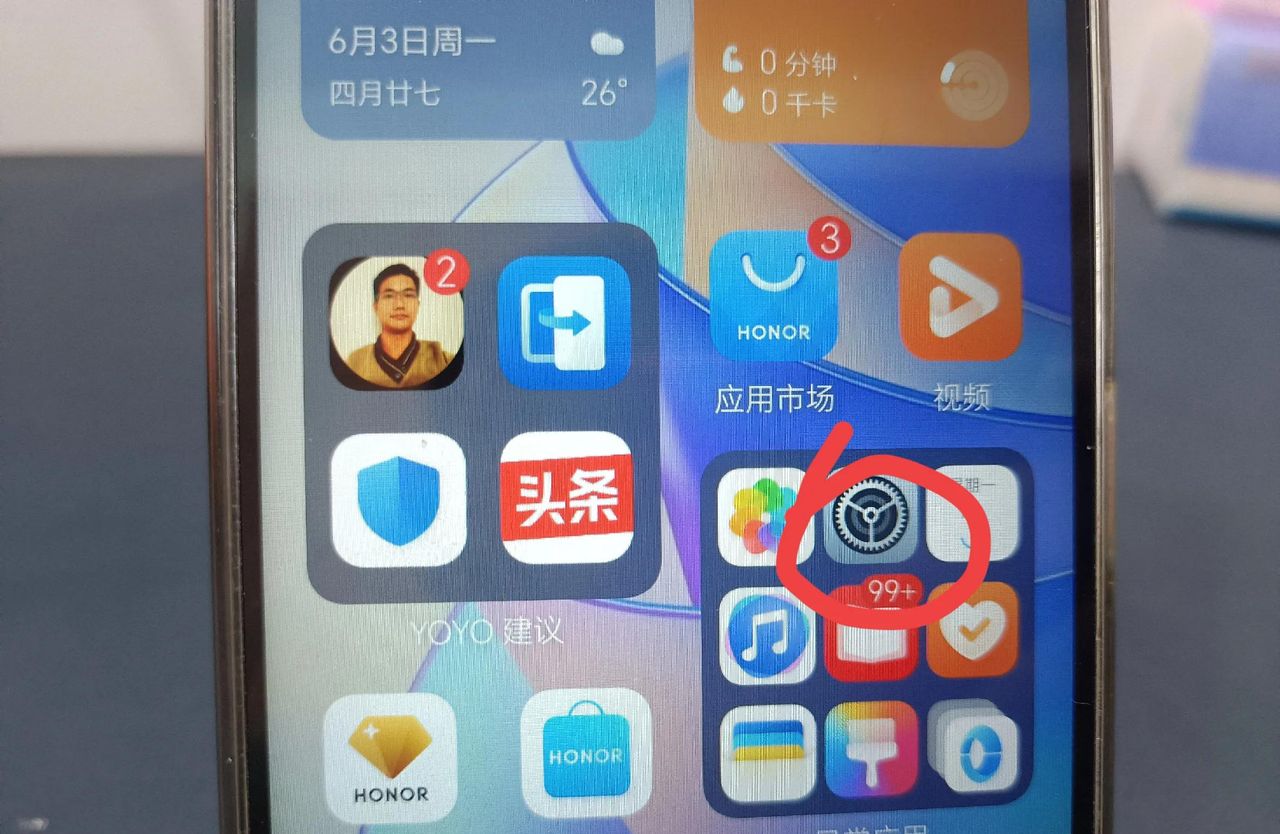
第一在手机里找到设置并打开,(如上图所示)
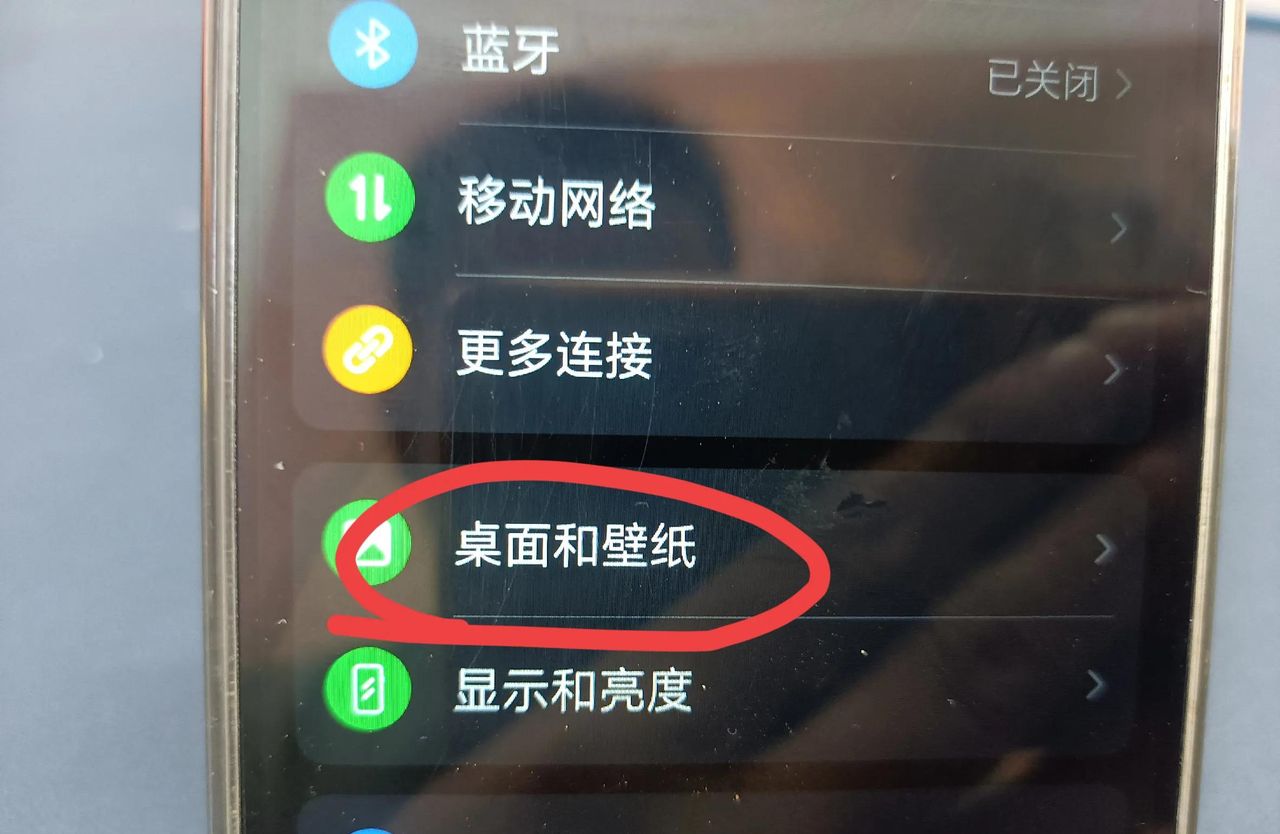
然后打开桌面和壁纸。(如上图所示)
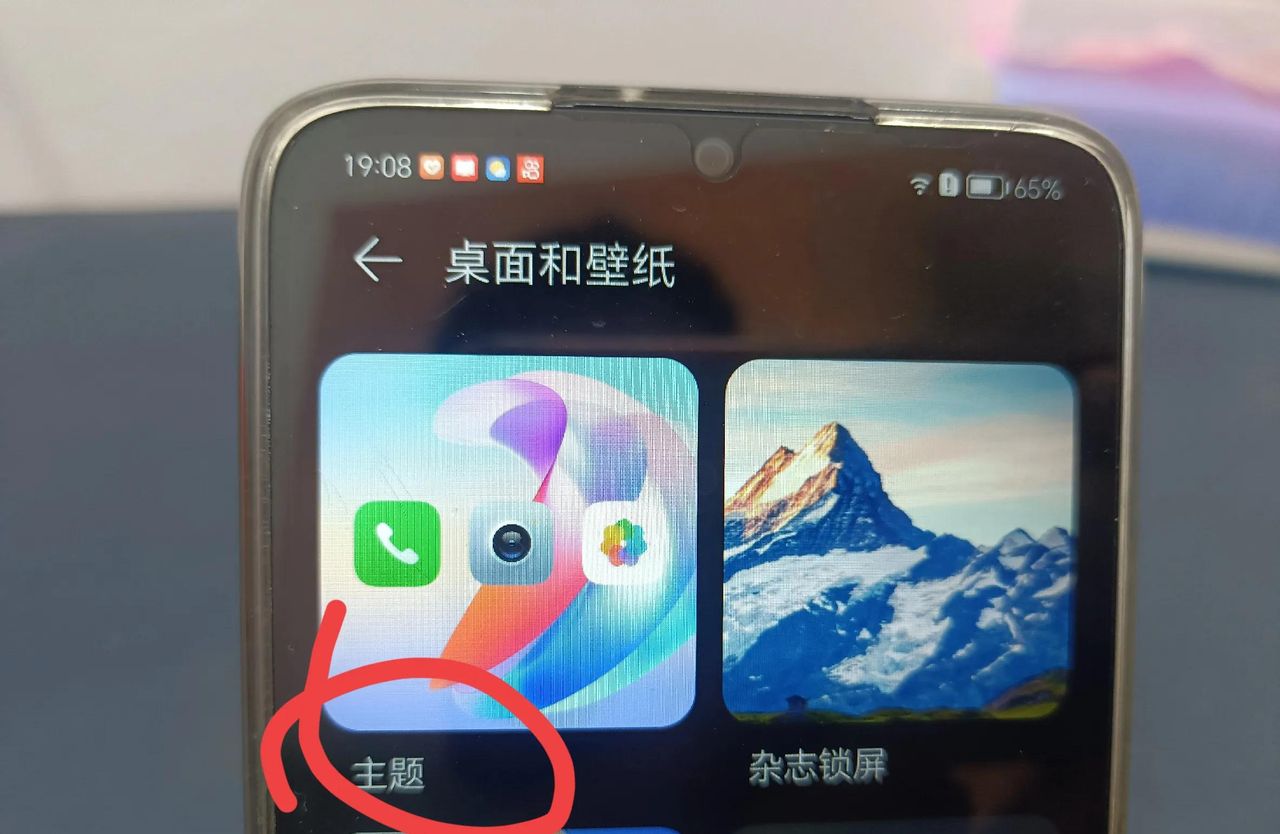
打开后选择主题(如上图所示)
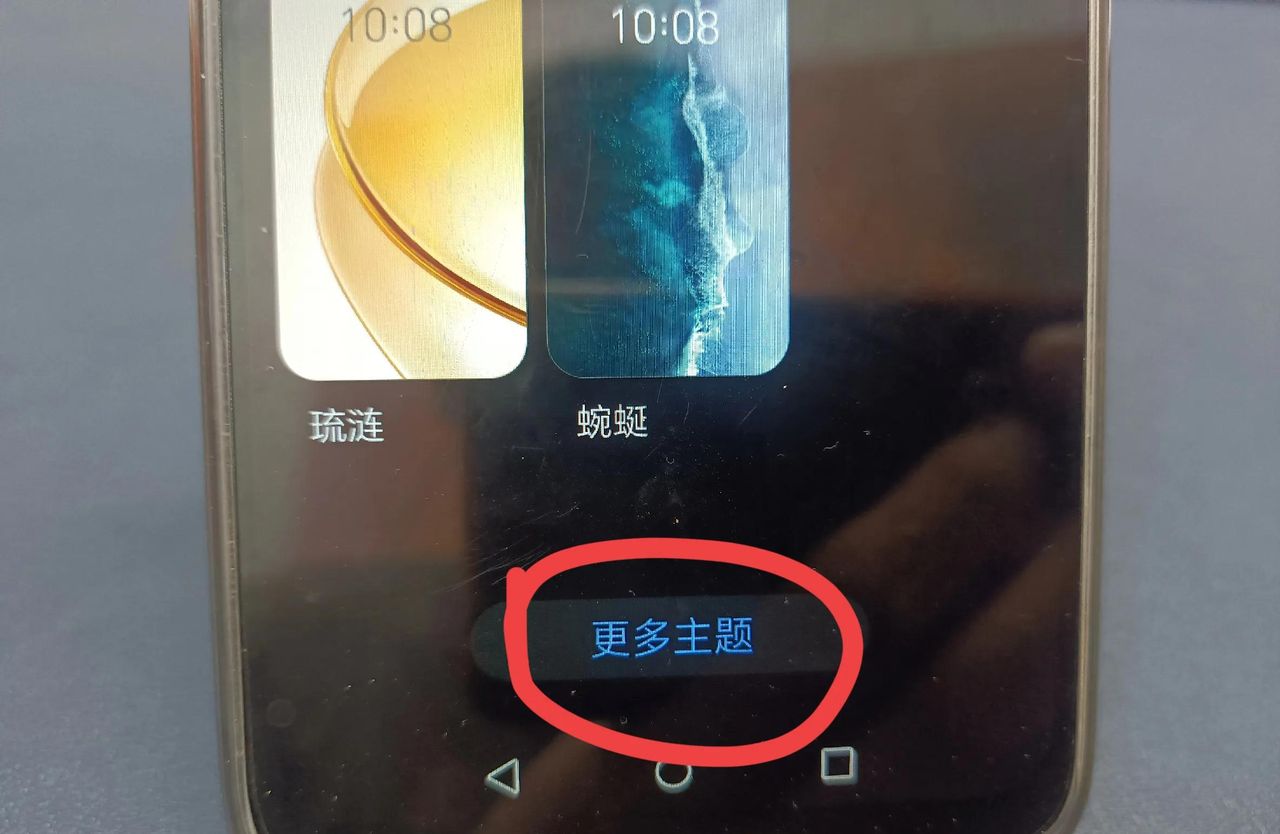
进入此页面,点击更多主题,(如上图所示)
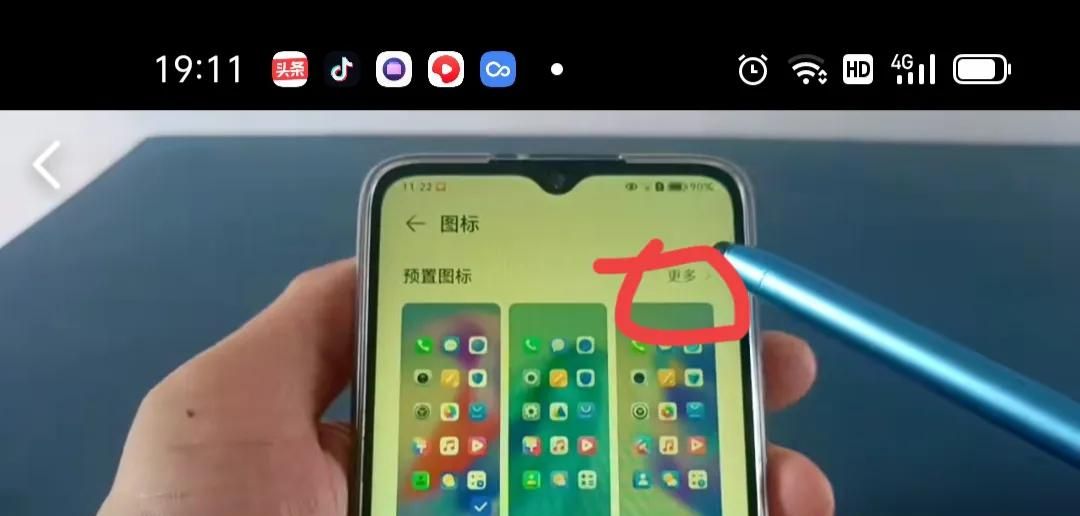
接着再次选择更多。(如上图所示)
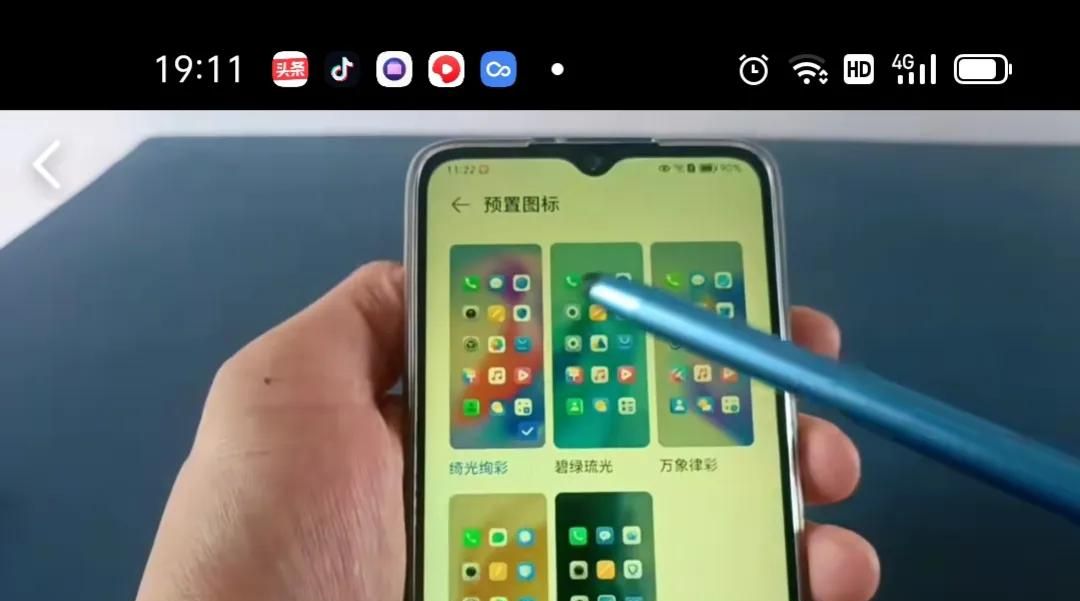
勾选一个,(如上图所示)
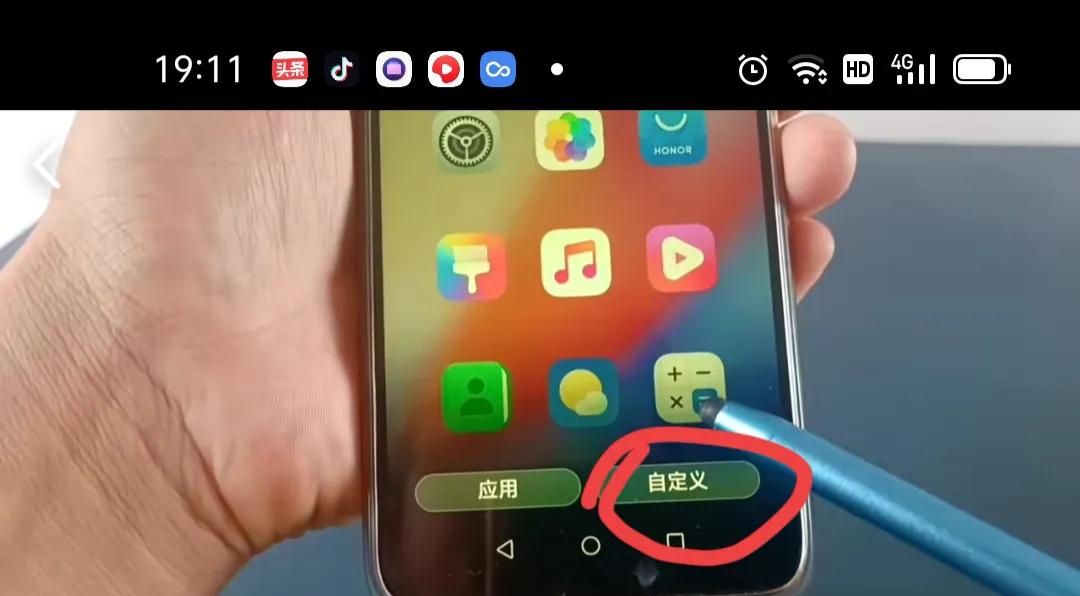
随后选择右下角的自定义。(如上图所示)
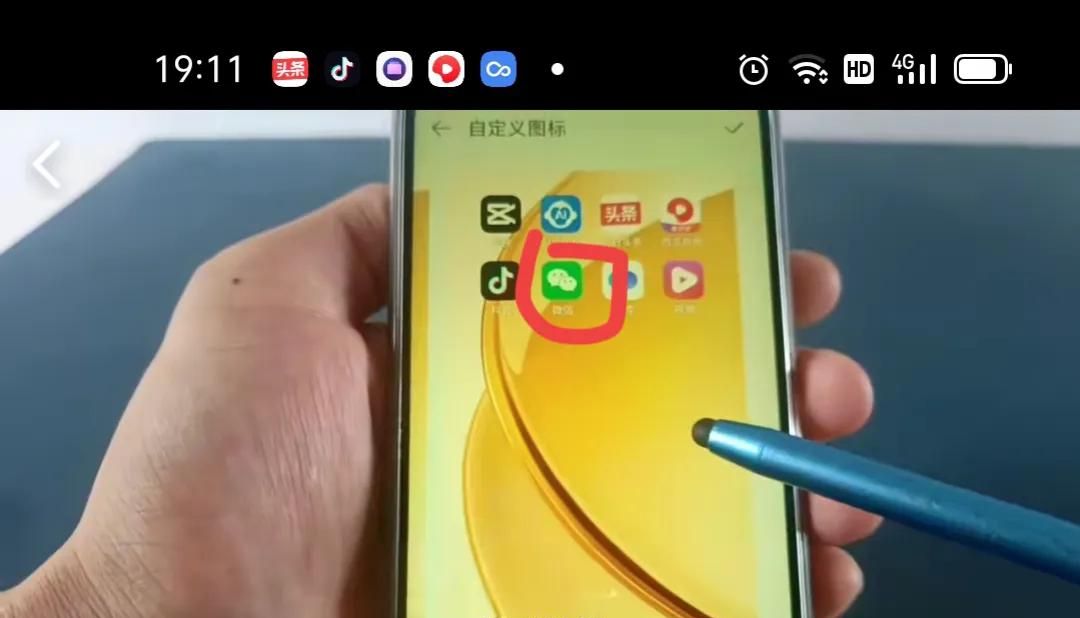
在该界面向左滑动找到微信,点击它。(如上图所示)
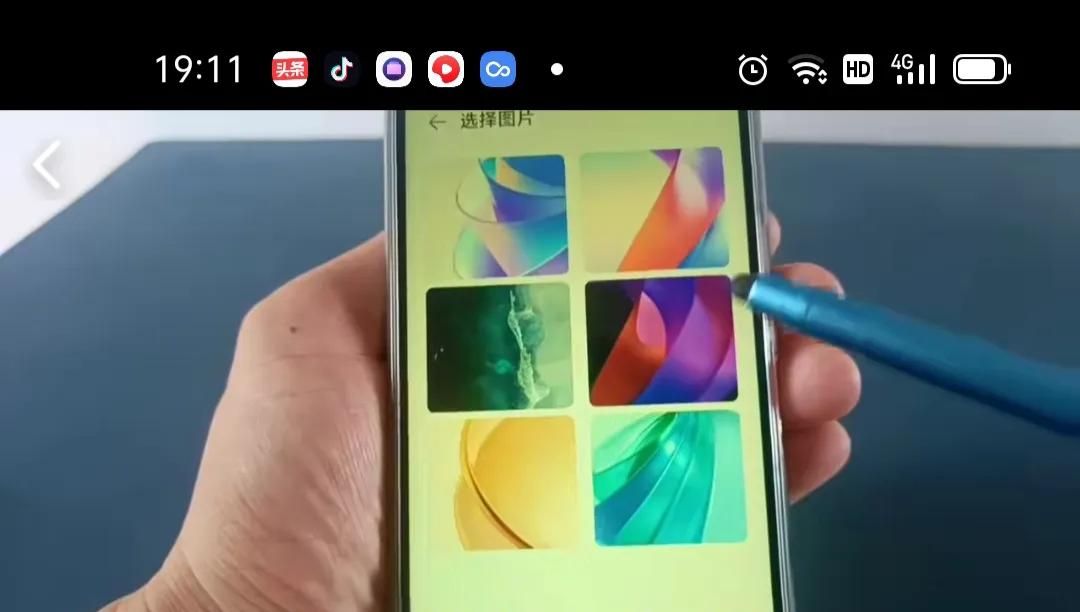
点击后可设置系统推荐的照片,(如上图所示)
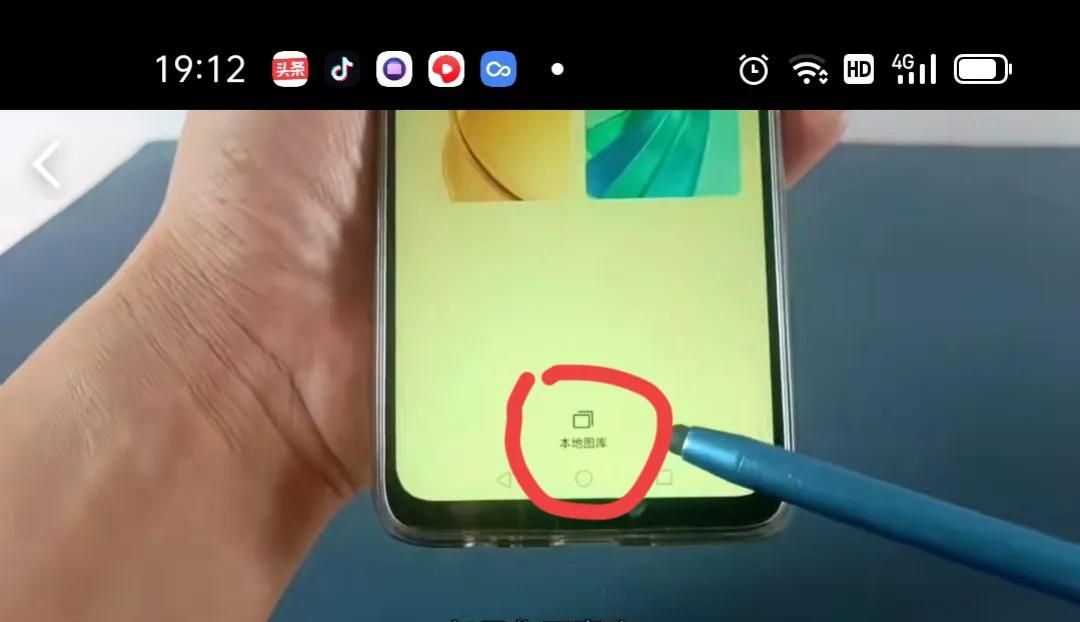
若不喜爱,就点击本地图库,(如上图所示)
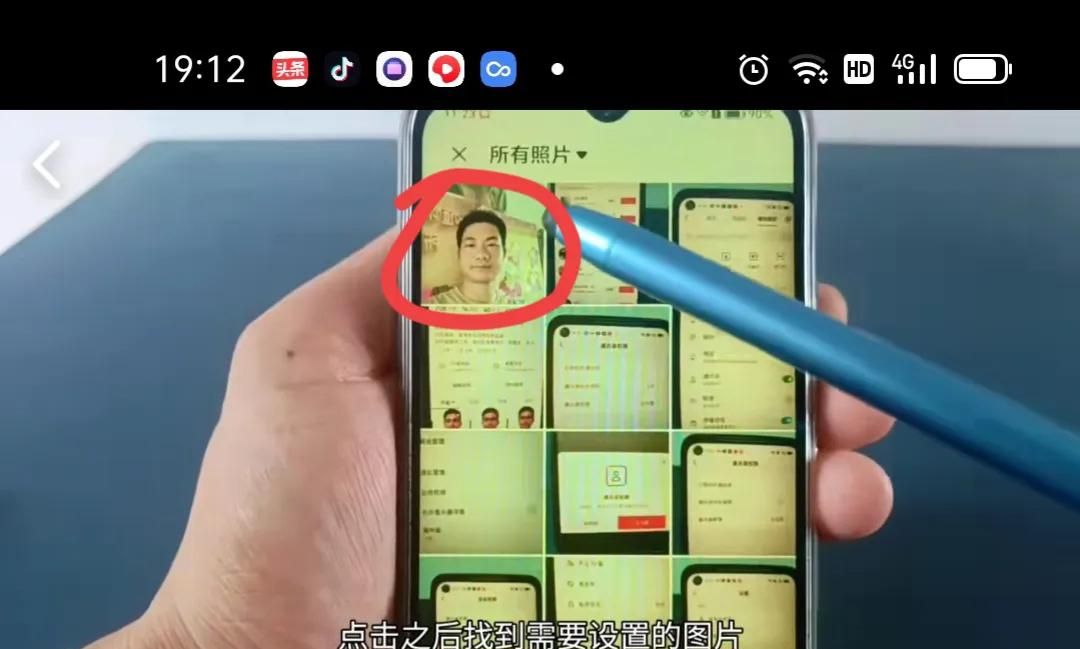
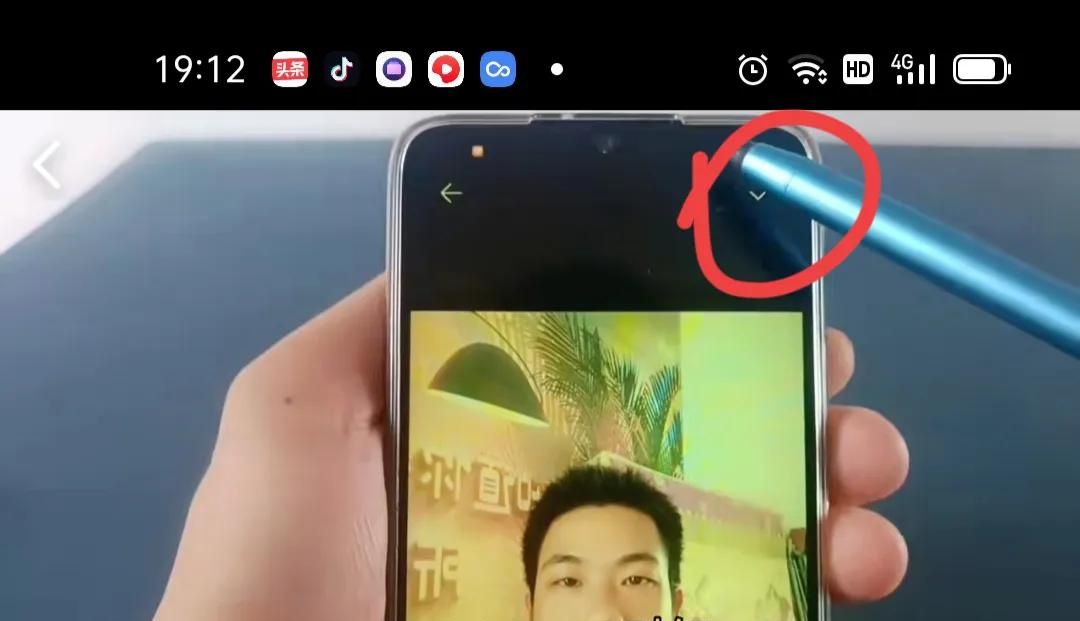
找到需设置的图片,点击右上角对勾,(如上图所示)
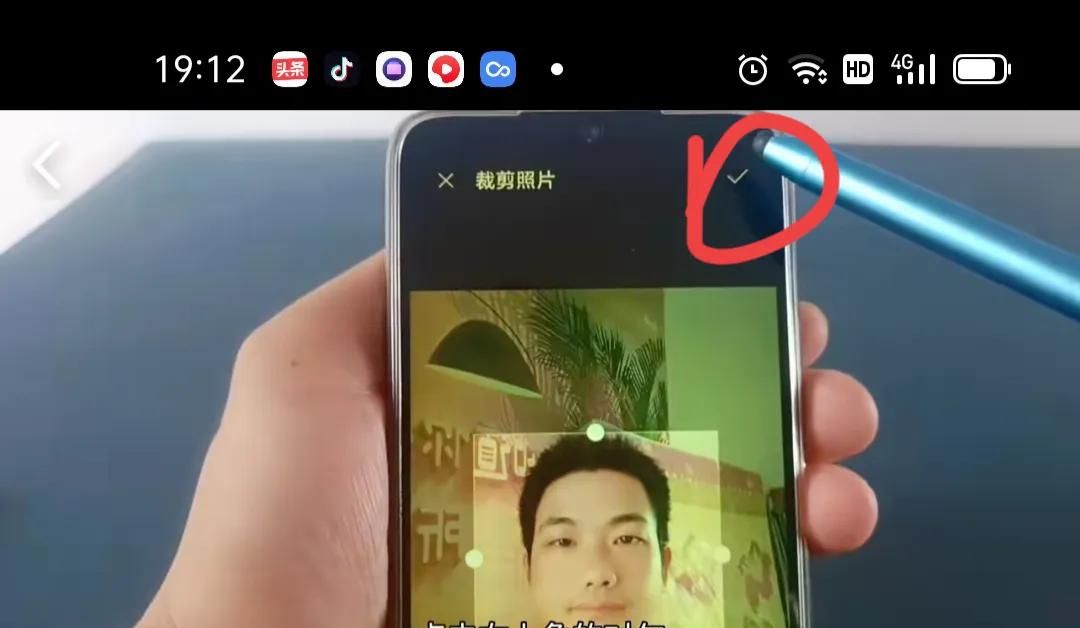
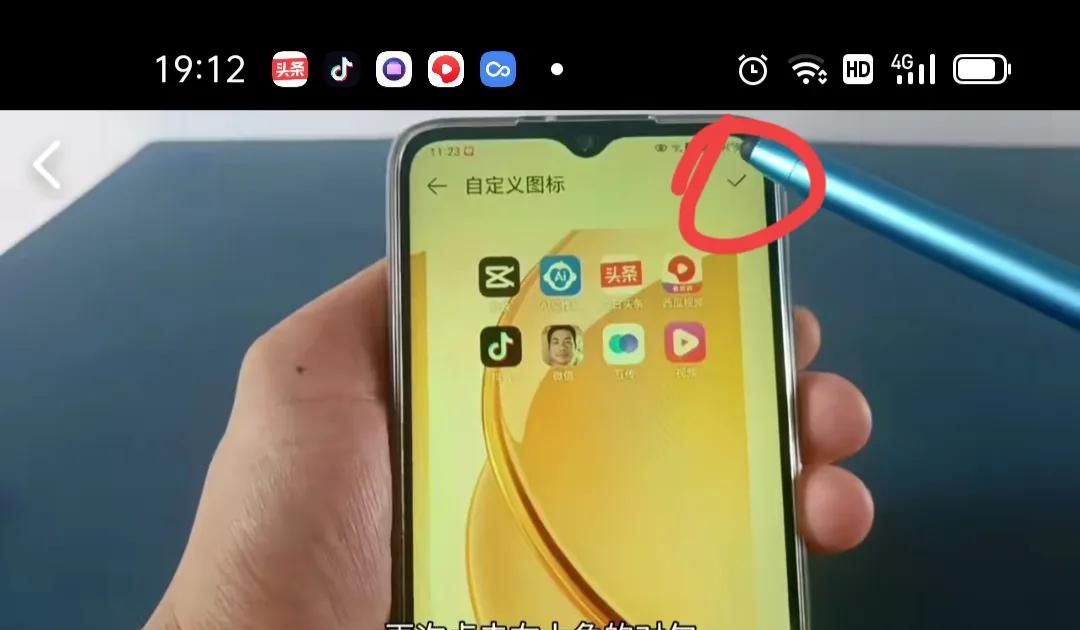
在此调整一下图片,再点击右上角对勾,再次点击右上角对勾。(如上图所示)
目前正在设置,设置成功后返回手机桌面,就能看到设置好了。微信图标更换方法就是这么简单,信任大家都学会了。
接下来再看看微信上头像是如何换成自己喜爱的照片。
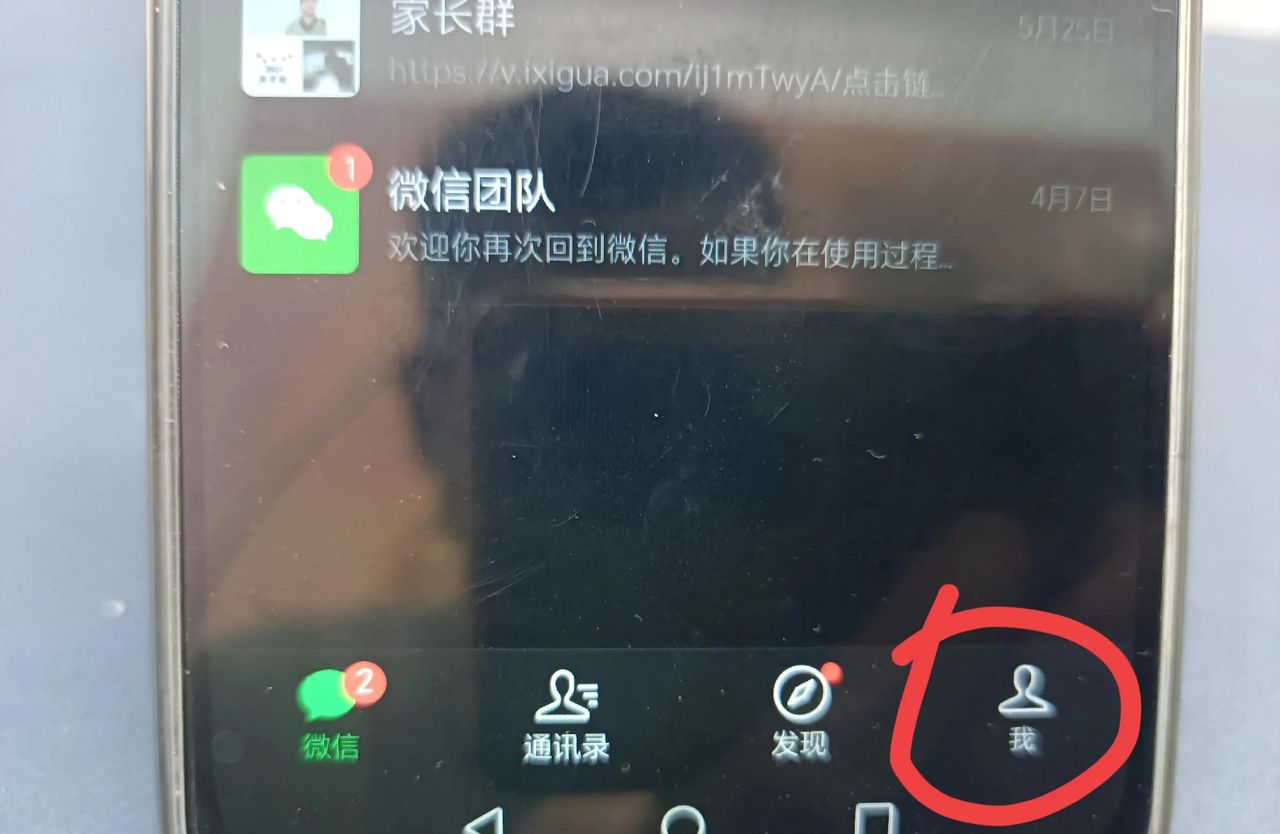
打开微信,点击右下角的“我”,(如上图所示)
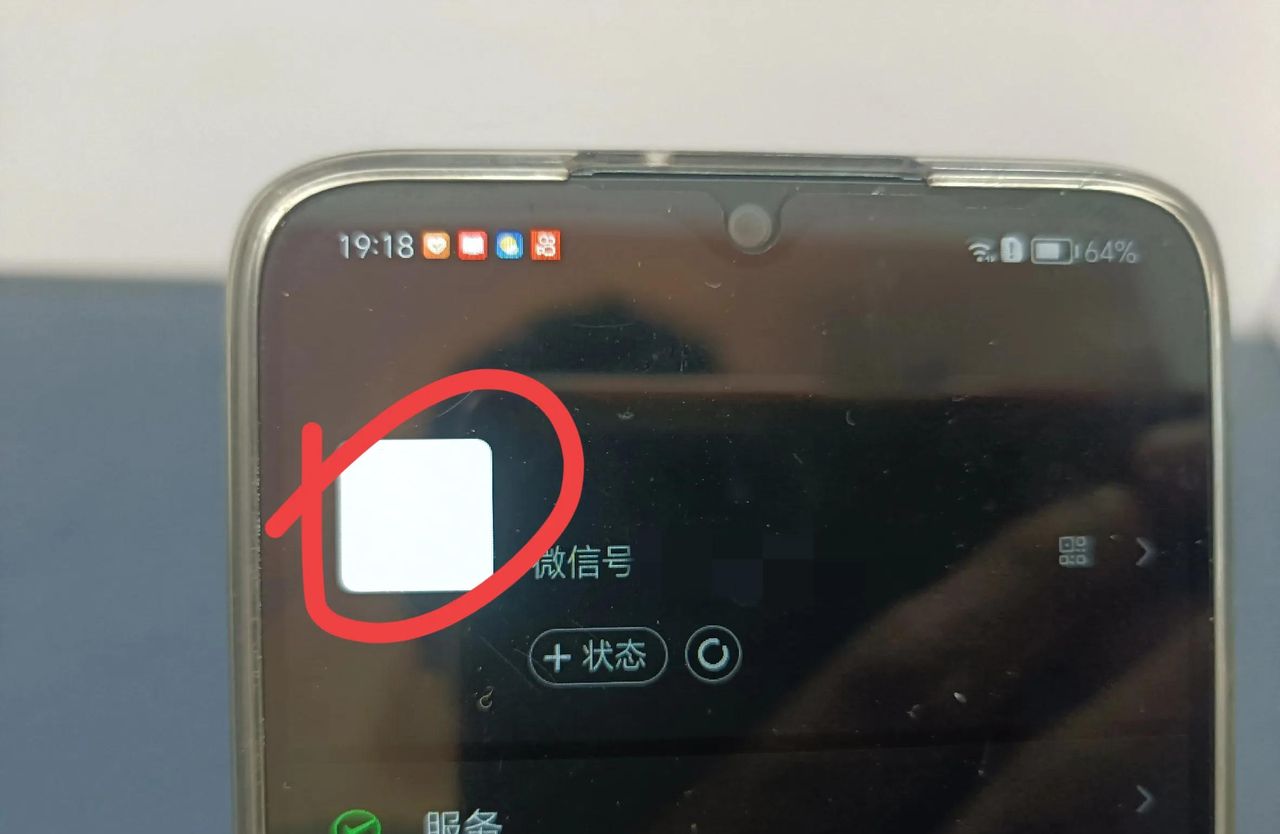
点击一下我目前设置的头像,由于我设的是透明的,可能大家看不见。(如上图所示)
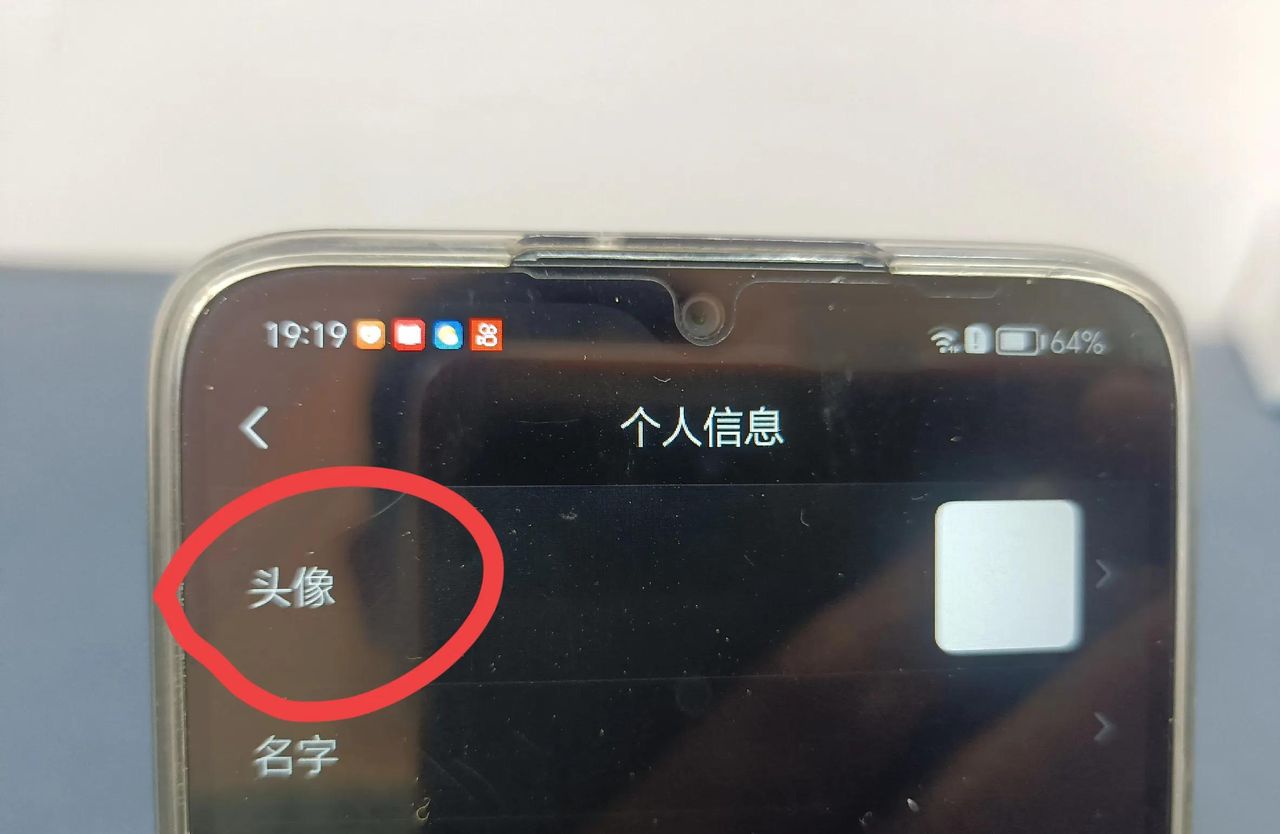
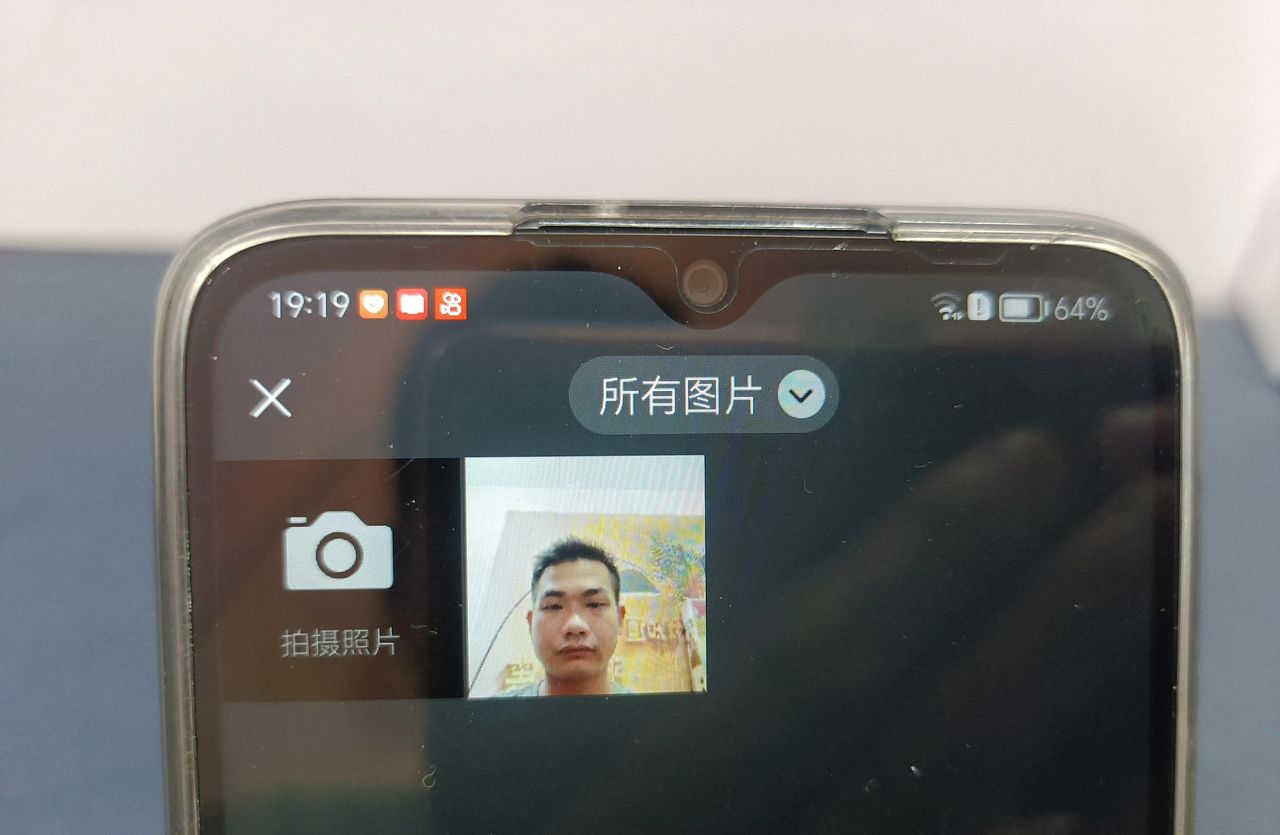
点进去后,点击头像,就可勾选自己喜爱的图片做头像。(如上图所示)
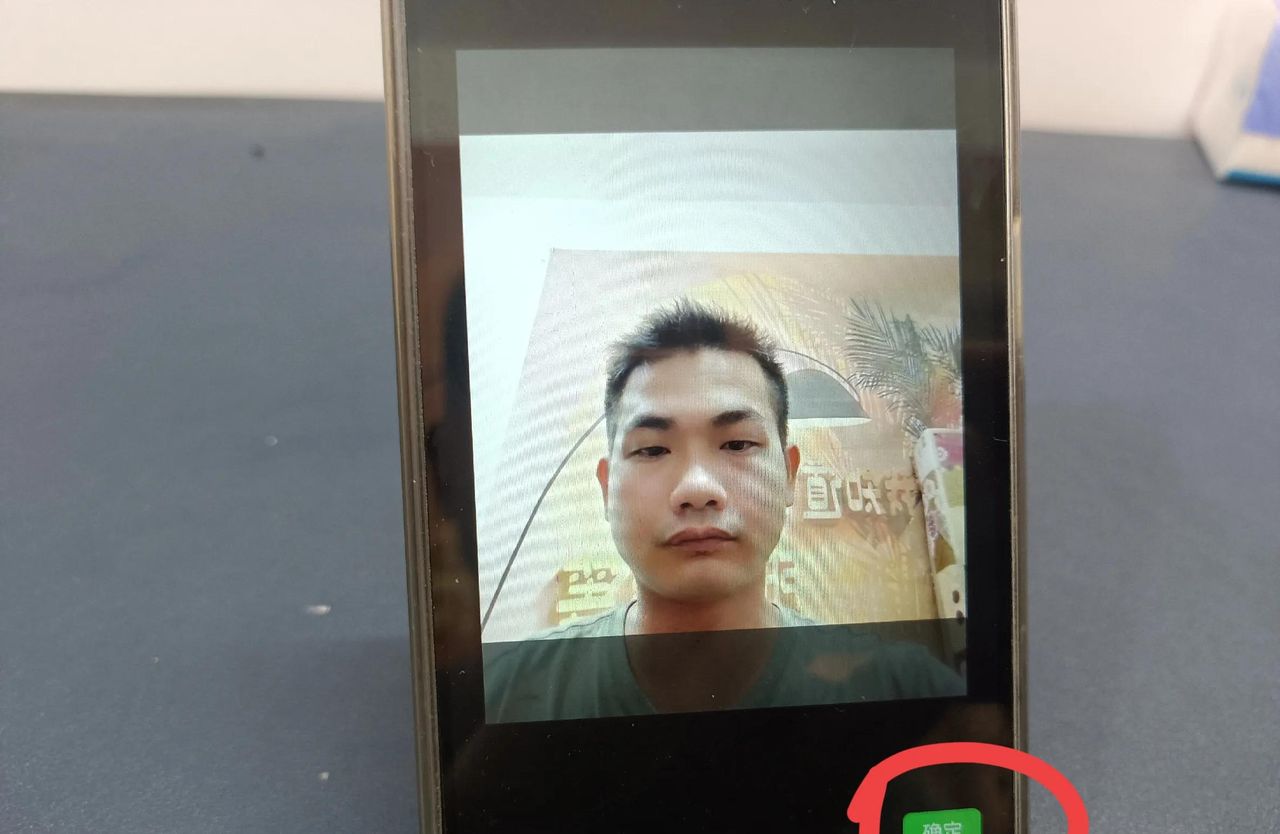
这时需对照片进行调整,尽量放到中间,然后点击右下角确定。(如上图所示)
目前正在上传头像,上传已完成,更换方法也很简单,信任大家都学会了。若没学会或没看懂,可多看几遍,或先把视频收藏,以防设置时找不到正确步骤。觉得视频有用,就分享给需要的家人朋友。今天的视频就分享到这了,感谢观看,我们下期视频见。
© 版权声明
文章版权归作者所有,未经允许请勿转载。如内容涉嫌侵权,请在本页底部进入<联系我们>进行举报投诉!
THE END

















- 最新
- 最热
只看作者