

将智能手机与相机的Wifi相连后,能极大方便相片进行即时传输,但首次连接后,手机便不需要再次输入密码,超级方便。但问题是如果换了手机,要想将新手机与相机连接,就要重新输入密码,机主往往不记得密码了。这个操作有点复杂,网上的攻略也语焉不详,在经过一番摸索后,总结出以下步骤,告知您如何进行佳能EOS 70D的Wifi密码重置。
1、要将模式转盘转至P档,也只有在这个模式下才能进行操作,否则无法找到菜单入口

P档模式下才能进行操作
2、将屏显反转至可操作状态,按MENU键,选择第四把”扳手”符号下的”清除全部相机设置”。
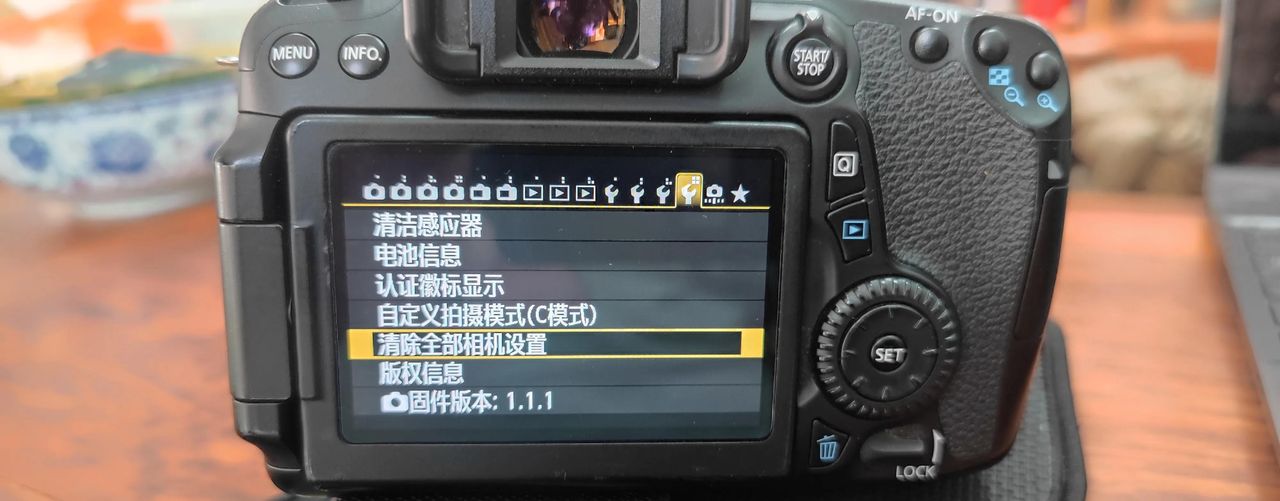
第四把”扳手”菜单界面
3、清除全部相机设置之后,选择第三把”扳手”,选择”Wi-Fi 启用”。
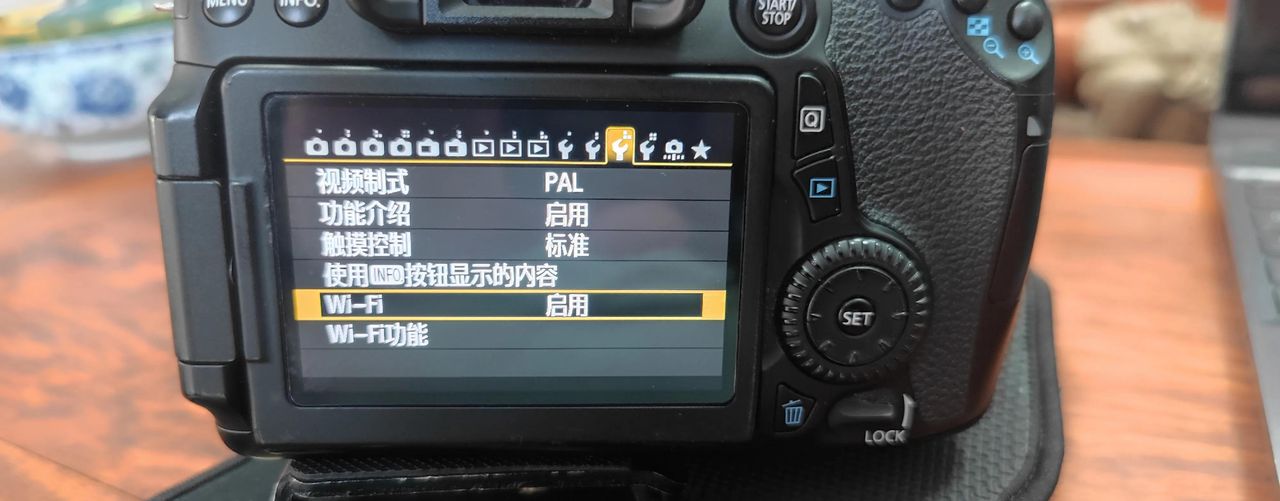
第三把”扳手”菜单界面
4、进入”Wi-Fi 启用”后,选择”启用”。之后会跳转回上一界面。
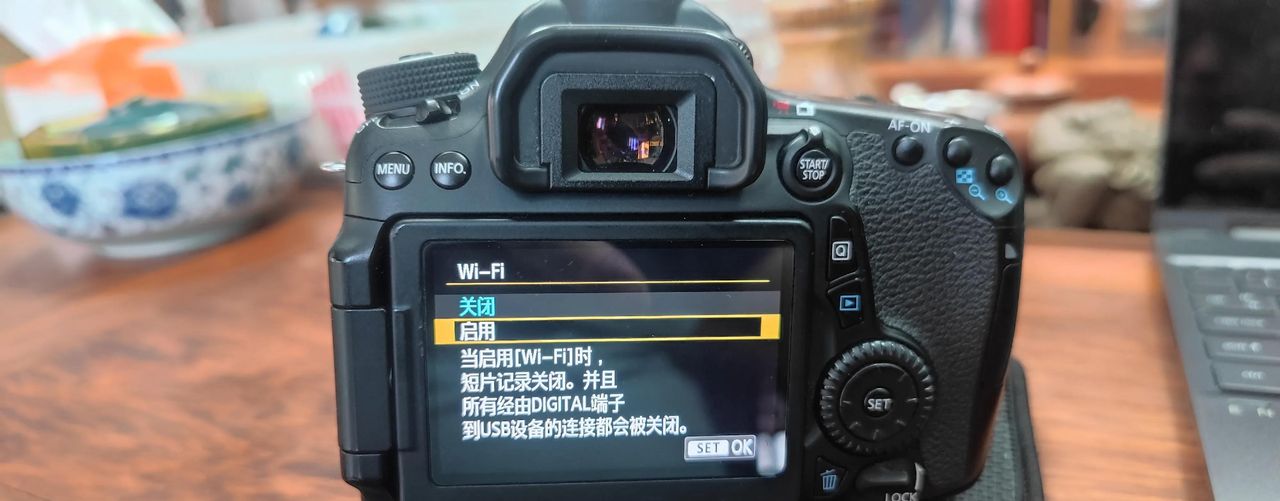
进入”Wi-Fi 启用”后的菜单界面
5、选择”Wi-Fi 功能”
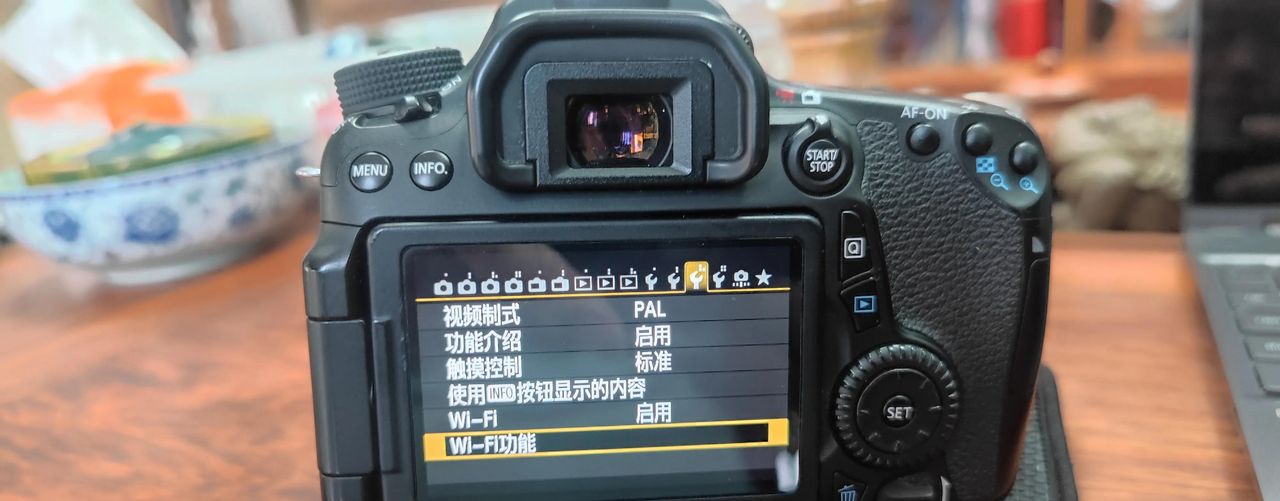
第三把”扳手”菜单界面
6、选择完”Wi-Fi 功能”后进入以下界面,注意不要直接点击手机图标,而要按下相机”MENU”键旁边的”INFO”键。
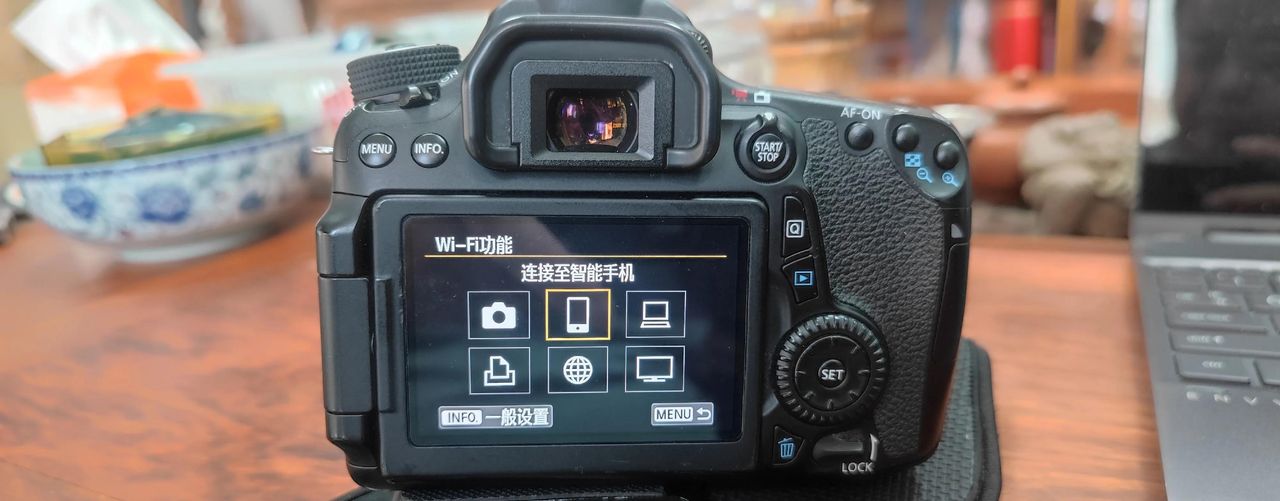
首次见到这个界面,先找到相机上的”INFO”键
7、按下”INFO”键后,进入以下菜单界面,选择”清除Wi-Fi设置”
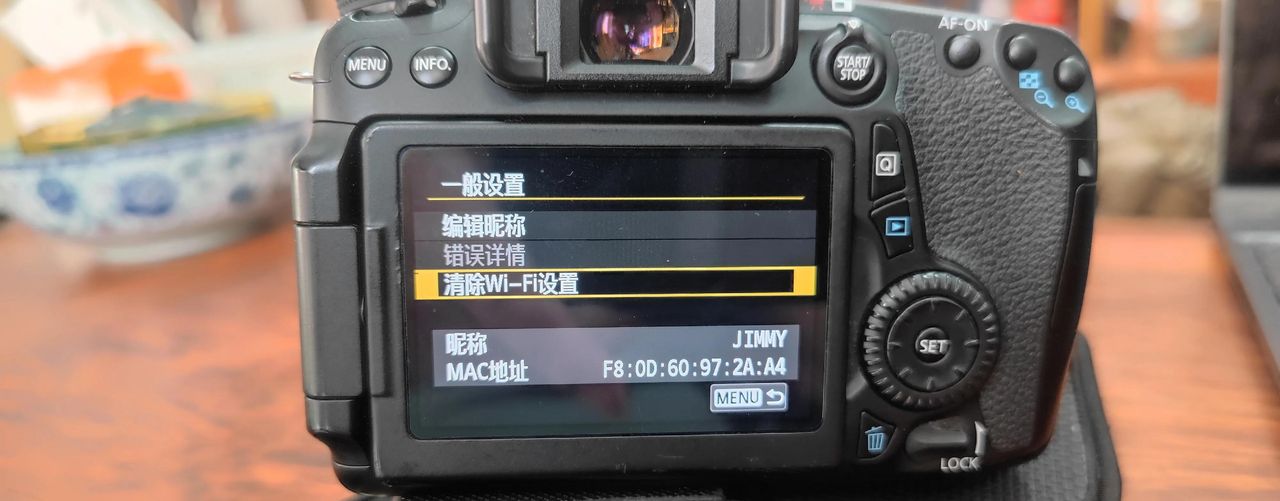
选择”清除Wi-Fi 设置”
8、之后进入以下界面,询问”重置Wi-Fi 设置为默认值”,选择”确定”。

选择”确定”
9、以下界面询问”为本相机注册昵称”,选择”确定”。
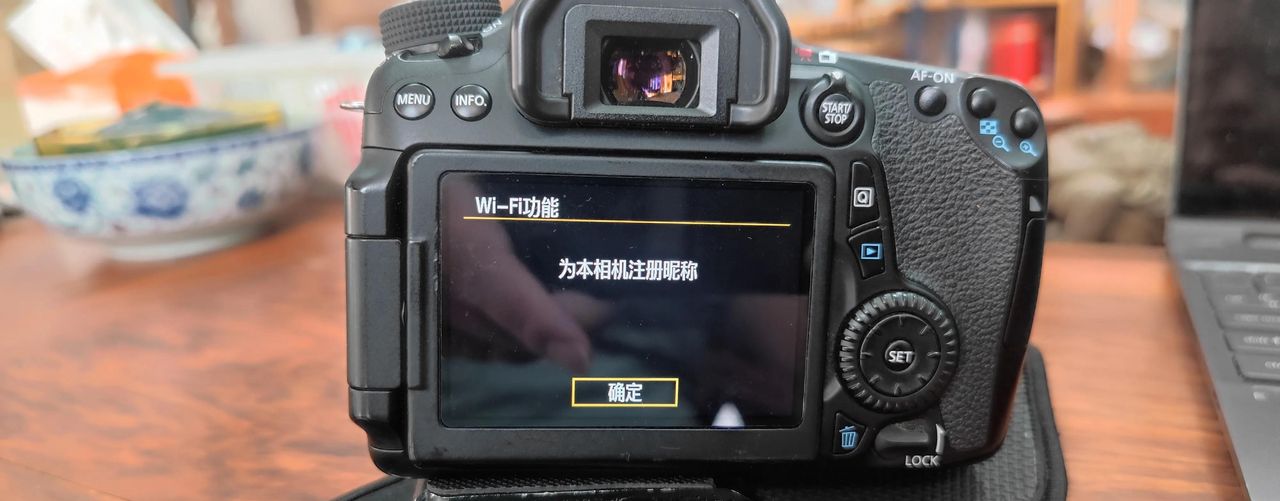
选择”确定”
10、进入以下界面,输入自定的相机名称,列如”JIMMY”, 按”MENU”键或者屏幕右下角的”MENU OK”进行确认。

输入自定的相机名称并确认
11、见到以下询问界面”已选择【确定】。设置屏幕将在保存输入的文字后关闭。”,选择”确定”。
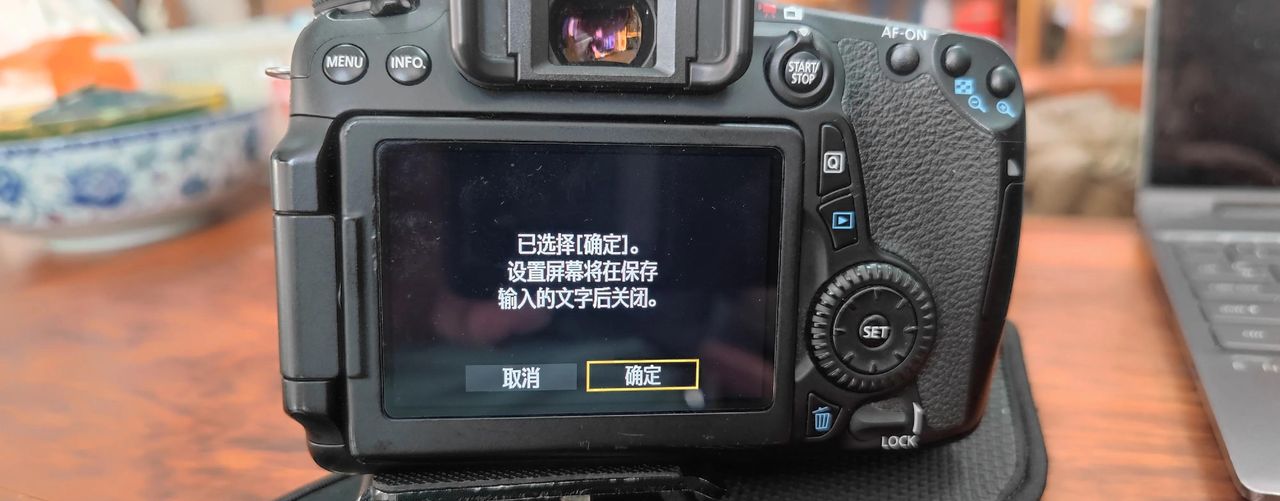
选择”确定”
12、再进入以下界面,选择”连接至智能手机”。
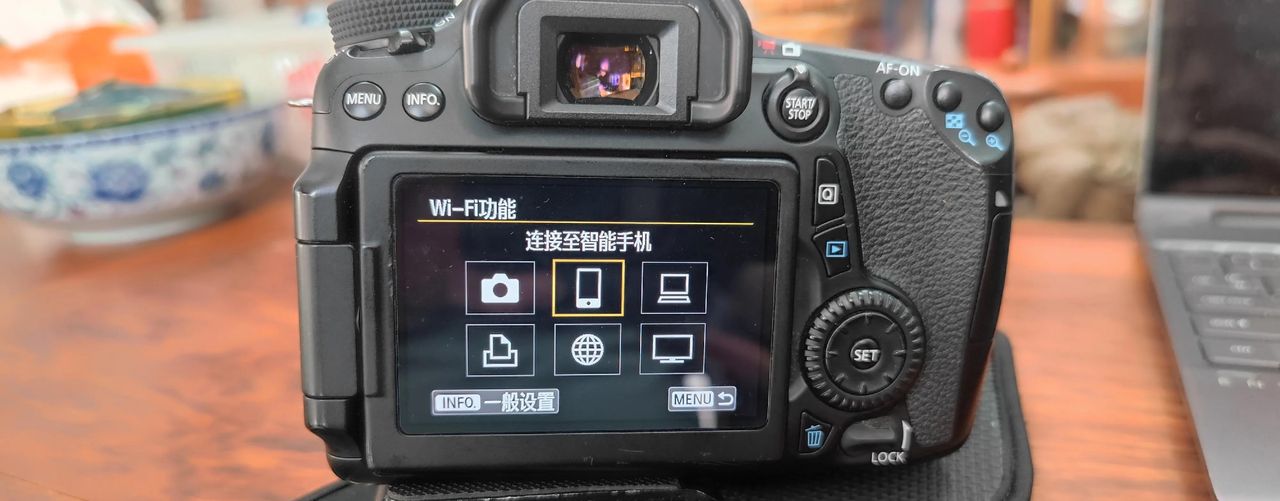
第二次进入这个界面,选择”连接至智能手机”
13、进入以下界面后选择”相机接入点模式”,并选择”确定”。
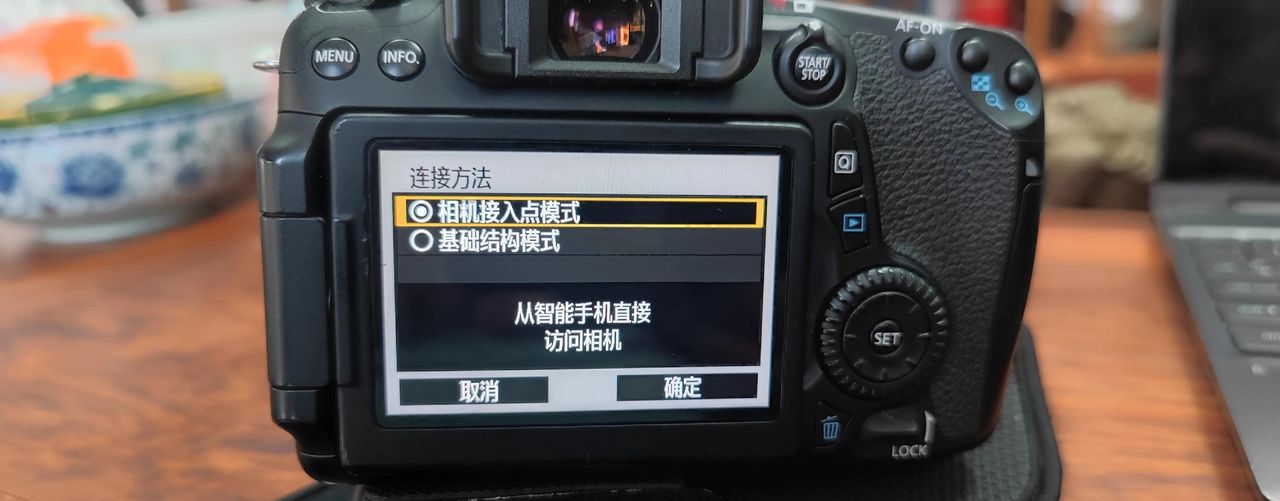
这个界面选择”相机接入点模式”
14、进入以下界面后选择”轻松连接”,并选择”确定”。
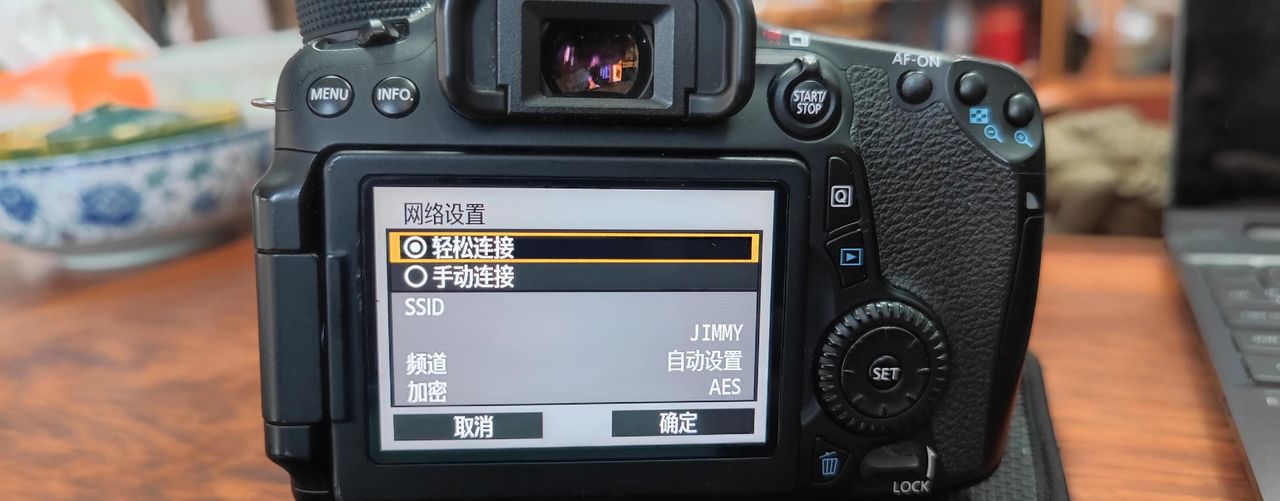
这个界面选择”轻松连接”
15、进入以下界面提示”用智能手机连接以下接入点”。打开智能手机,打开”设置”并打开”WLAN”, 选择刚刚定了名称的相机”JIMMY”,输入相机自行生成的密码(这个密码务必记录下来,以便后来查看,否则在相机上无法查看或更改这个密码,除非按以上步骤进行重置)。
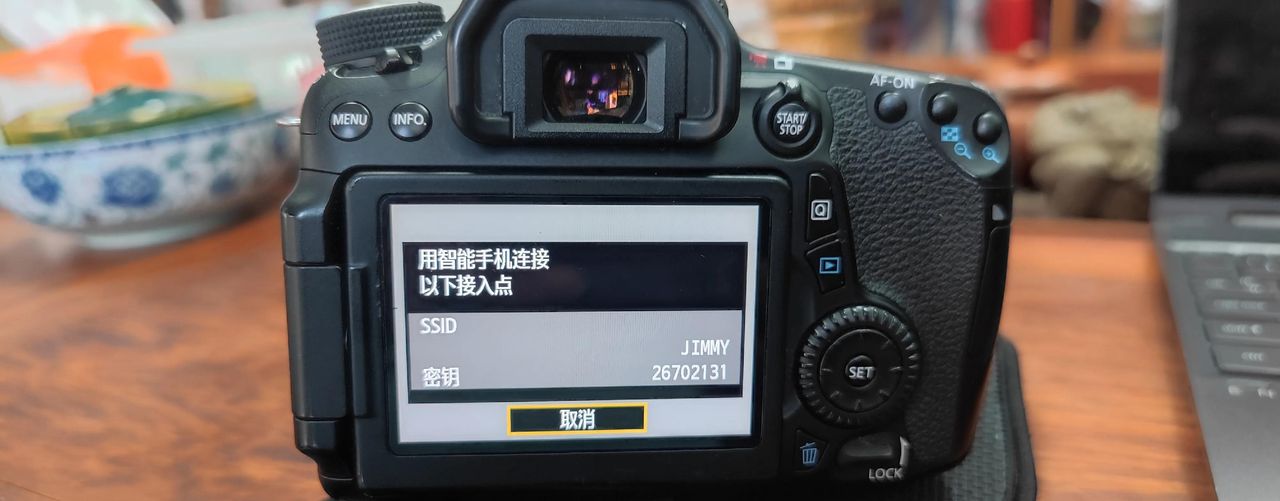
用智能手机上的”WLAN”与相机进行连接
16、接着出现以下界面,这时,可以在智能手机上启动EOS应用程序了。

出现这个界面,表明手机已经与相机正常连接
17、目前佳能相机推荐的EOS应用程序是”Camera Connect”,在应用商店可以正常下载使用; 而”EOS Remote”是以前的版本,在应用商店也找不到这个app,但通过浏览器查找,依旧可以找到能下载、安装及使用的版本。当然我的手机是安卓系统,不确定苹果的IOS系统是否可以兼容使用,欢迎大家在下面留言告知我。
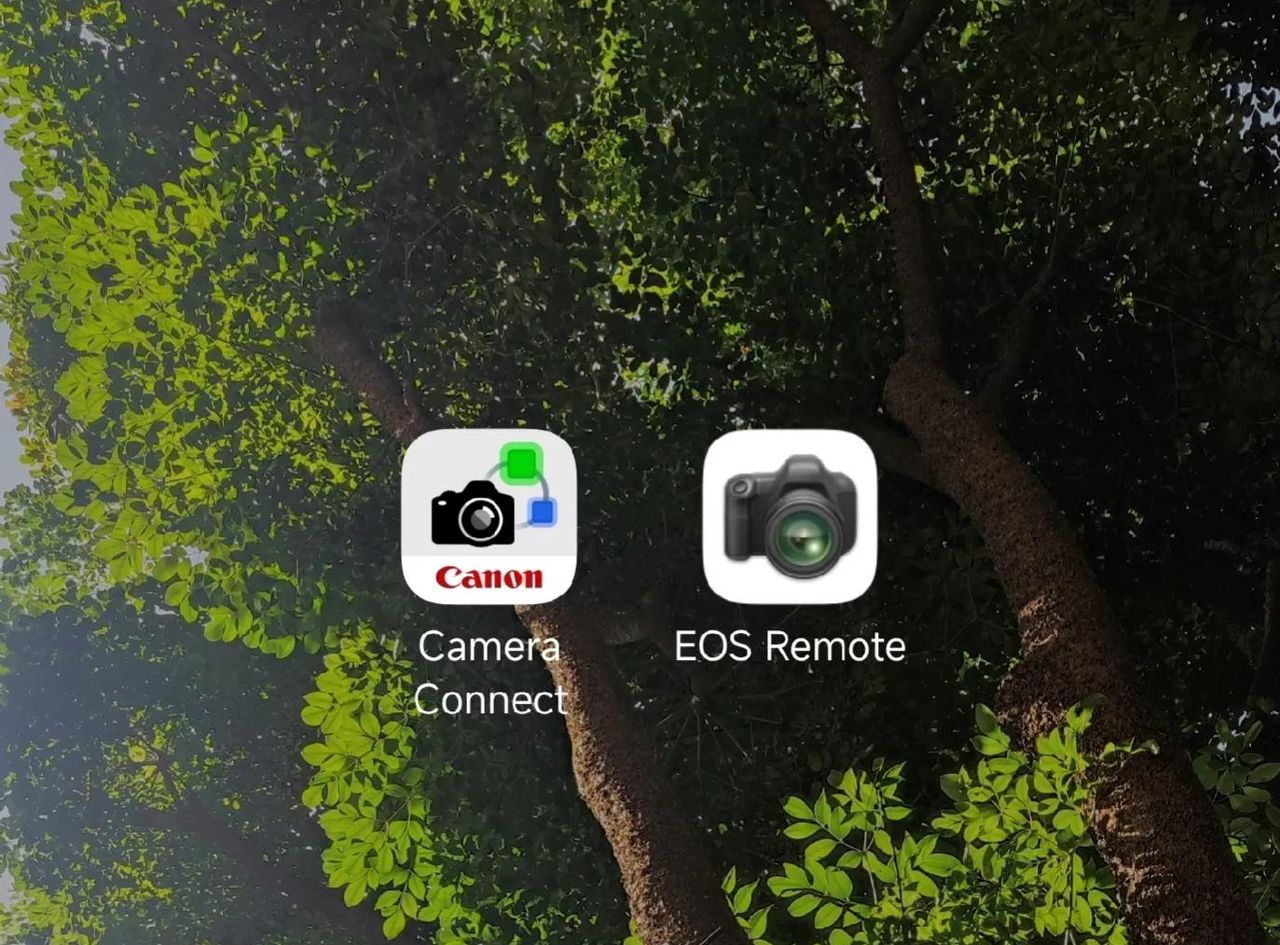
新版本的Camera Connect和旧版本的EOS Remote
18、以我用习惯的EOS Remote为例,打开手机上的EOS应用程序EOS Remote后,便出现以下界面,点击”配对”。

这是智能手机打开应用程序EOS Remote,点击”配对”
19、相机屏幕显示以下界面,直接选择”确定”
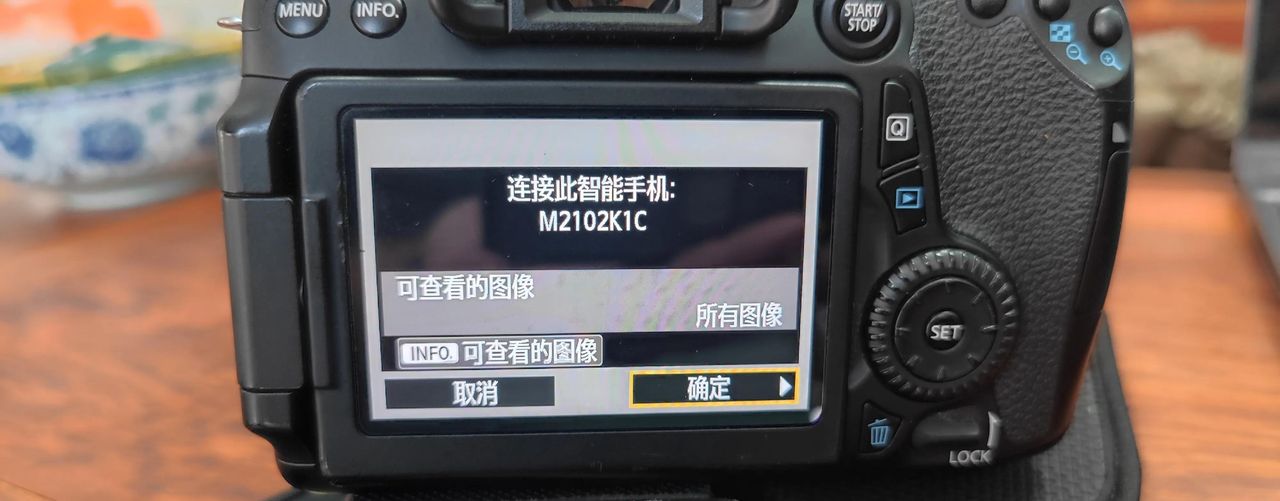
选择”确定”
20、之后出现以下界面,选择”确定”,便大功告成了。

选择”确定”
将智能手机和相机连接后,可以直接在手机上浏览、下载相机的相片,超级方便,也能用这个EOS应用程序对拍摄的基本操作进行遥控。
到这里就分享结束了。欢迎大家在下面留言、评论、点赞和关注!
#中山头条##新手努力过百粉##佳能相机#


















暂无评论内容