

在船上做了局域网的无线扩展,给船上增添了很大便利,分享给其他船长,一致认为这是个好东西,值得推广。这些操作对于IT专业人员来说就是基本操作,但是在船上真没多少人知道有这回事。许多事实则没难度,关键是没人指点许多人根本就不知道有这回事。
材料:1. 带LAN口的无线路由器(数量根据需要准备)2. RJ-45水晶头网线若干(取决于设备数量)3. 一台笔记本
制作步骤
1. 将无线路由器插上电源,不要连接网线,片刻之后,无线路由器成功启动,发射一个WIFI信号,路由器背面标签会显示该路由器的初始设置,如下所示:

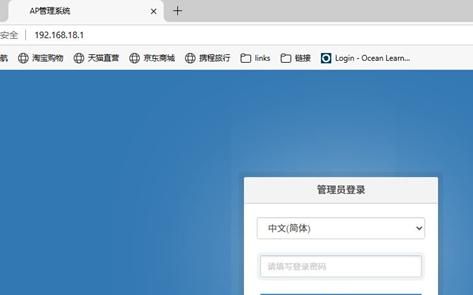
2. 笔记本连接路由器发射的WIFI,然后打开浏览器,输入管理页面IP地址,会弹出管理页面的登录界面,如下:
4. 登录密码一般都是admin, 路由器附带的说明书上有,输入密码登录
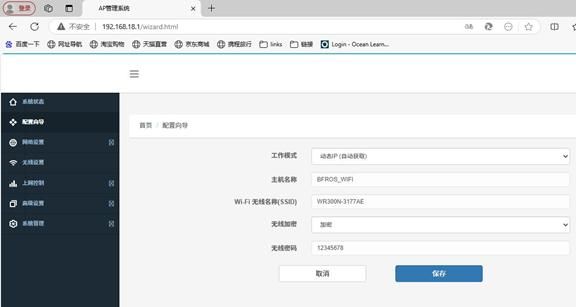
5. 进入网络设置-LAN设置
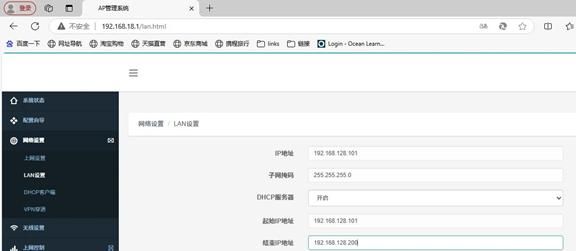
6. IP地址设置成一个不与局域网内其他设备冲突的IP地址,要在同一网段(IP地址分为4段,前3段与局域网内其他设备保持一致,最后一段不能与其他设备一样,否则IP冲突),此路由器下还有其他设备通过网线连接,习惯最后一段小于其下设备最后一段,例如我的电脑IP是192.168.128.104, 我将路由器IP设置为192.168.128.101,实际上可以任意设置都没问题,只是遵循必定的规律便于管理。
起始IP地址和结束IP地址习惯以此路由器的IP地址为起始,结束地址小于255就行,设置完成之后点击保存,路由器的IP地址会被重置(经过测试,路由器下的设备地址如果手动设置,不受此起始地址影响,如果自动获取,会在起始范围内)
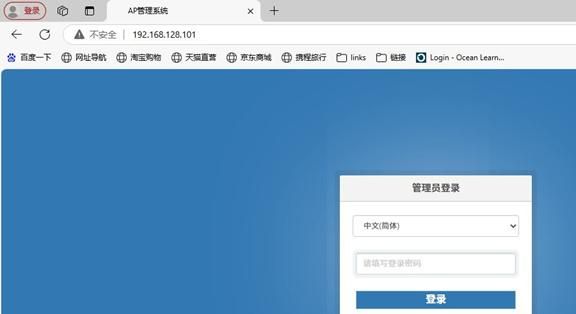
7. 以新的IP地址重新登录路由器管理页面,密码不变
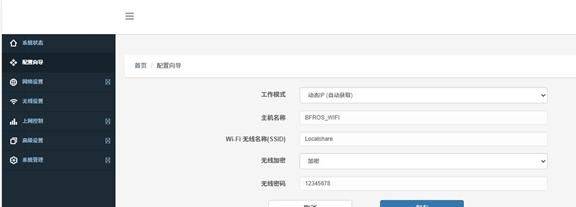
8.在配置向导页面更改WIFI名称,此名称也可以不改,但是如果船上添加多个无线路由器,提议把WIFI名称和密码设置成一样的,这样在不同的地方都可以连接同名WIFI,更改之后点击保存,会有几十秒的反应时间
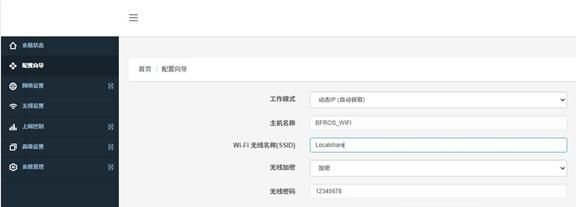
9. 路由器重置名称

10. 连接改名后的WIFI, 重新登录,名称更改成功,路由器设置完成
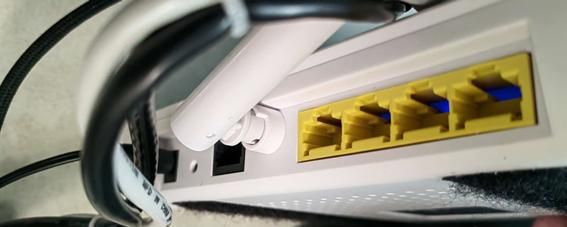
11. 将船上的局域网接口用网线接入路由器的LAN口,其他设备如电脑、打印机也用网线接入LAN口,四个黄色接口为LAN口,一个黑色口是WLAN口,不要用。将路由器固定在靠近窗户的位置,使信号辐射范围更大。
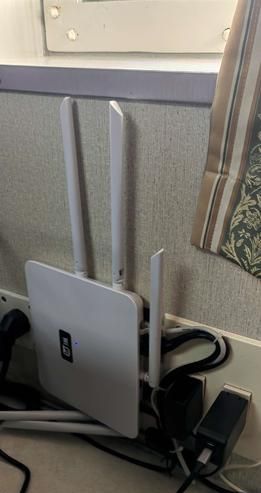
至此,一个路由器做的局域网无线扩展就完成了,如果需要做多个,按照同样的步骤设置。
局域网文件传输工具分享:
1. 内网通:超级好用,可以建立群聊并在群里发送文件,但是局限于电脑之间,没有手机版(手机版有飞鸽传书可以和内网通传文件但是不好用)。
2. Localsend:优点是可以跨平台传输,在Windows/安卓/IOS/MAC之间无障碍传输文件(安装对应的版本),只要设备在一个可用的局域网即可,所谓的可用局域网,就是所连接的WIFI 没有做AP隔离,缺点是不能建群,而且文字聊天界面不友善,主要用于手机电脑之间传输文件,手机连上局域网扩展WIFI, 直接可以跟局域网内其他电脑传输文件。
3. 快牙(Zaya):快牙也可以在局域网内跨平台传输文件,可以建群传输,优点是传输速度特别快,缺点是每次都要重新连接,而且传输过程中手机不能息屏。
其他船员可以通过个人电脑和平板连接WIFI共享船上的文件,如果有局域网内的培训也可以做,但是共享盘的权限需要船长酌情掌握,防止其他船员电脑上的病毒感染共享盘。
提示: 路由器更改IP地址之后做好记录,以备后期需要登录更改设置(一般用不到),如果实在找不到更改之后的IP地址,可以用尖锐物顶压路由器上的RESET按钮重置路由器到初始设置然后重新设置。



















- 最新
- 最热
只看作者