

目录
一 制作U盘启动盘
使用rufus制作u盘启动盘
官网制作U盘启动盘
下载待安装系统(ubuntu22.04)的镜像文件
插入U盘,打开rufus,选择U盘和镜像文件。
如何查看分区类型是GPT还是MBR
二 安装Ubuntu双系统
在Windows11上划分分区
使用U盘启动盘
Ubuntu安装
一 制作U盘启动盘
使用rufus制作u盘启动盘
Rufus可以用于Windows系统和linux系统,安装下载比较方便而且使用方便
Rufus的下载安装
进入Rufus官网。可在浏览器搜索到也可以直接点击Rufus – 轻松创建 USB 启动盘
点击即可下载

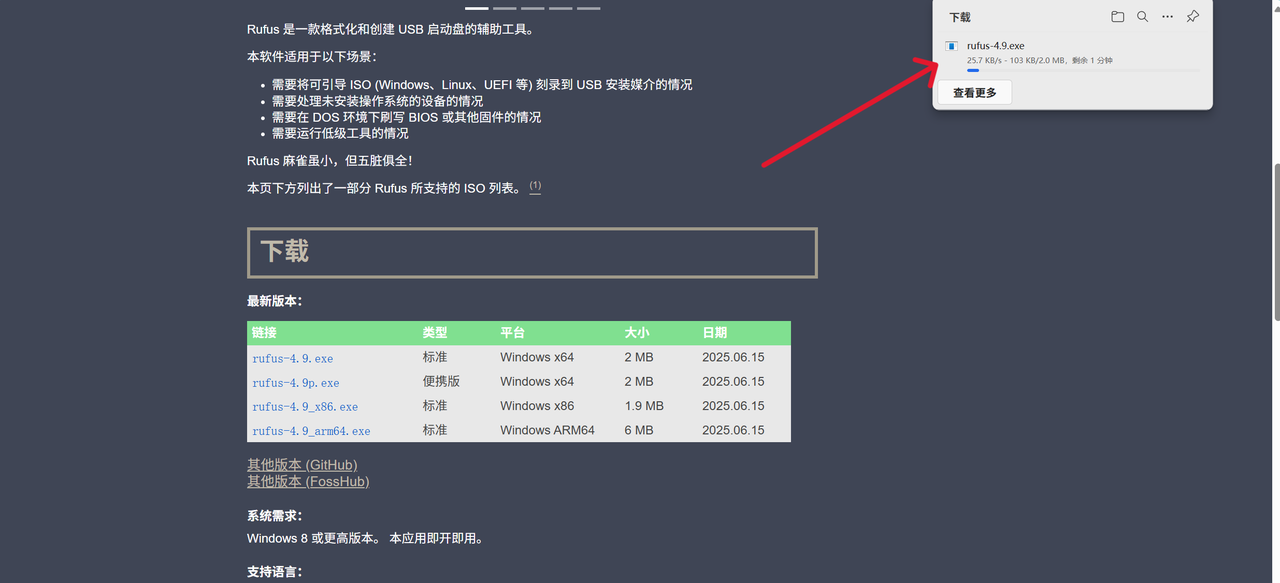
若有存储空间不足的情况请移动文件到合适的位置,双击安装,进入运行界面
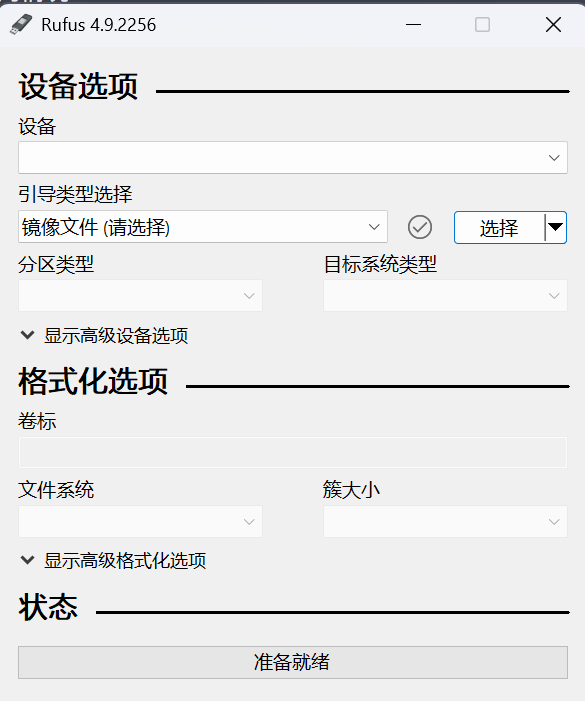
至此Rufus安装完成
官网制作U盘启动盘
下载待安装系统(ubuntu22.04)的镜像文件
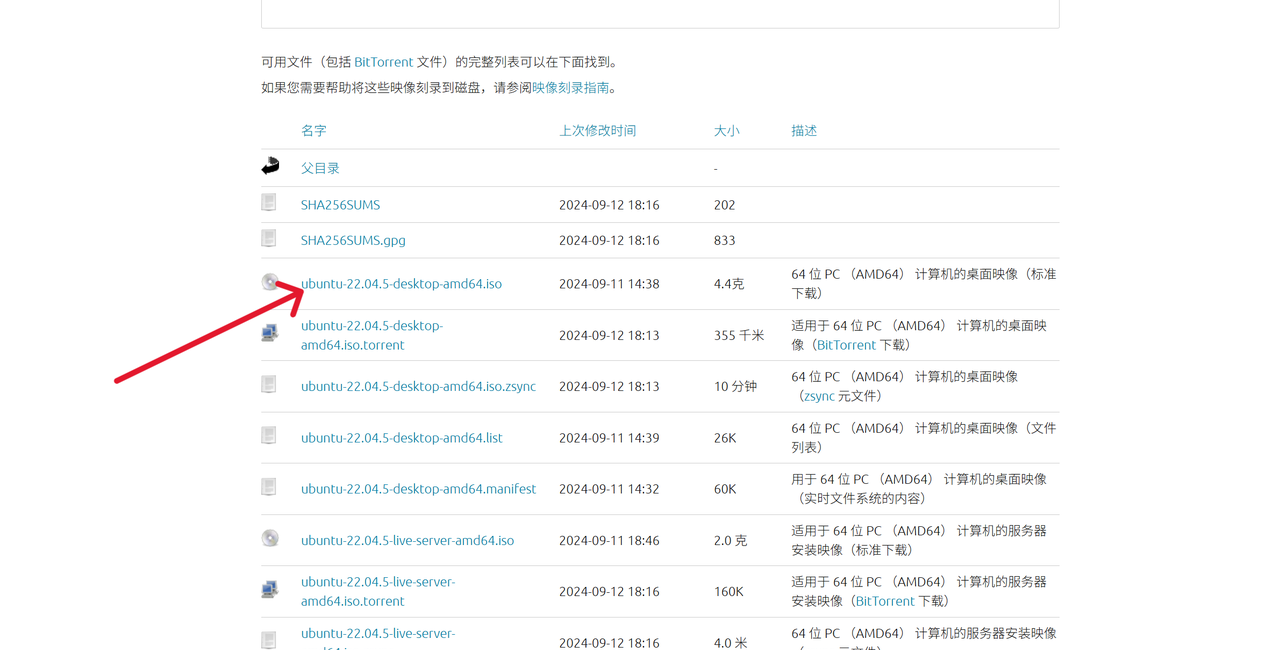
点击链接Ubuntu 22.04.5 LTS (Jammy Jellyfish)或者在官网上找,然后下载到本地
耐心等待下载完成
下载完毕即可进行下一步。
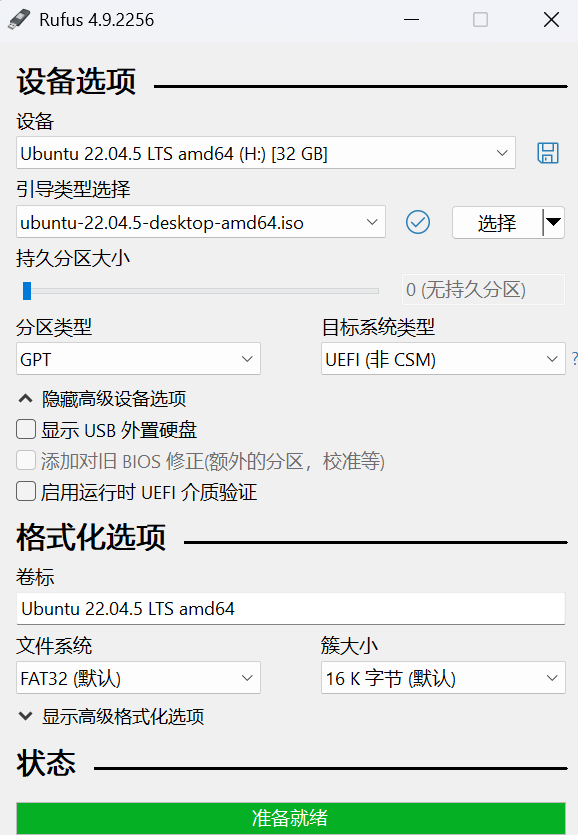
插入U盘,打开rufus,选择U盘和镜像文件。
一般默认就是镜像文件,如果不是可以更改。
选择U盘
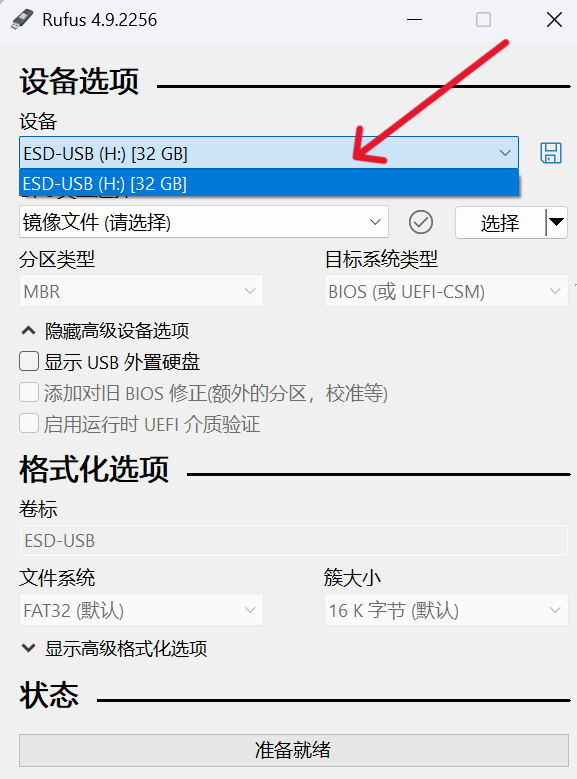
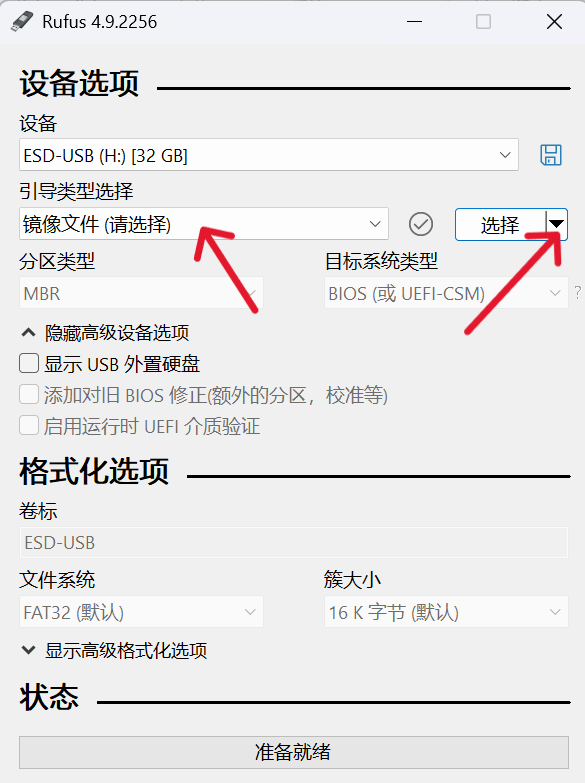
引导类型选择显示选择镜像文件(一般默认就是),然后点击选择按钮从本地选择镜像文件
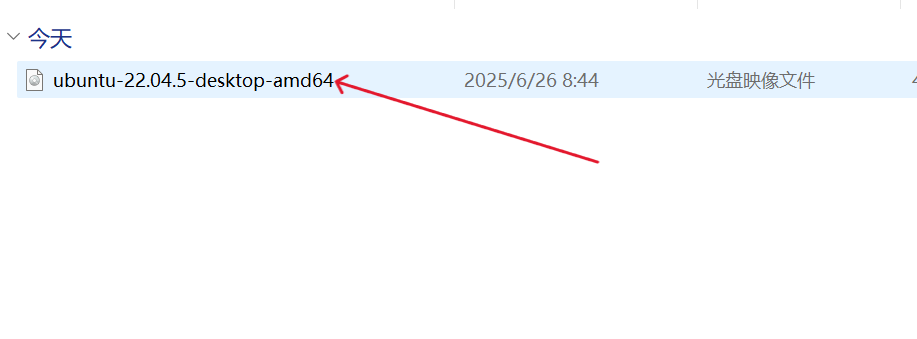
选择下载的镜像文件
根据自己的电脑选择合适的分区类型,我的电脑用的是GPT分区所以就选择的GPT分区(如何查看分区写在下面)
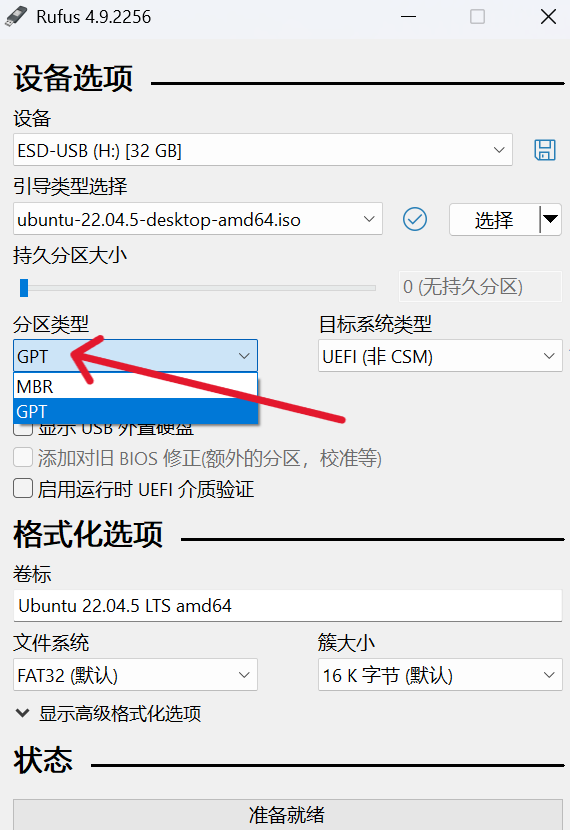
文件系统保持默认的FAT32。
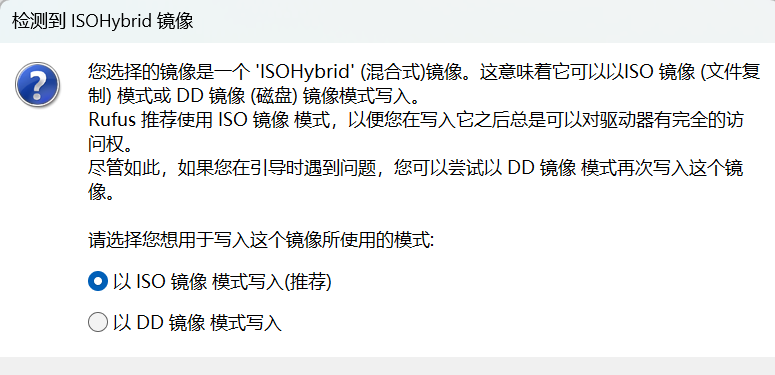
点击开始会弹出一个界面,选择ISO 镜像模式
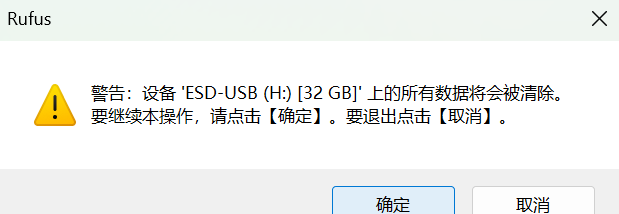
确定
等待操作完成
至此,我们的U盘启动盘已经制作完成了!
如何查看分区类型是GPT还是MBR
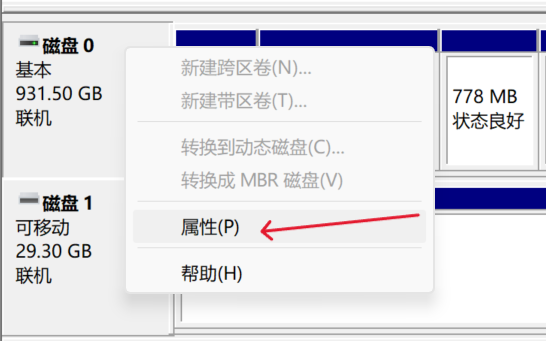
打开磁盘管理器(右击桌面上的win选择磁盘管理),找到磁盘0
(我的磁盘1是u盘)
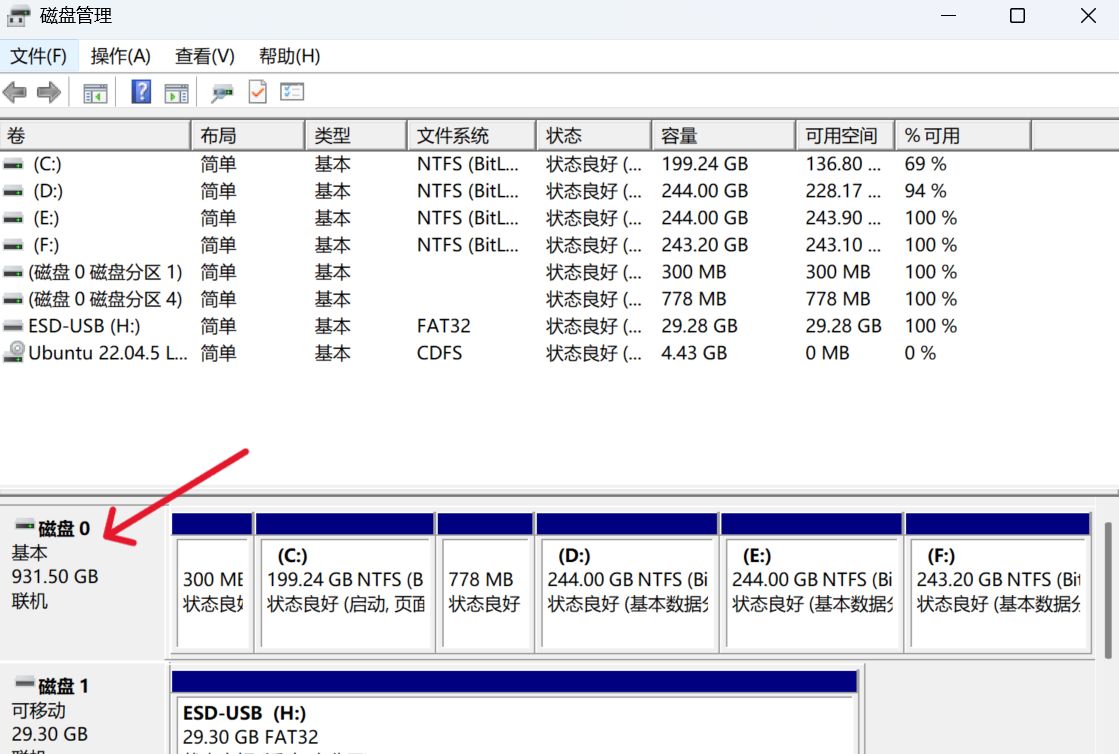
右击磁盘0,选择属性
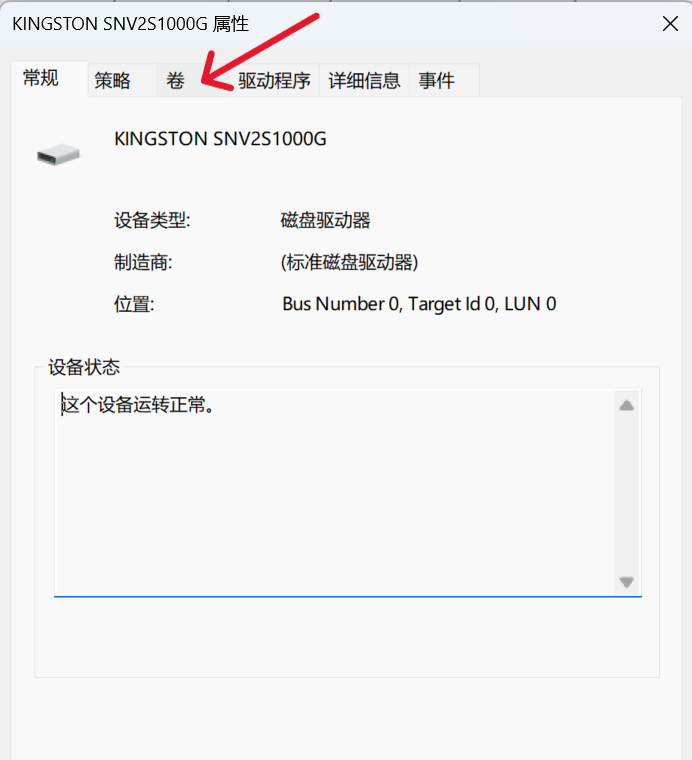
选择卷
查看分区格式
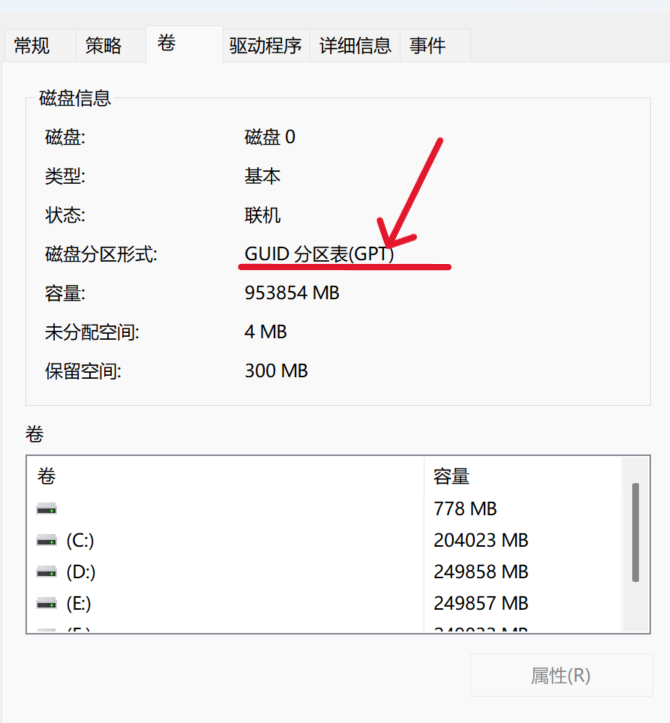
确定我的电脑是GPT格式!
二 安装Ubuntu双系统
在Windows11上划分分区
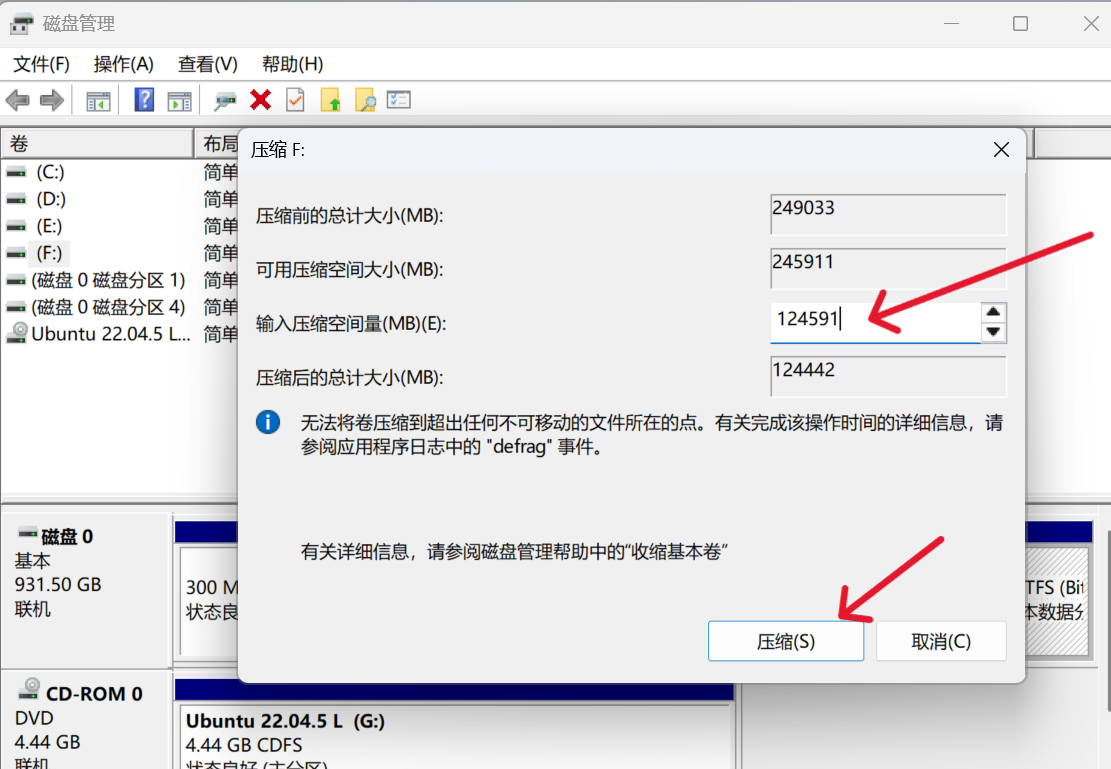
a)右键Win选择磁盘管理,找一个空间比较大的盘,右击压缩卷
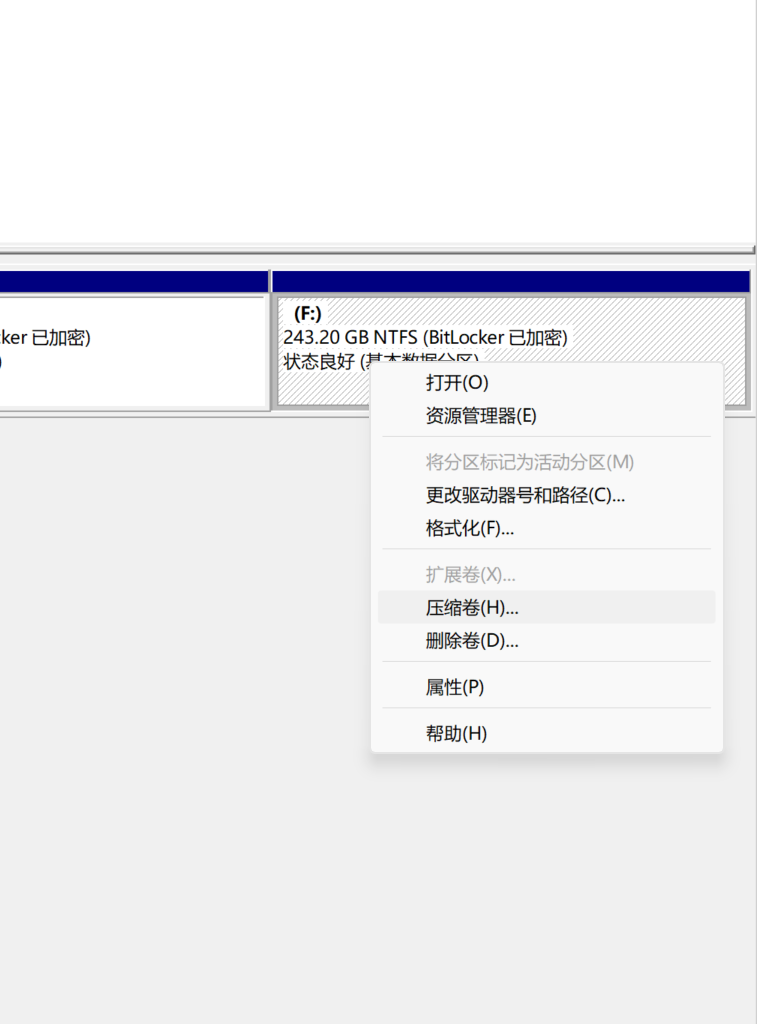
我一般是直接对半分,然后压缩,差不多121G的内存空间(后续有所修改,改成了整个f盘都分给Ubuntu了)
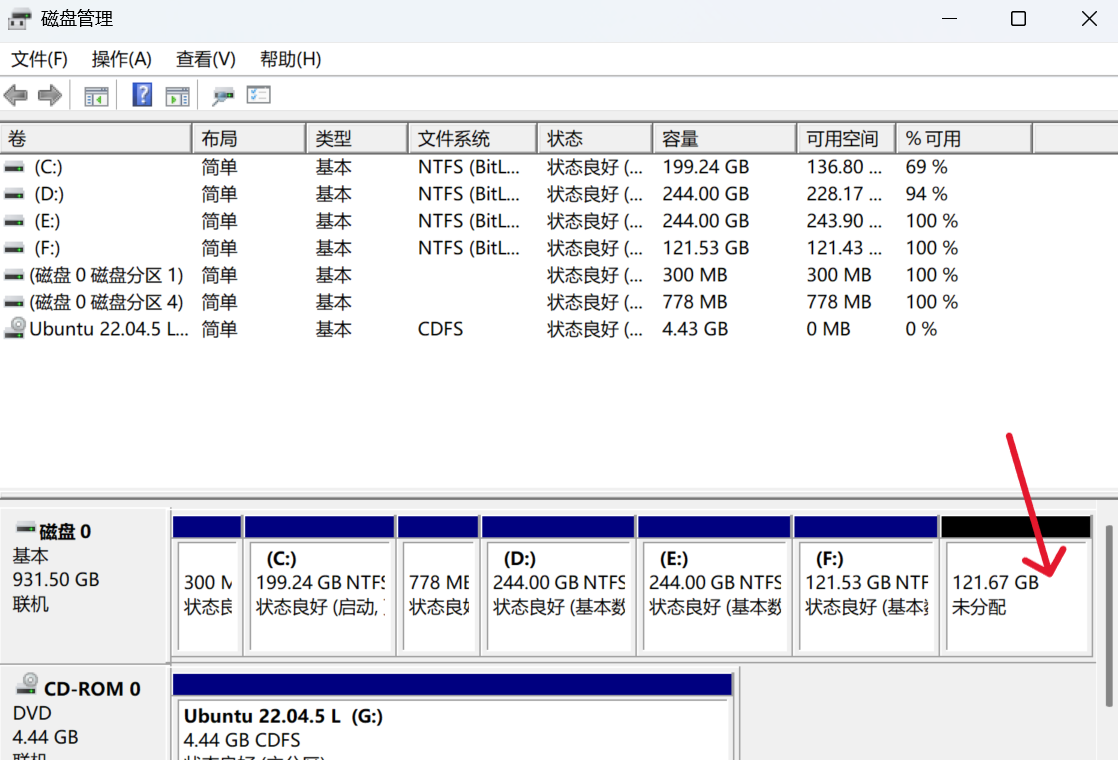
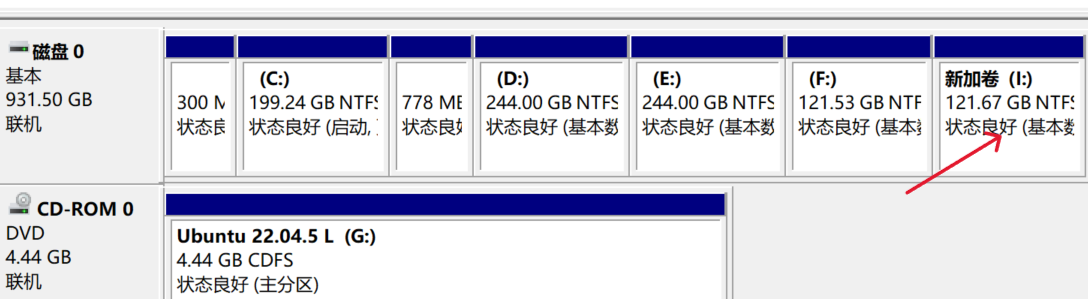
现在就出现了未分配的空间,这个空间就是后续我们分给ubuntu系统的空间
到这里其实就行了,后面在讲新建卷的方法,比如在CDEF盘之外再搞个I盘
b)新建简单卷(F盘的恢复也可以用这个方法)
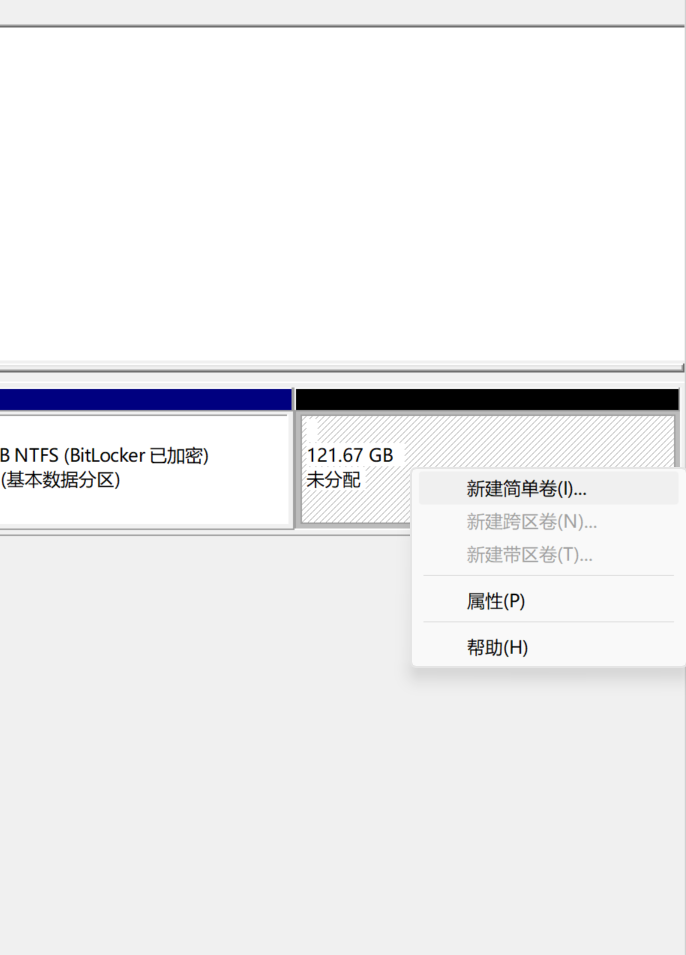
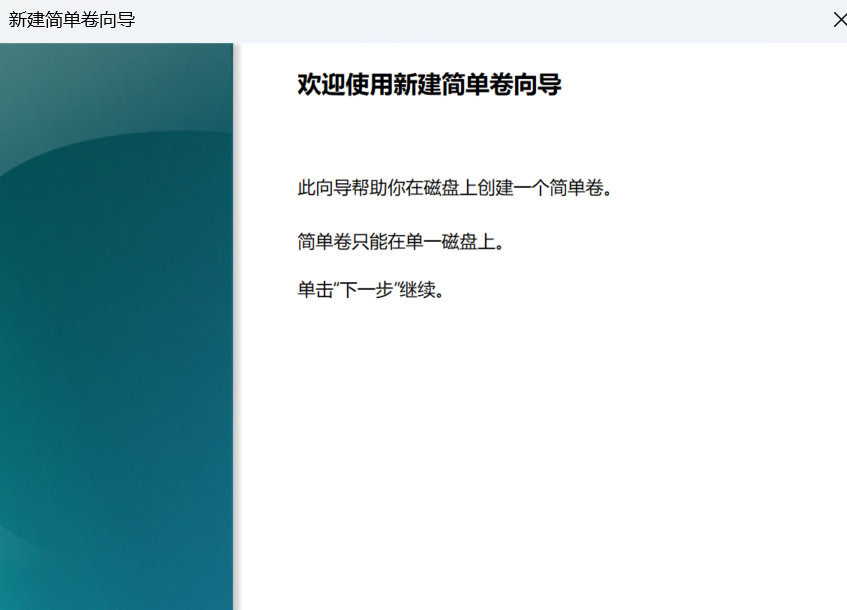
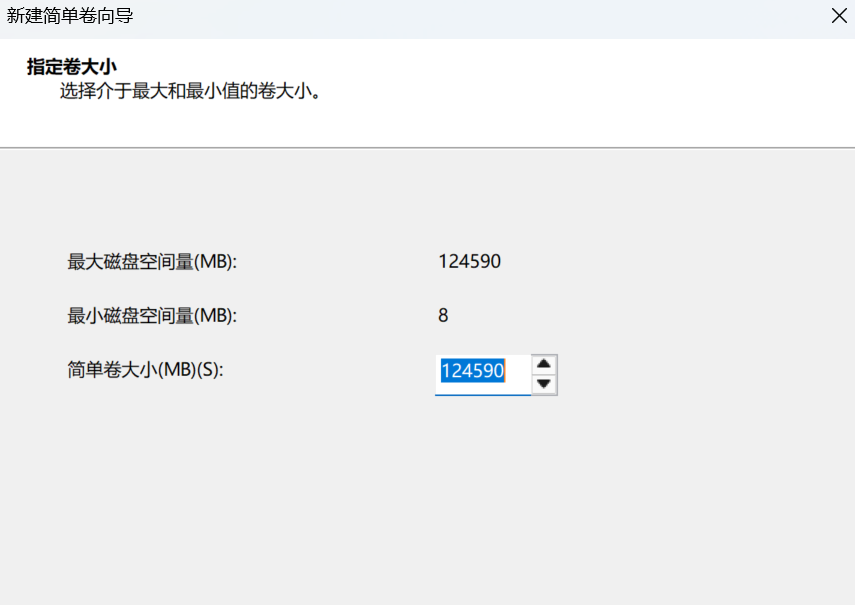
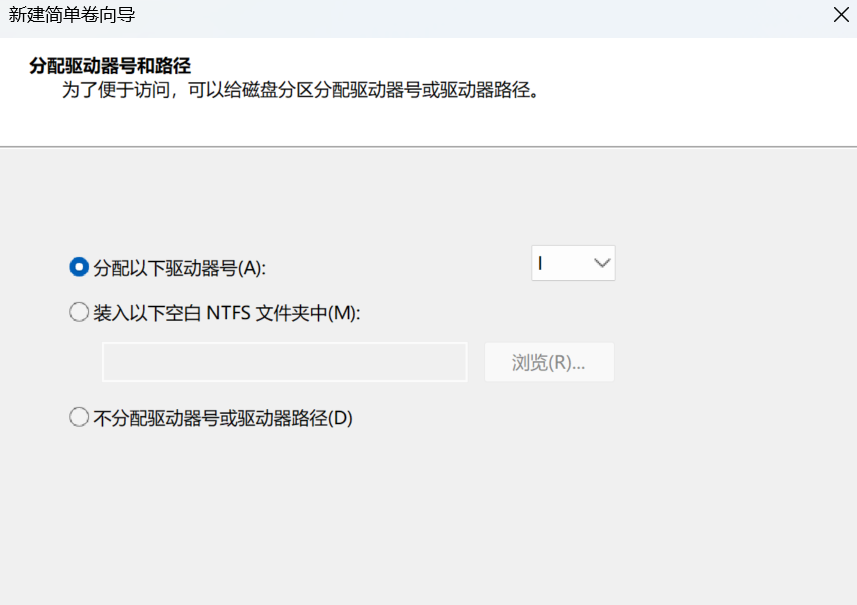
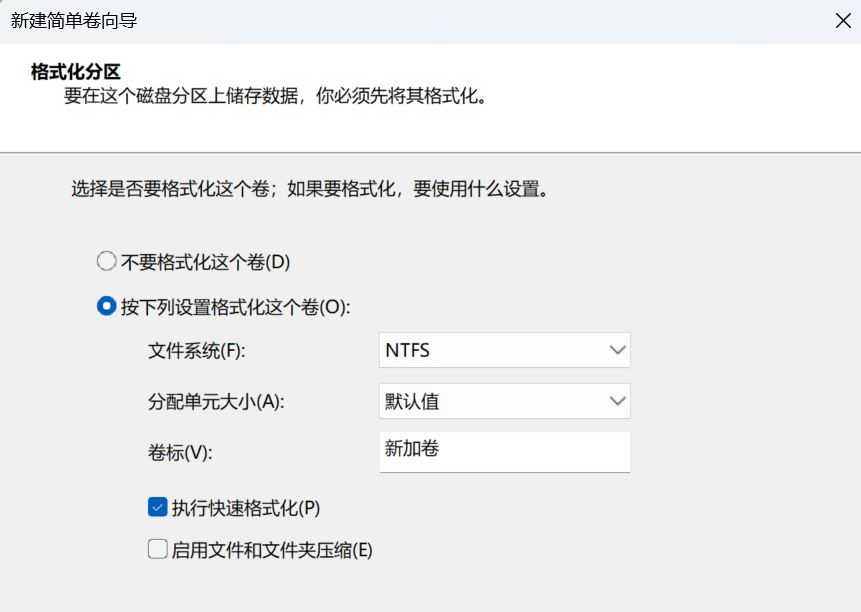
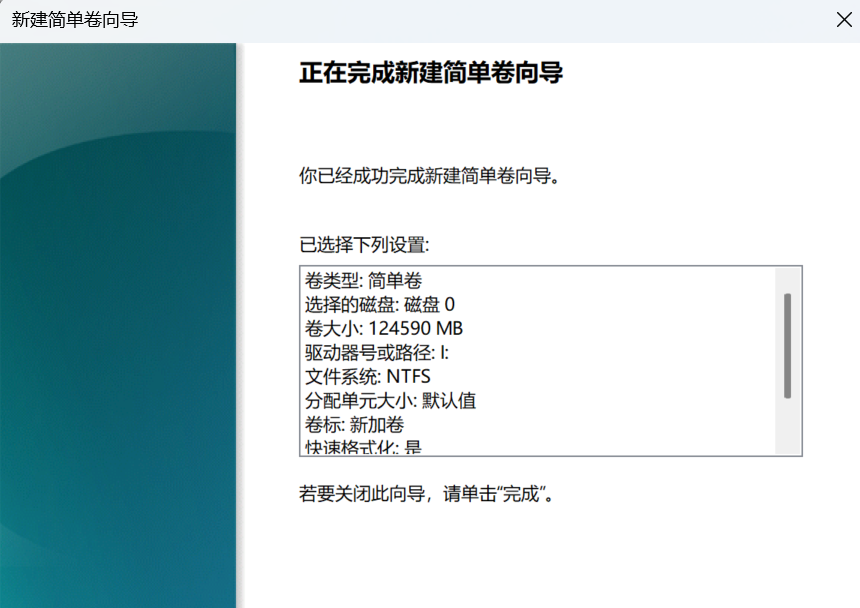
最后得到新加卷(I)
使用U盘启动盘
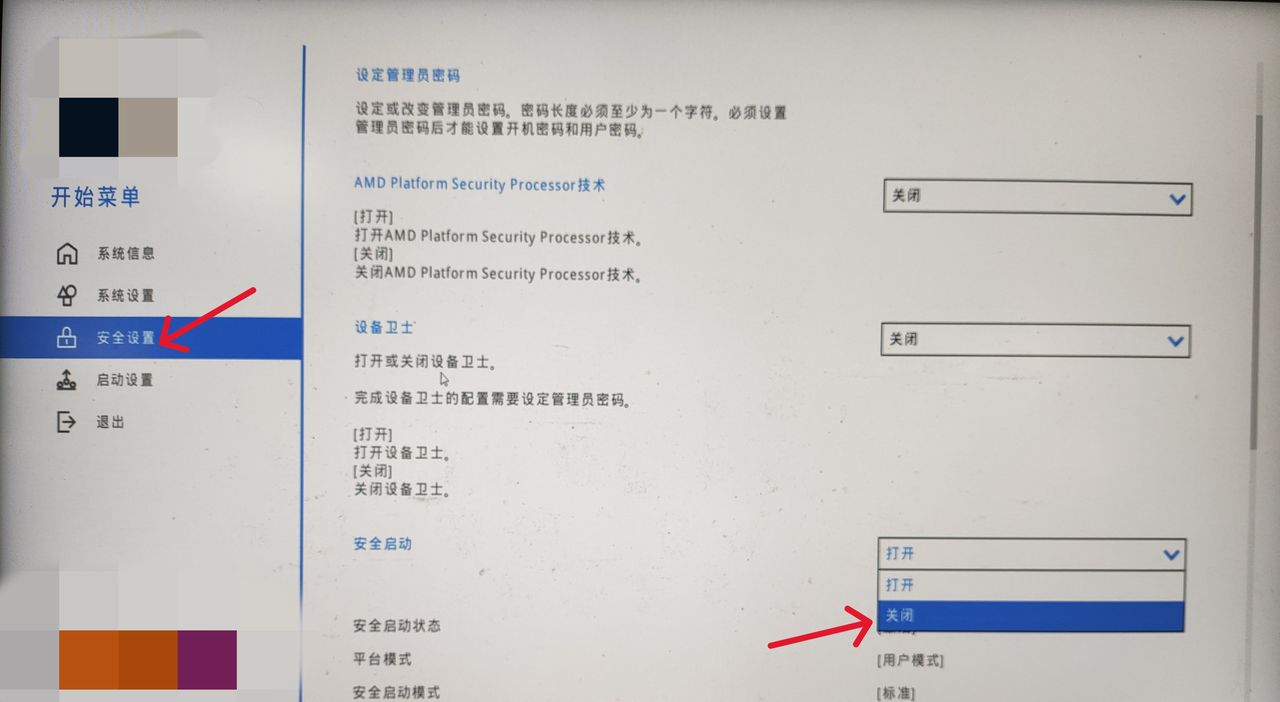
重启进入bios系统,设置secure boot为Disabled(中文版在安全设置中关闭安全启动)
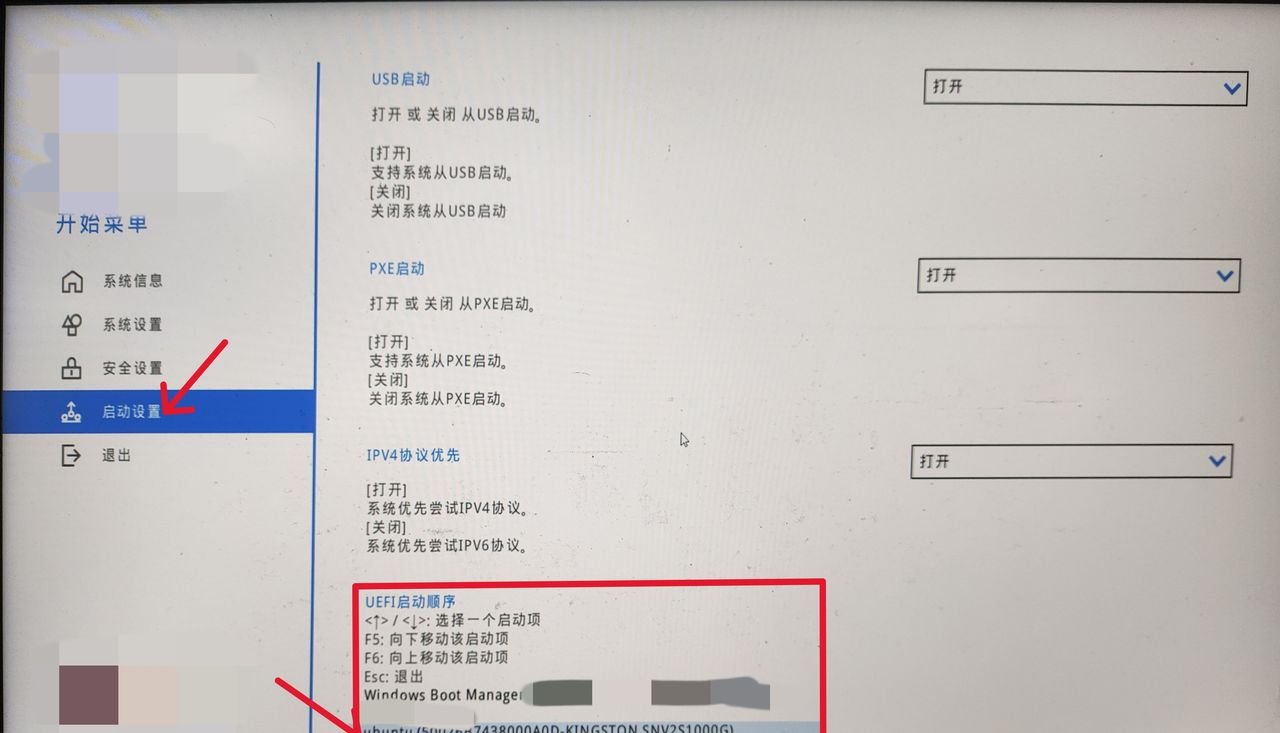
设置U盘为首选启动项(Windows11电脑开机时狂按f12可以自动进入选择,u盘启动还是Windows系统,可以不用进行这一步)
设置U盘为首选启动项(按提示的操作来)
Windows11电脑开机时按F12可以手动选择进入哪个系统
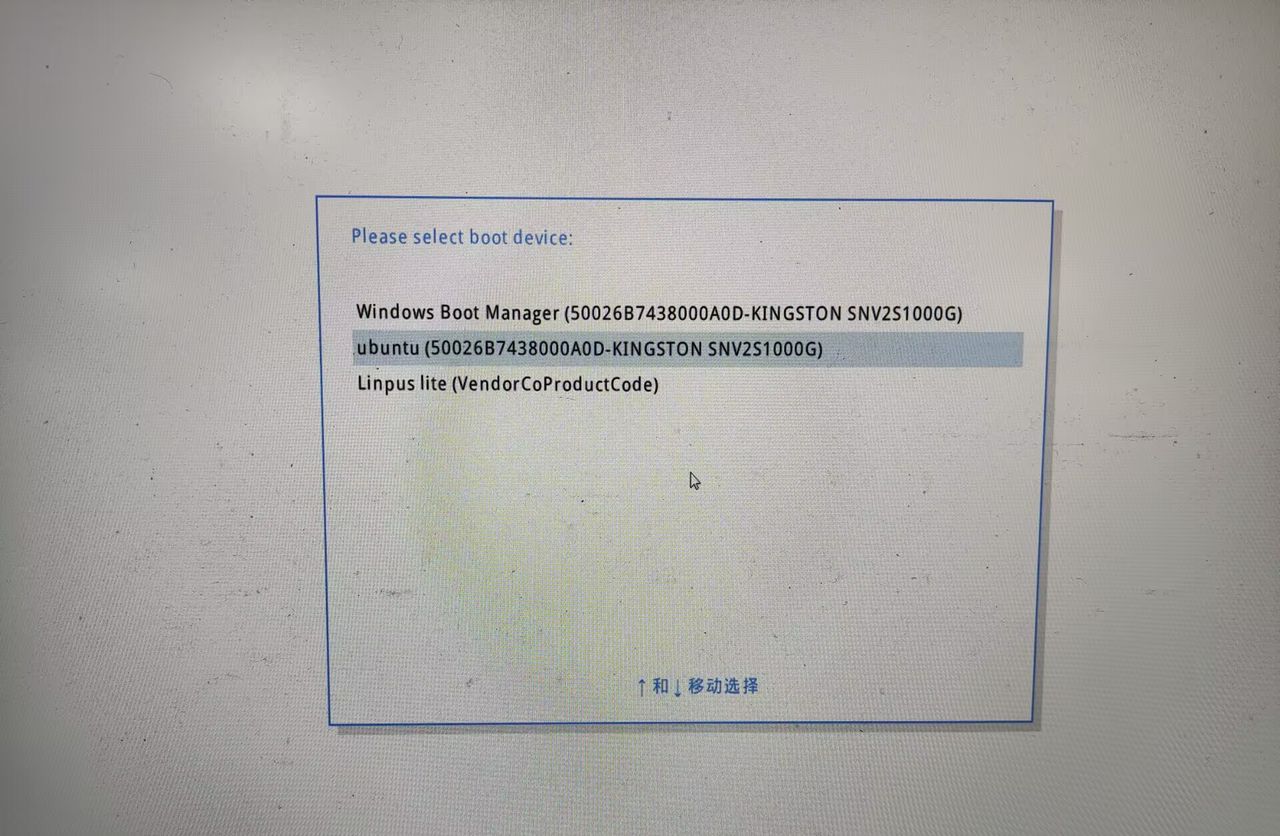
如果选择Ubuntu系统后显示
Minimal BASH-like line editing is supported.For the first word, tab list possible command completions.Anywhere else tab lists possible device or file completions.grub>_
说明引导文件损坏,需要手动查找
a)输入ls,查找全部分区
b)输入ls (分区名)/boot/grub #比如(hd1,gpt1)
c)找到分区后输入
grub> set root=(hd0,gpt1)
grub> set prefix=(hd0,gpt1)/boot/grub
grub> insmod normal
grub> normal
选择ubuntu,即可进入安装界面
Ubuntu安装
选择中文安装Ubuntu
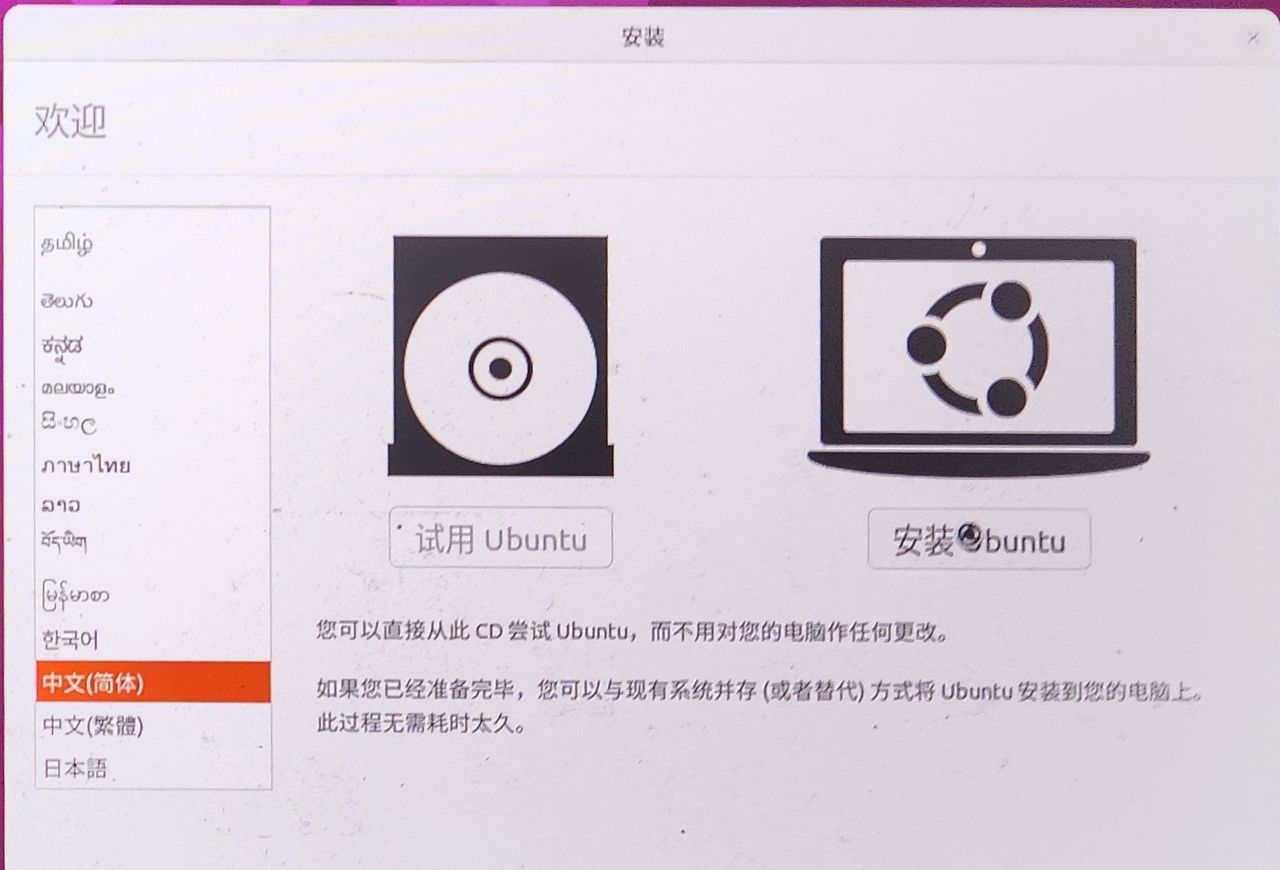
后续根据提示进行操作
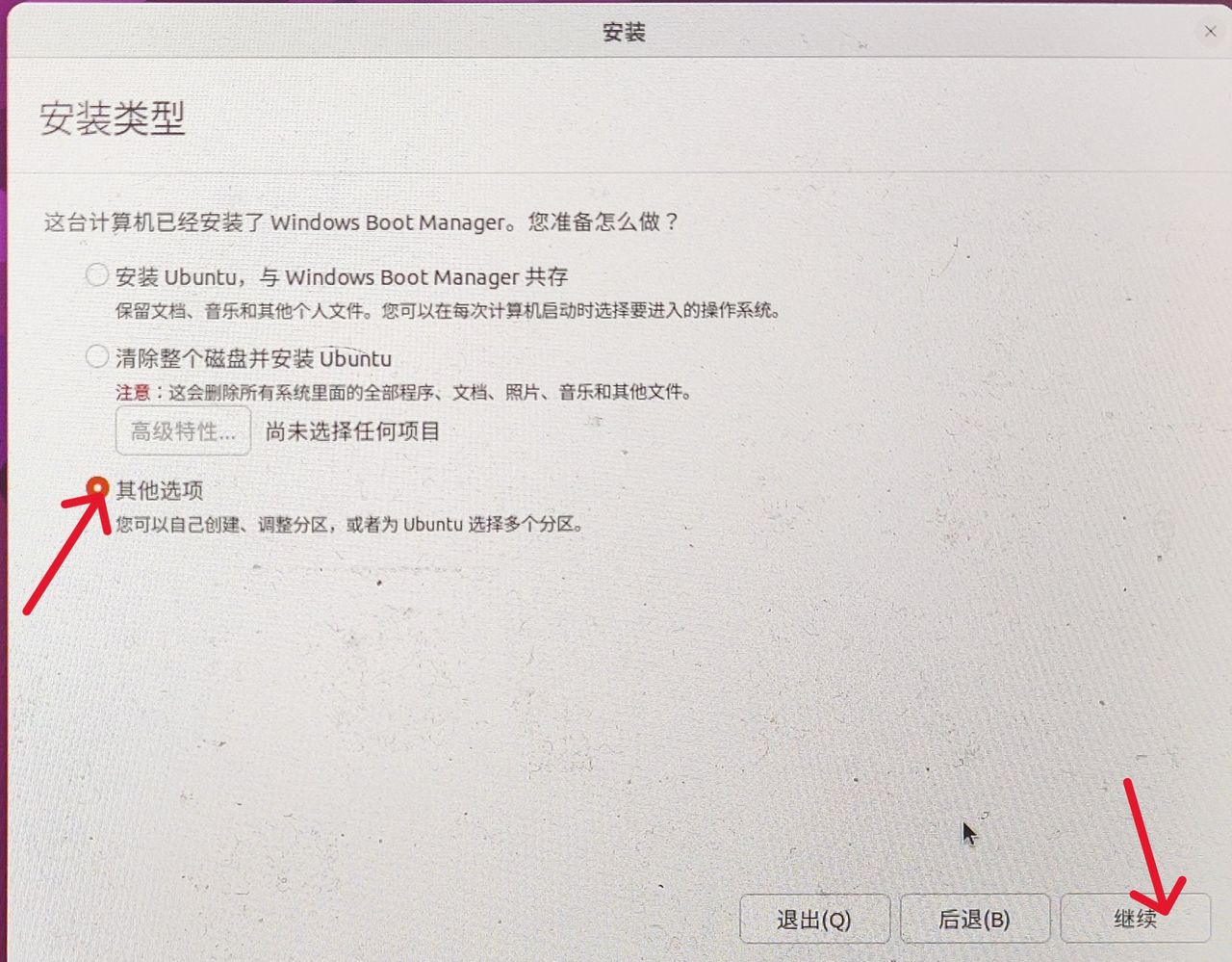
选择安装类型为其他选项
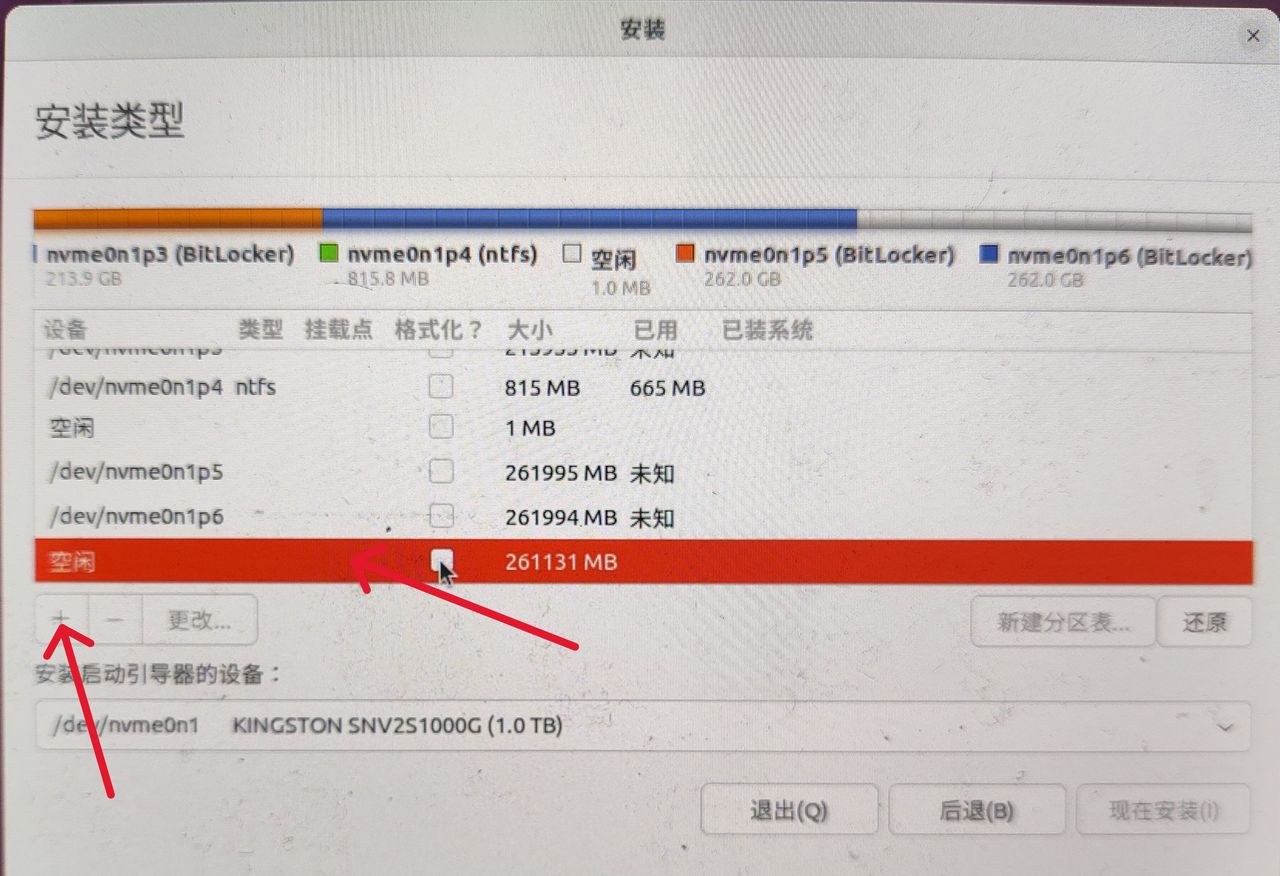
找到前面设置的空闲分区,这里由于内存不够,我将整个f盘都压缩了
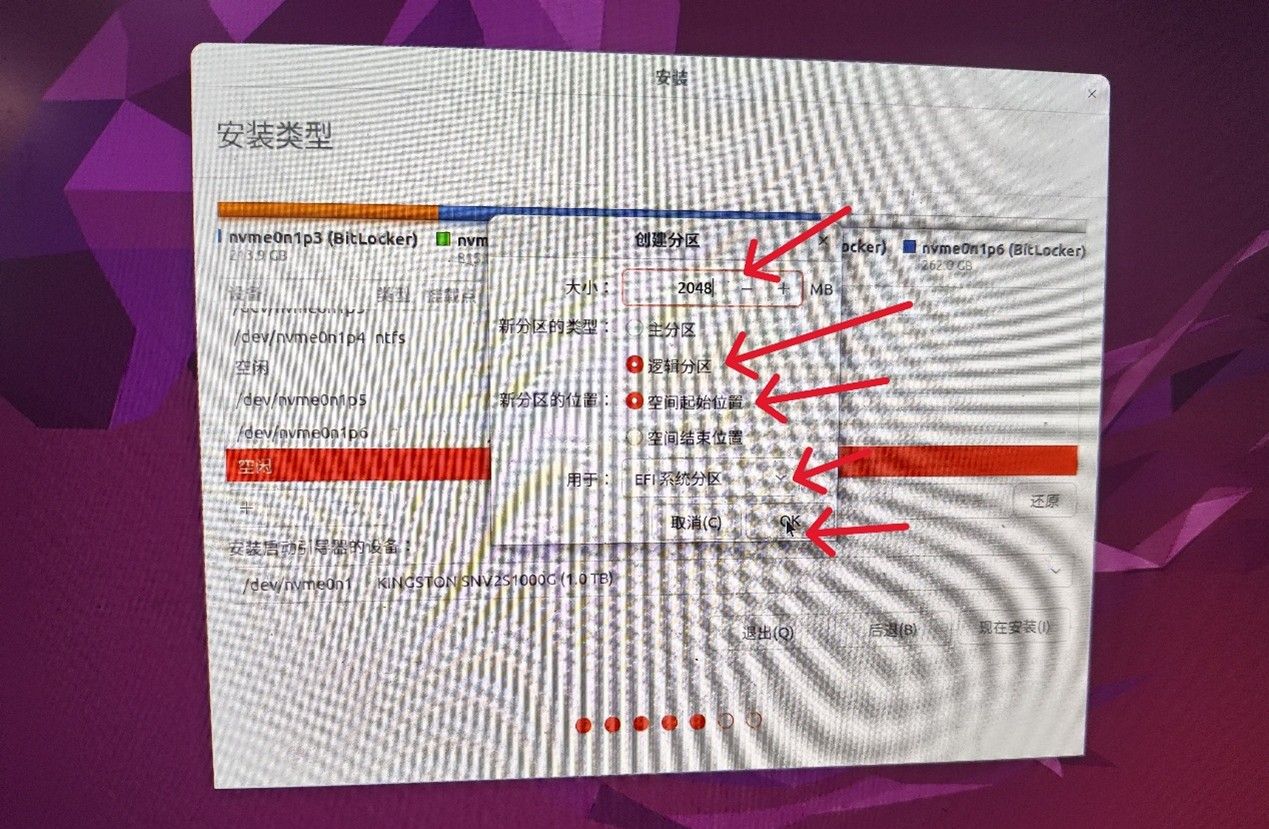
添加efi分区,大小2048MB,逻辑分区、空间起始位置、EFI系统分区,ok
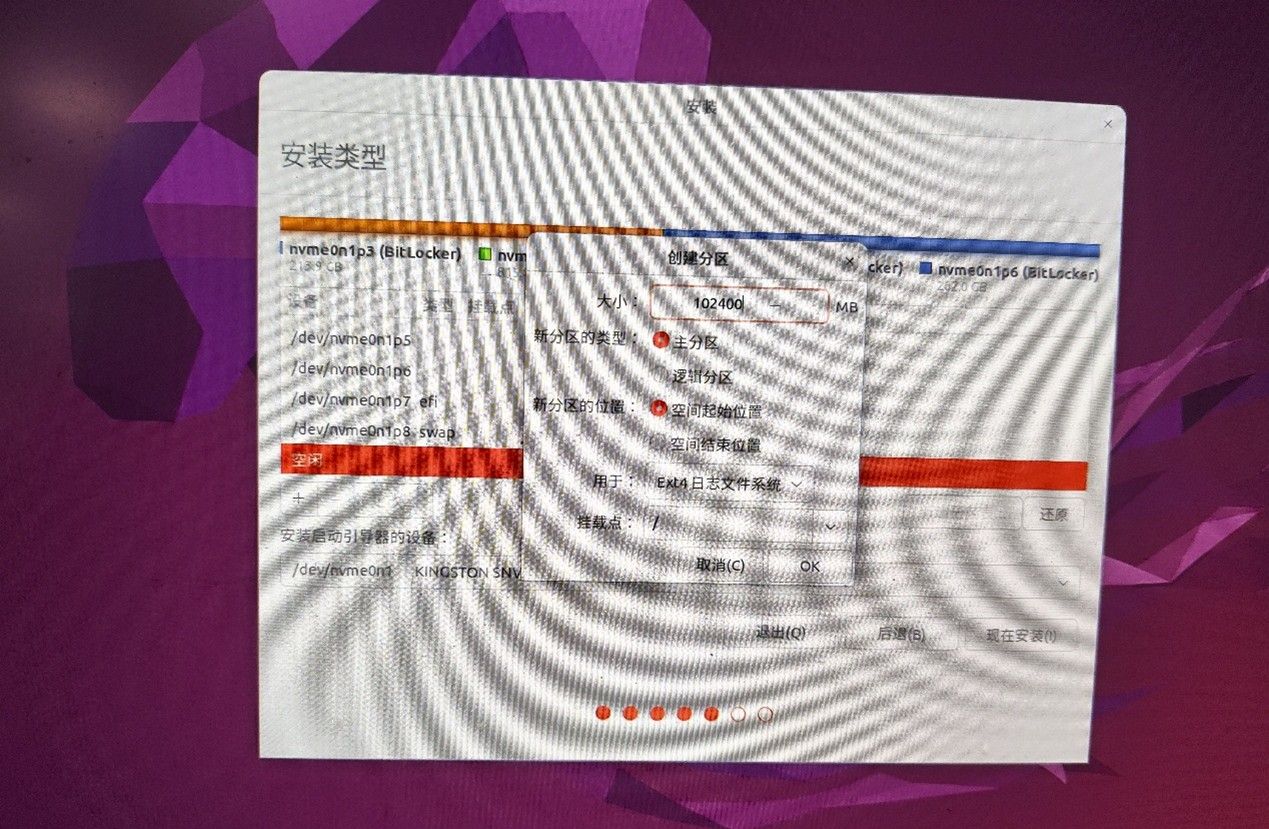
添加/主分区,大小102400MB、主分区、空间起始位置、Ext4日志文件系统、/
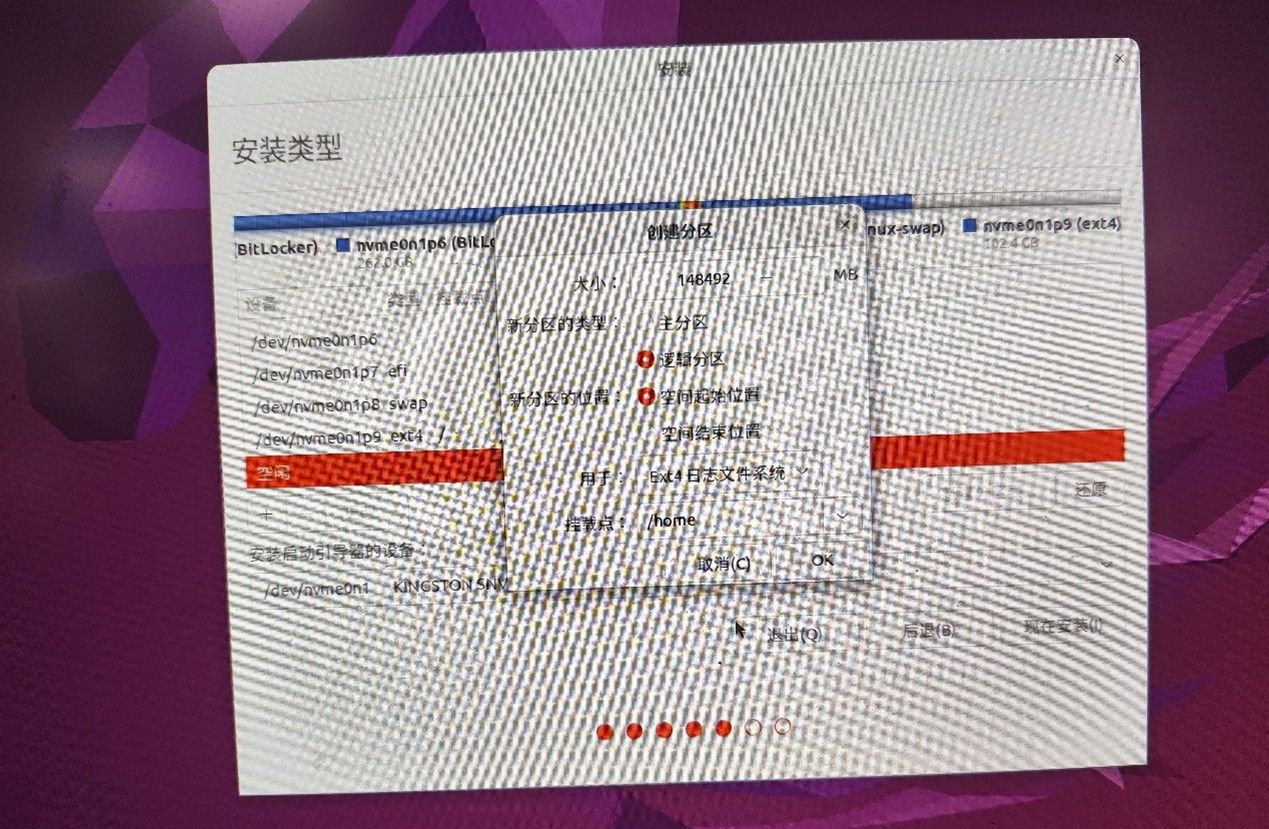
添加/home分区,大小:剩余的空间全部给它不用变,逻辑分区、空间起始位置、Ext4日志文件系统、/home
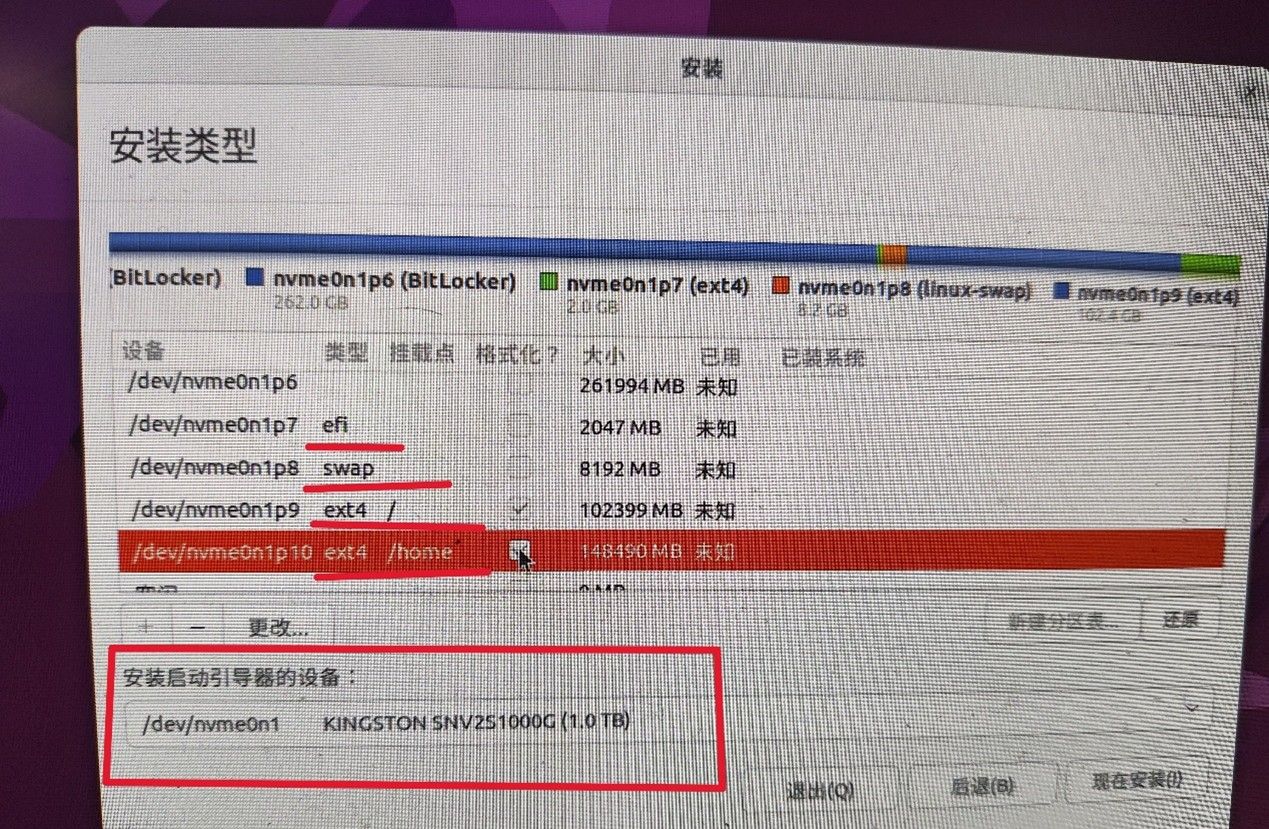
设置完成后是这样子(注意安装启动引导其设备应该选择自己刚刚为Ubuntu设置的efi分区,比如我这里应该是/dev/nvme0n1p7)
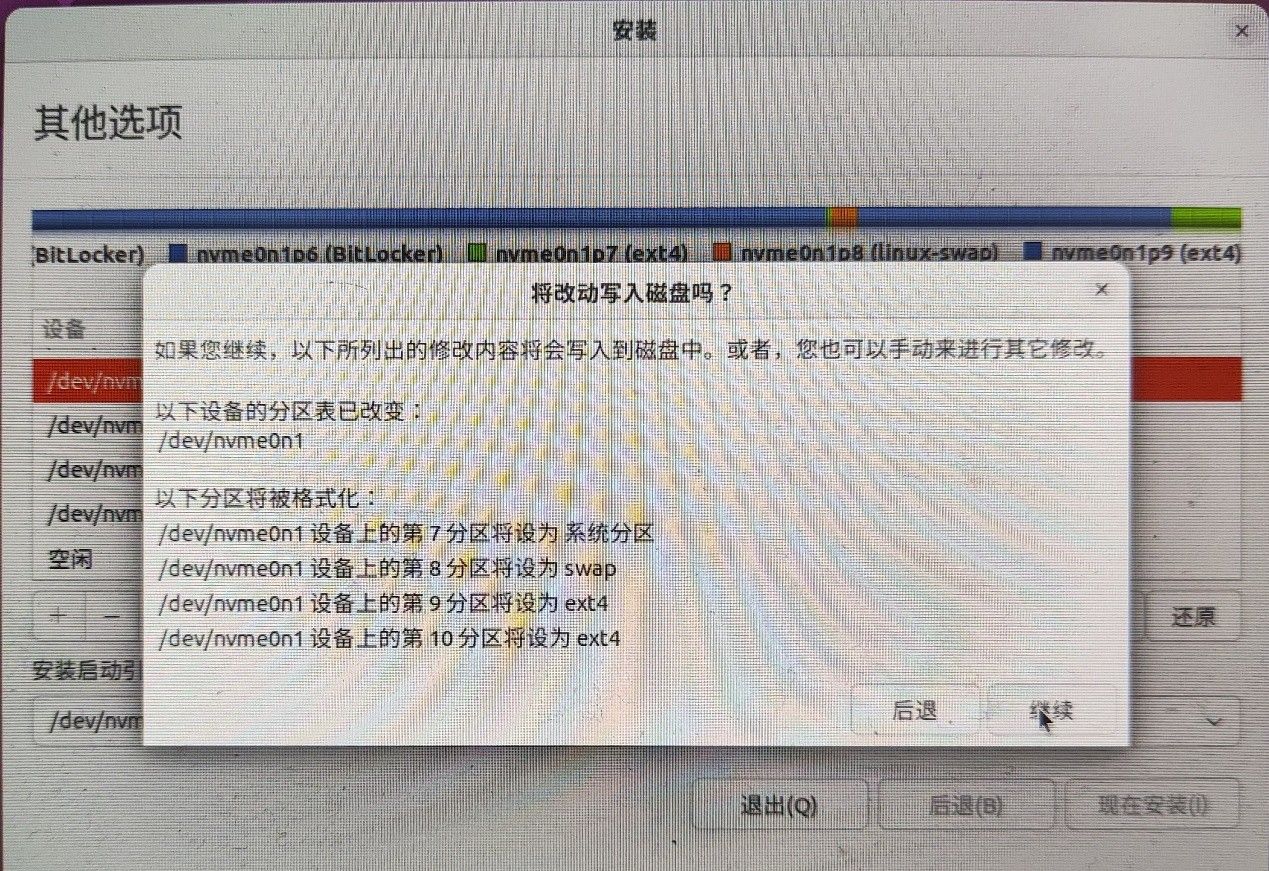
点击现在安装,会弹出一个界面确认即可开始安装。
至此,你已经完成了双系统的安装!

















暂无评论内容