

C盘隐藏的神秘巨无霸文件hiberfil.sys到底是什么?
一、hiberfil.sys:Windows的“内存保险箱”
二、 让“巨无霸”显形:查看hiberfil.sys的方法
三、为何如此巨大?体积≈你的内存条容量!
四、安全释放空间:关闭休眠功能
五、想用休眠/快速启动怎么办?
六、取舍指南:关不关闭?看你的需求!
建议关闭休眠释放空间的情况:
建议保留休眠功能的情况:
检查你的睡眠模式
最后总结:
C盘隐藏的神秘巨无霸文件hiberfil.sys到底是什么?
你的C盘空间是否悄无声息地“缩水”?即使卸载程序、清空回收站也杯水车薪?一个名为 hiberfil.sys 的神秘隐藏文件,可能就是幕后“元凶”!它潜伏在C盘根目录,体型庞大却不易察觉。今天,就带大家彻底揭开它的真面目,并说明如何安全处理,高效释放空间!
一、hiberfil.sys:Windows的“内存保险箱”
身份揭秘: hiberfil.sys 是 Windows 休眠(Hibernate) 功能的核心文件,默认位于 C:hiberfil.sys
隐藏属性: 它天生具备“系统 + 隐藏” 双重属性,在默认的文件资源管理器设置下,你根本看不到它!(需手动开启显示系统文件才可见)
核心作用 :“内存快照”:
当你选择“休眠”电脑时,系统会将当前内存(RAM)中所有运行数据——你正在看的文档、未关的软件、工作状态等——完整地压缩保存到 hiberfil.sys 文件中。随后电脑彻底断电
当你下次按下开机键,系统不再是重新加载一切,而是直接从这个文件中读取之前保存的“内存快照”,几乎瞬间恢复到休眠前的桌面和工作状态。是不是比冷启动快多了
二、 让“巨无霸”显形:查看hiberfil.sys的方法
想看看到底占了你多少空间?按步骤操作:
打开文件资源管理器: 双击桌面“此电脑”或按【Win+E】打开,进入C盘根目录(C:)
启用显示隐藏和系统文件
在文件资源管理器顶部菜单栏点击 【查看】 → 右侧点击 【选项】
![图片[1] - C盘隐藏的神秘巨无霸文件hiberfil.sys到底是什么? - 宋马](https://pic.songma.com/blogimg/20250706/c9a7dbafc1da42dfa7b3bdf132127076.png)
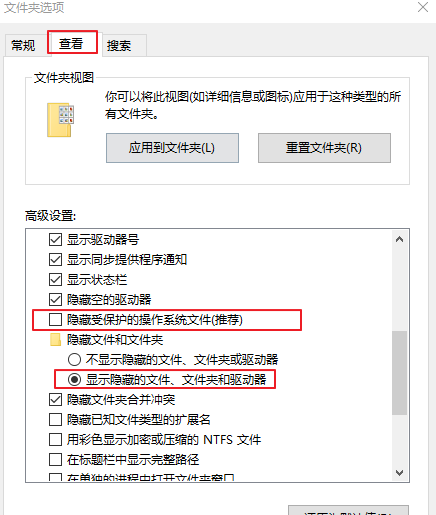
在弹出的【文件夹选项】窗口中,切换到 【查看】 标签页
【高级设置】列表中,取消勾选【隐藏受保护的操作系统文件(推荐)】(系统会弹出警告,点击“是”继续)
【高级设置】列表中,勾选【显示隐藏的文件、文件夹和驱动器】
点击【应用】 → 【确定】 保存设置
查看C盘根目录:即可看到hiberfil.sys文件(系统文件)
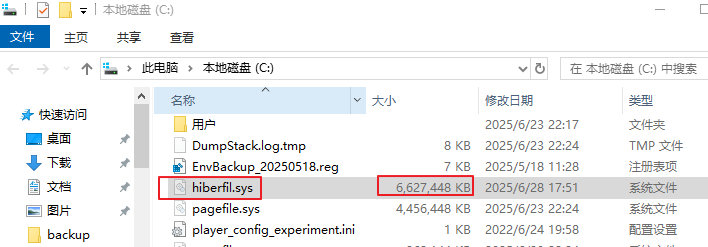
三、为何如此巨大?体积≈你的内存条容量!
hiberfil.sys的设计逻辑决定了它必然很大:它必须准备好足够的空间来完整“快照”你电脑的全部内存!
8GB RAM → hiberfil.sys ≈ 7-8GB
16GB RAM → hiberfil.sys ≈ 15-16GB
32GB RAM → hiberfil.sys ≈ 30-32GB
重要提示:即使你内存没有用满,系统也会为它预留最大空间!内存越大,它占的空间就越“可观”!
重中之重:不要手动删除!
看到它占这么多空间,千万别直接右击删除!强行删除可能导致系统不稳定或休眠功能出错! 正确“瘦身”方法请看第四章节
显示后建议恢复隐藏设置:
操作完成后,在【文件夹选项】中重新勾选【隐藏受保护的操作系统文件】,避免误删其他系统文件
四、安全释放空间:关闭休眠功能
想要安全地移除这个“巨无霸”,唯一正确的方法是关闭Windows的休眠功能。此操作需要管理员权限:
打开终端:按下 【Win + X】,选择“终端(管理员)”或“命令提示符(管理员)”
输入命令执行: powercfg -h off
命令执行结束后:
休眠功能被禁用
hiberfil.sys文件会被系统自动、安全地删除!
C盘空间瞬间多出几十GB,感觉空气都清新了!(刷新一下即可看到效果)
Windows 10/11的“快速启动”功能(依赖部分休眠技术)将一同被禁用(开机变为完全冷启动)
五、想用休眠/快速启动怎么办?
如需恢复休眠功能(或快速启动),同样在管理员命令行中输入: powercfg -h on
执行后,下次你进行休眠或支持休眠的关机(如快速启动所用方式)时,系统会自动重建 hiberfil.sys 文件
六、取舍指南:关不关闭?看你的需求!
建议关闭休眠释放空间的情况:
C盘空间告急用户: 尤其是内存≥16GB的用户,关闭一次能“白捡”巨大空间
基本不用休眠用户: 习惯用“睡眠”(保持通电维持内存)或直接关机/重启
纯固态(SSD)台式机用户: SSD开机本身非常快,关闭“快速启动”(其底层依赖休眠)影响不大
追求纯粹冷启动用户: 每次开机都是全新加载,理论上更稳定清爽
建议保留休眠功能的情况:
依赖快速开机用户: 看重Windows的“快速启动”(本质是浅度休眠)带来的开机速度提升
笔记本移动办公党: 最推荐保留! 休眠可在彻底断电(如合盖带走)时完美保存所有工作状态,比睡眠更省电、更安全可靠
长流程工作需恢复用户: 比如大型开发环境调试一半、设计渲染中途暂停,需要下次开机精准恢复现场
老机器(小内存+机械硬盘用户): 启用休眠配合快速启动能显著改善日常开机的等待体验
检查你的睡眠模式
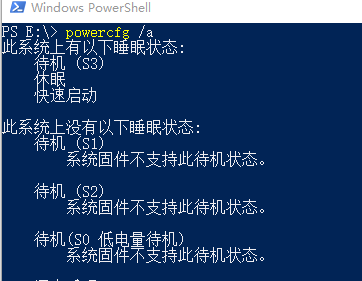
想确认电脑支持哪些睡眠状态(包括休眠)?
以管理员身份运行终端。
输入: powercfg /a 按下 Enter
【此系统上有以下睡眠状态】:休眠 表示功能可用
其他不支持的状态也会列出原因(如系统固件或虚拟化支持问题)
最后总结:
hiberfil.sys 是休眠核心文件 ≈ 内存大小,隐藏于C盘根目录
查看方法: 资源管理器【查看】 ->【选项】 -> 【查看】 -> 取消【隐藏受保护的系统文件】+勾选【显示隐藏的项目】
删除大忌: 别手动删!危险!
正确释放: 管理员命令行执行 powercfg -h off
保留与否? 笔记本、依赖快速启动及长流程用户强烈建议保留;空间极度紧张、少用休眠的SSD台式机用户可考虑关闭
技术之道,贵在取舍。是留住“瞬间恢复”的便捷,还是换取宝贵的C盘空间?理解背后的价值,根据自身实际需求做出明智选择,才是真正的效率之道!



















暂无评论内容