VMware Workstation Pro 安装 Rocky Linux 10 全流程详解

原文链接:「链接」

Hello,大家好啊,今天给大家带来一篇 VMware Workstation Pro 安装 Rocky Linux 10 的图文教程,欢迎大家点赞、分享、点个“在看”和关注支持!本文将带大家从创建虚拟机开始,一步步完成 Rocky Linux 10 的安装与基础配置,超级适合希望体验这款企业级 Linux 发行版的朋友们。

一、准备阶段

下载 Rocky Linux 10 ISO 文件

访问官方地址:
https://rockylinux.org/zh-CN/download,选择适合架构的 ISO 镜像(如 x86_64)。

准备 VMware Workstation Pro

请确保你已经安装好 VMware Workstation Pro 并能够正常创建虚拟机。

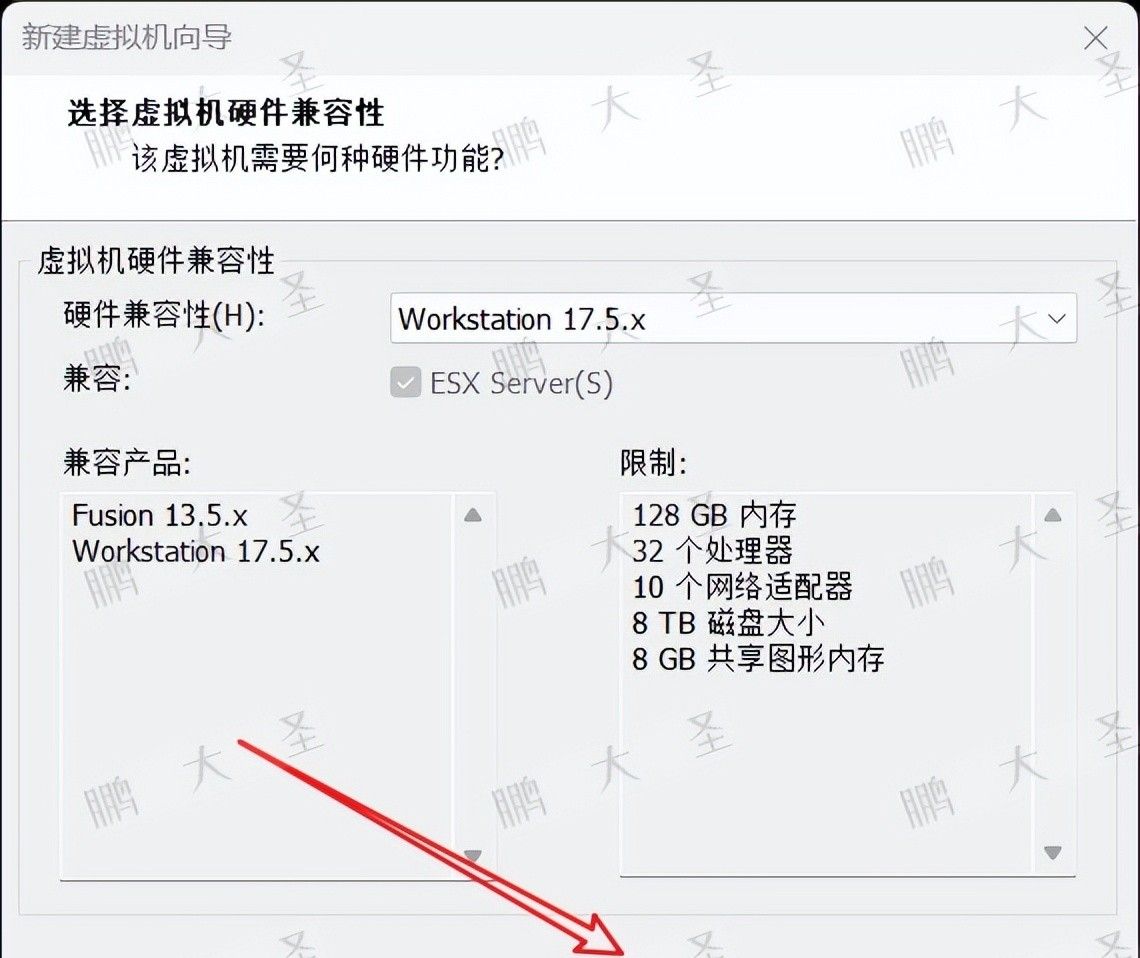
1.选择自定义高级

VMware Workstation Pro 安装 Rocky Linux 10 全流程详解

2.点击下一步

VMware Workstation Pro 安装 Rocky Linux 10 全流程详解

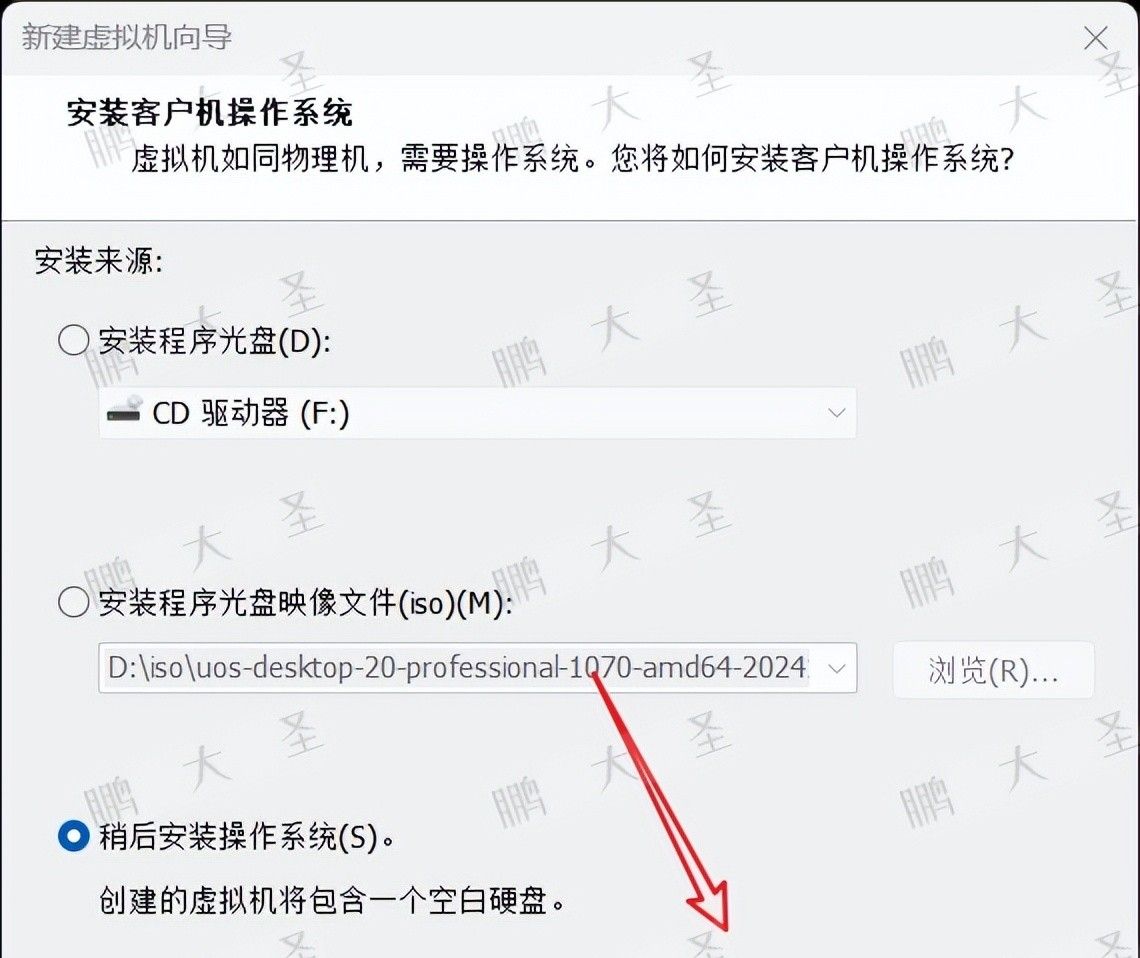
3.选择稍后安装

VMware Workstation Pro 安装 Rocky Linux 10 全流程详解

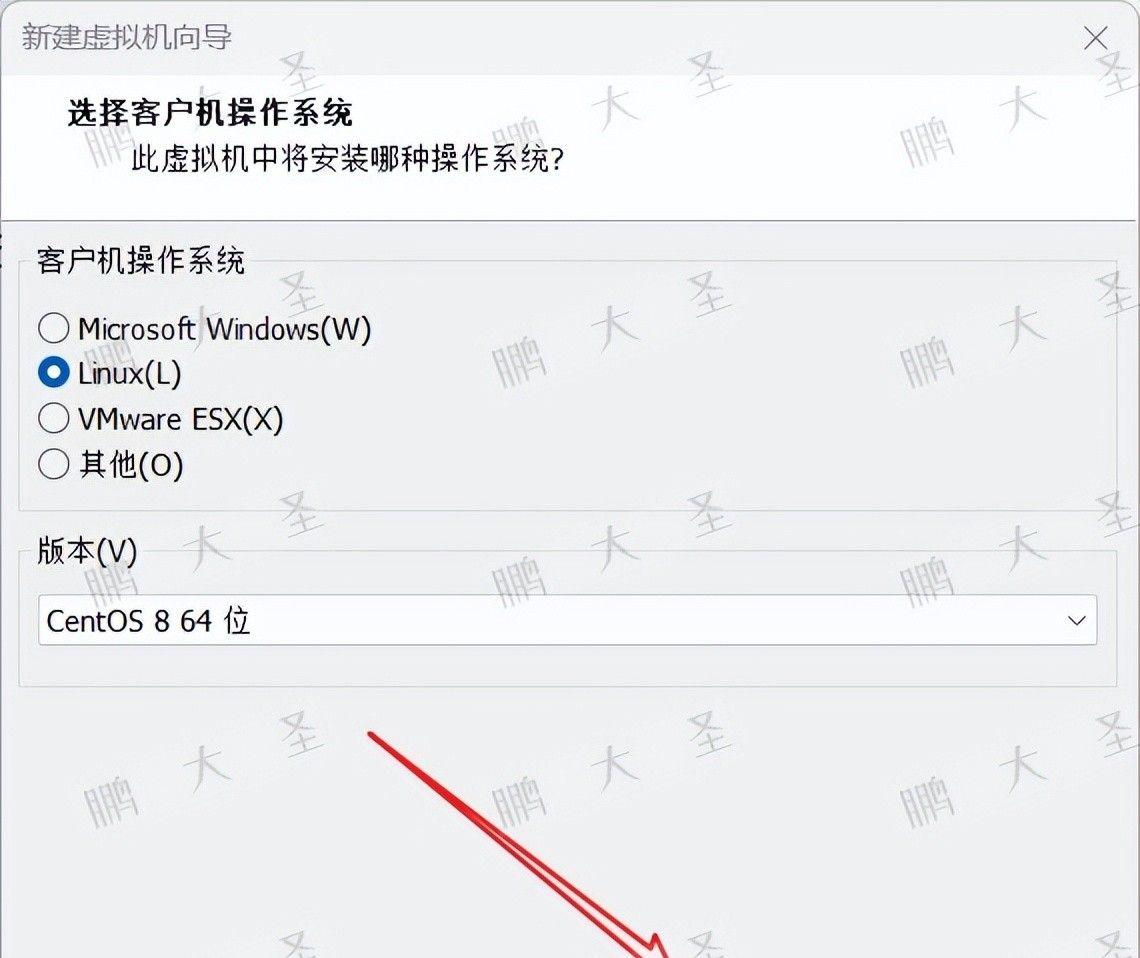
4.选择linux

VMware Workstation Pro 安装 Rocky Linux 10 全流程详解

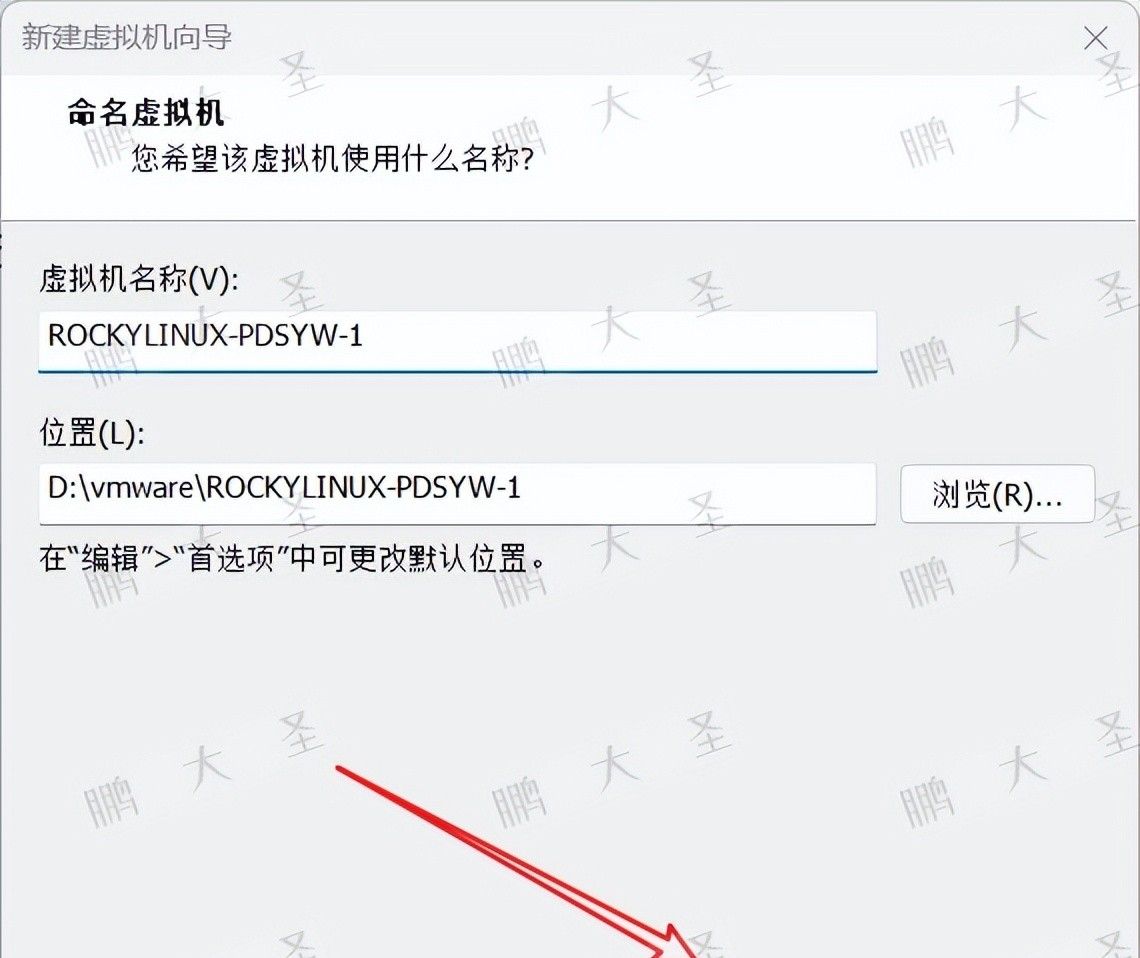
5.设置虚拟机名称

VMware Workstation Pro 安装 Rocky Linux 10 全流程详解

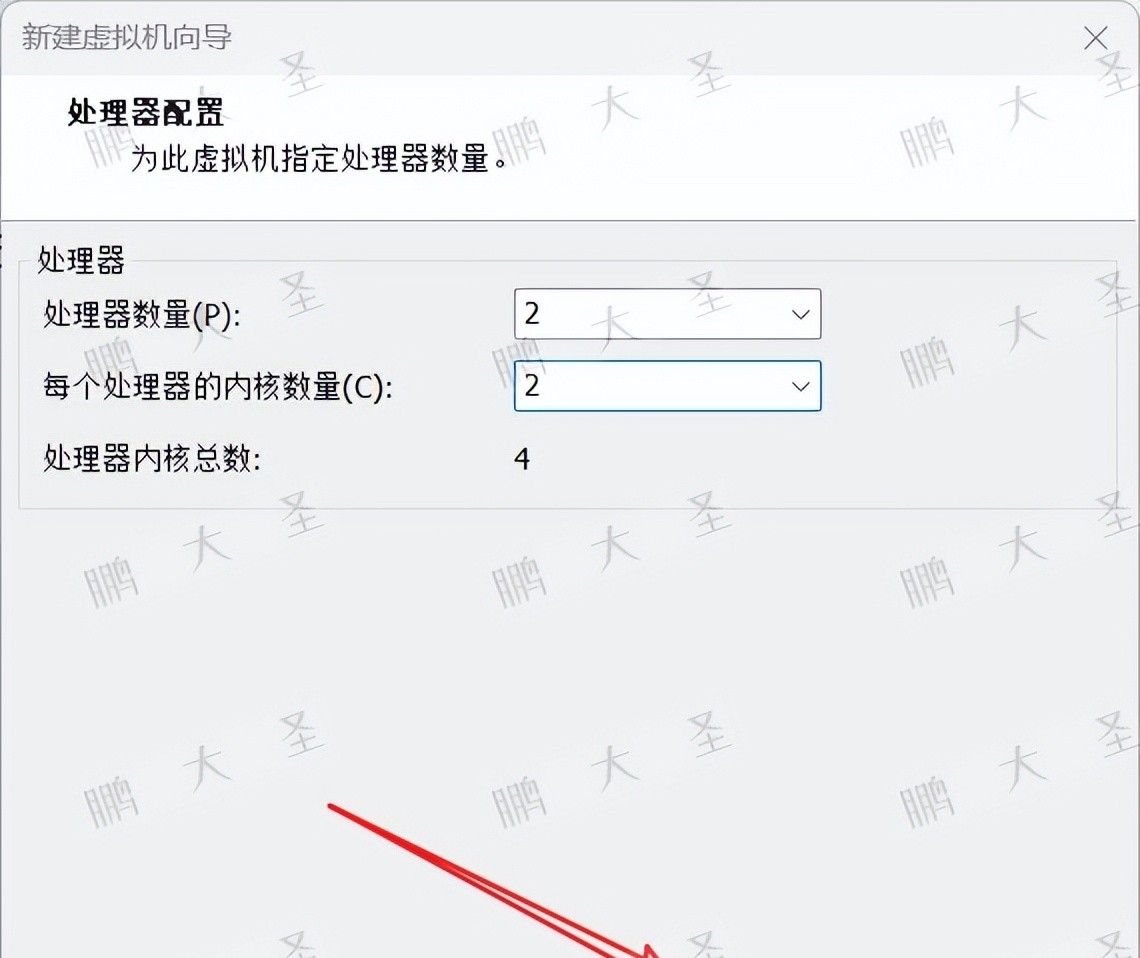
6.处理器配置

VMware Workstation Pro 安装 Rocky Linux 10 全流程详解

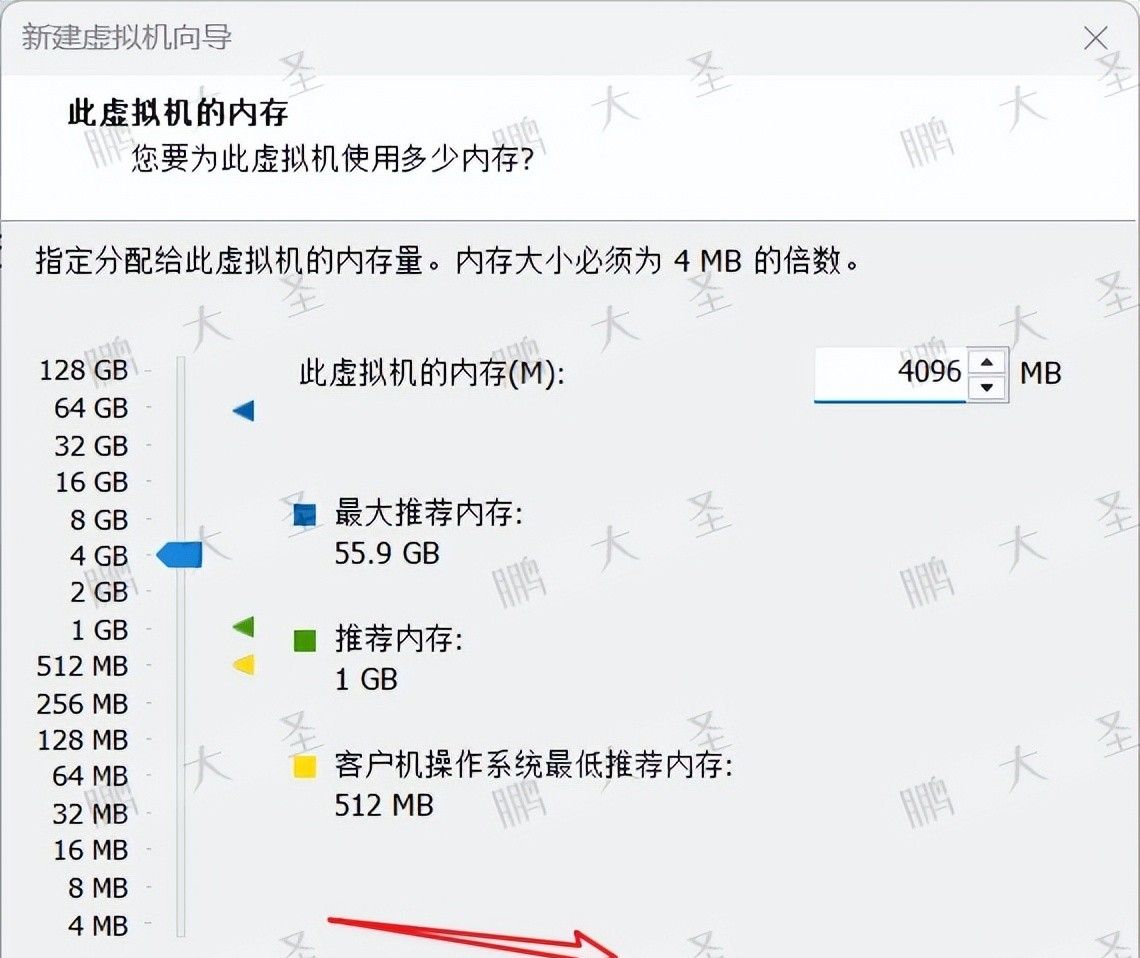
7.内存配置

VMware Workstation Pro 安装 Rocky Linux 10 全流程详解

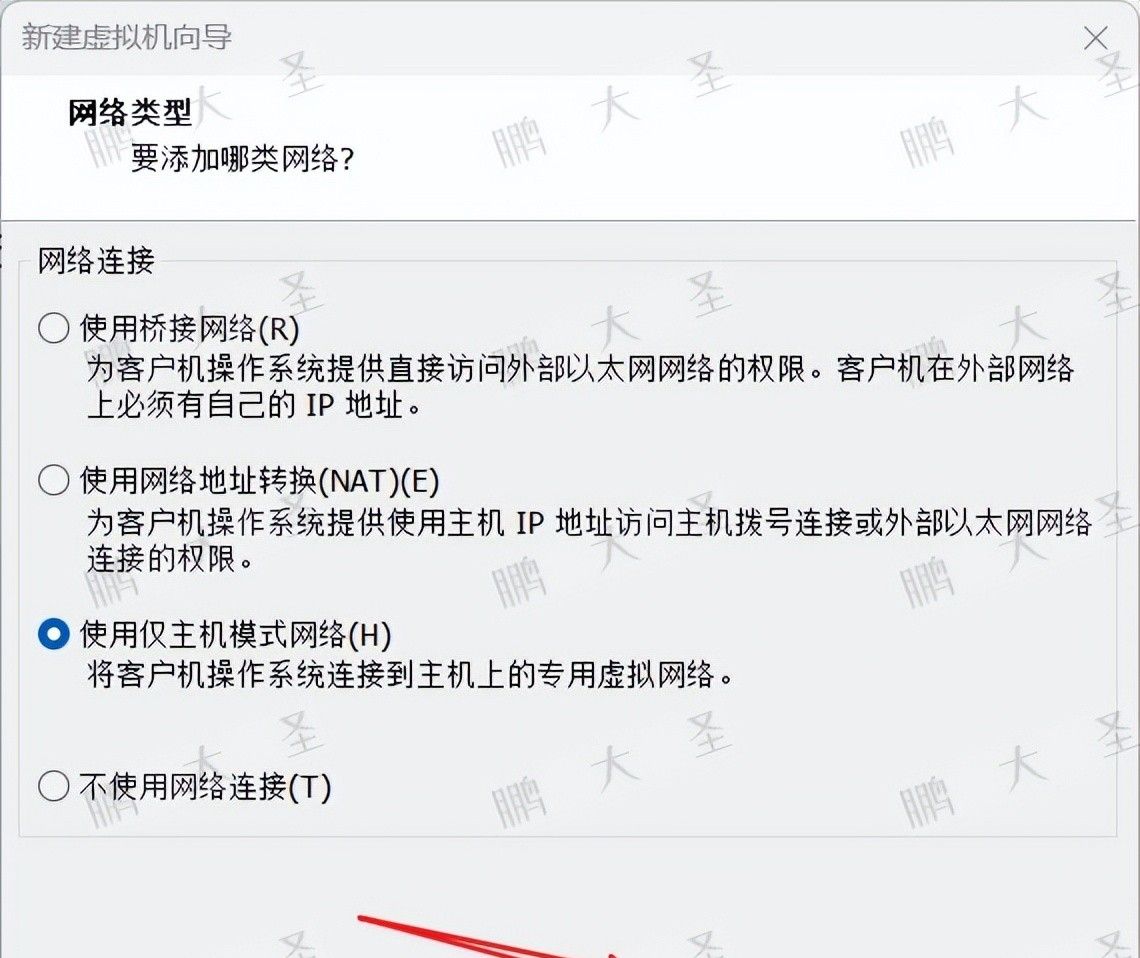
8.使用仅主机模式

VMware Workstation Pro 安装 Rocky Linux 10 全流程详解

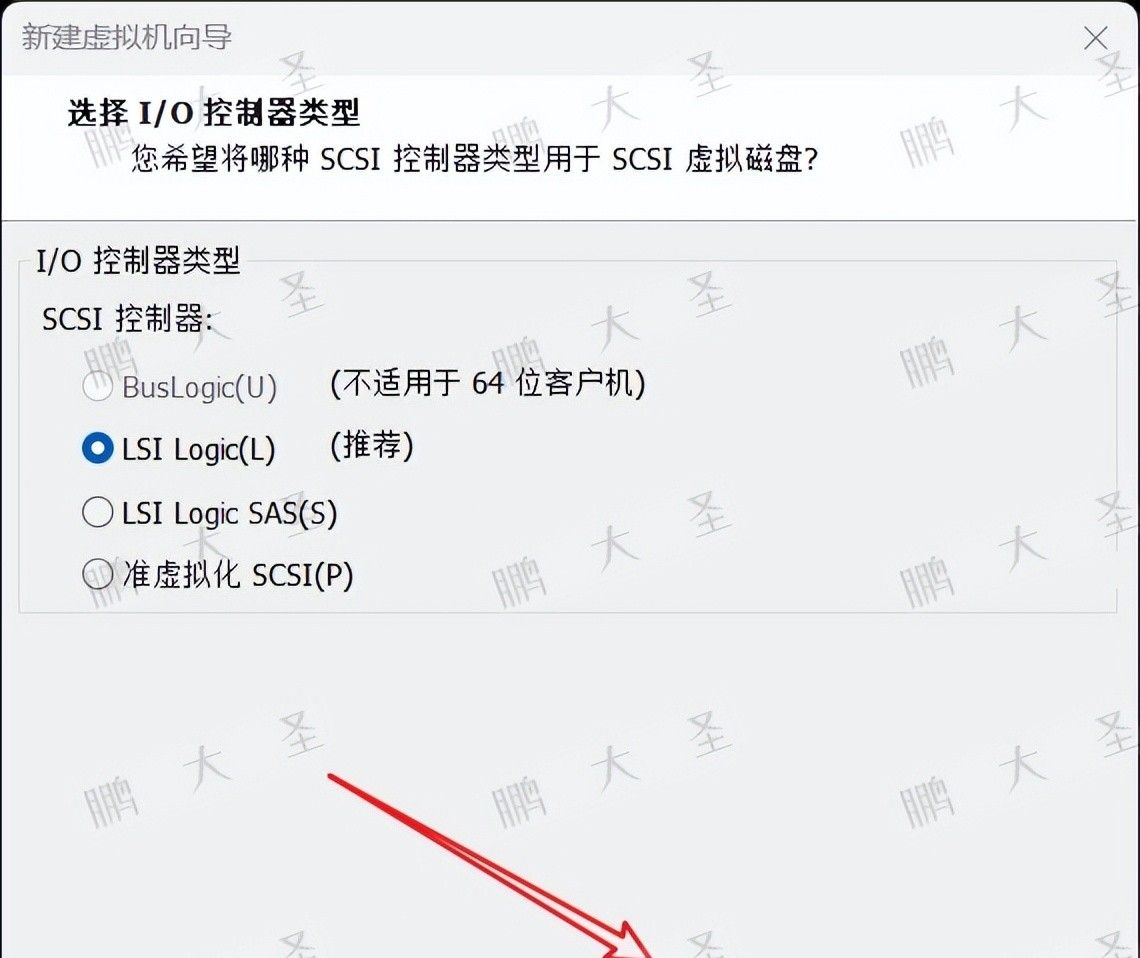
9.选择I/O控制器

VMware Workstation Pro 安装 Rocky Linux 10 全流程详解

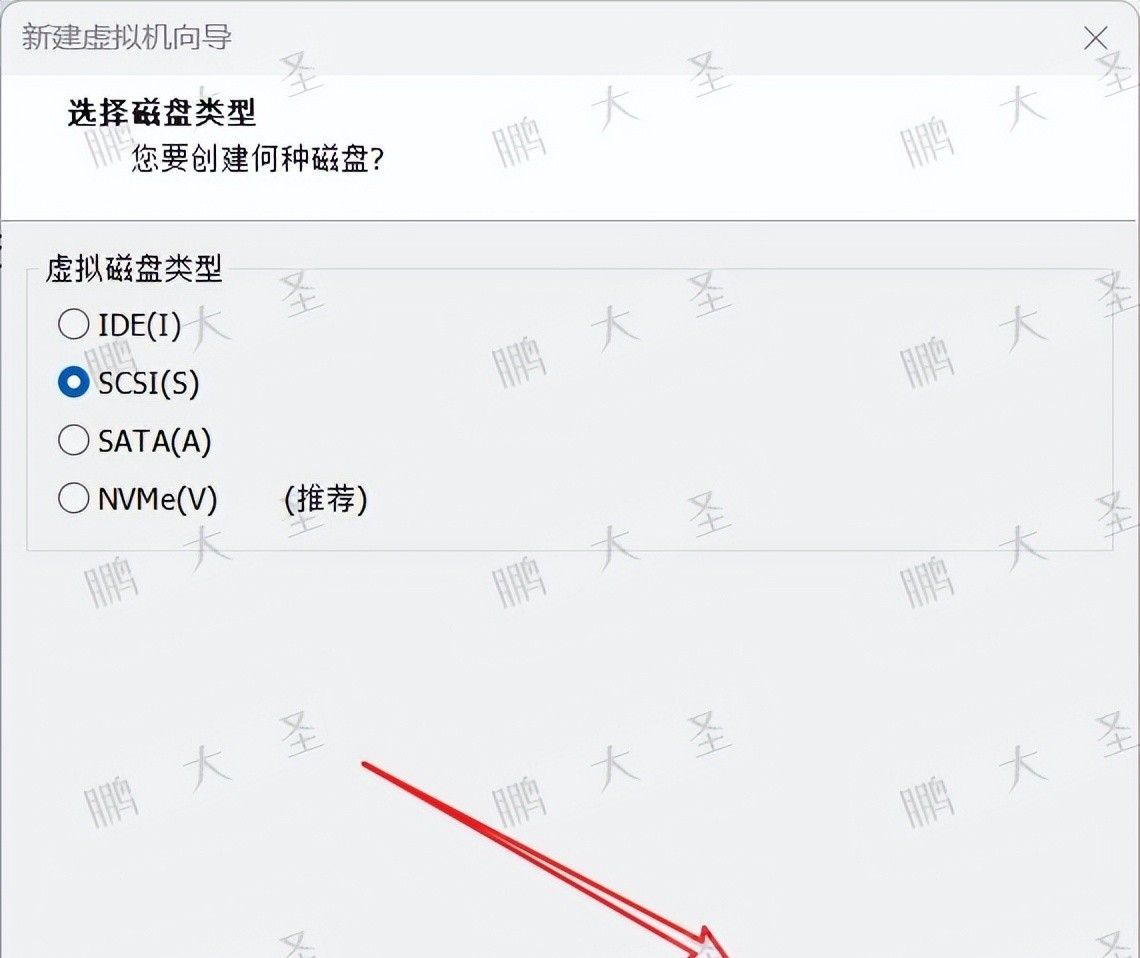
10.选择磁盘类型

VMware Workstation Pro 安装 Rocky Linux 10 全流程详解

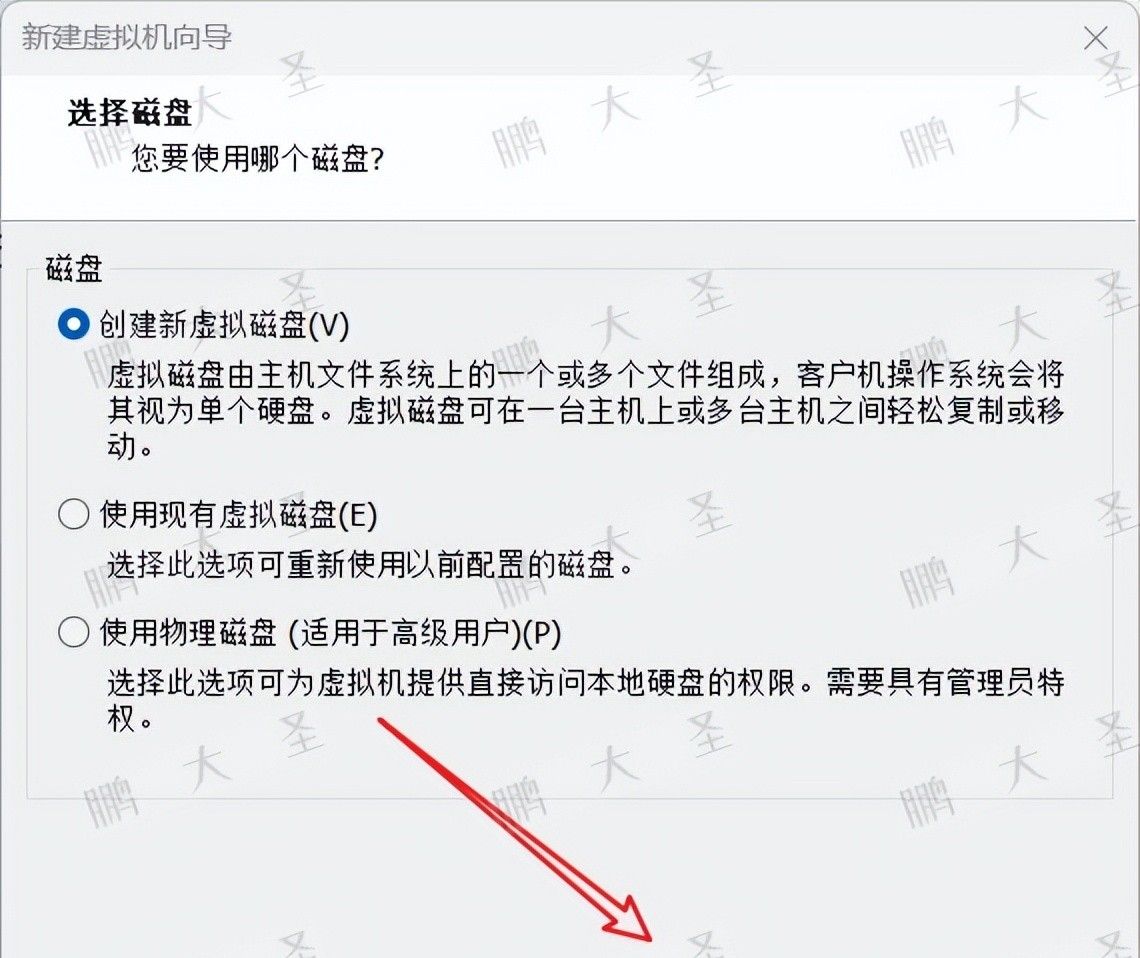
11.创建新虚拟磁盘

VMware Workstation Pro 安装 Rocky Linux 10 全流程详解

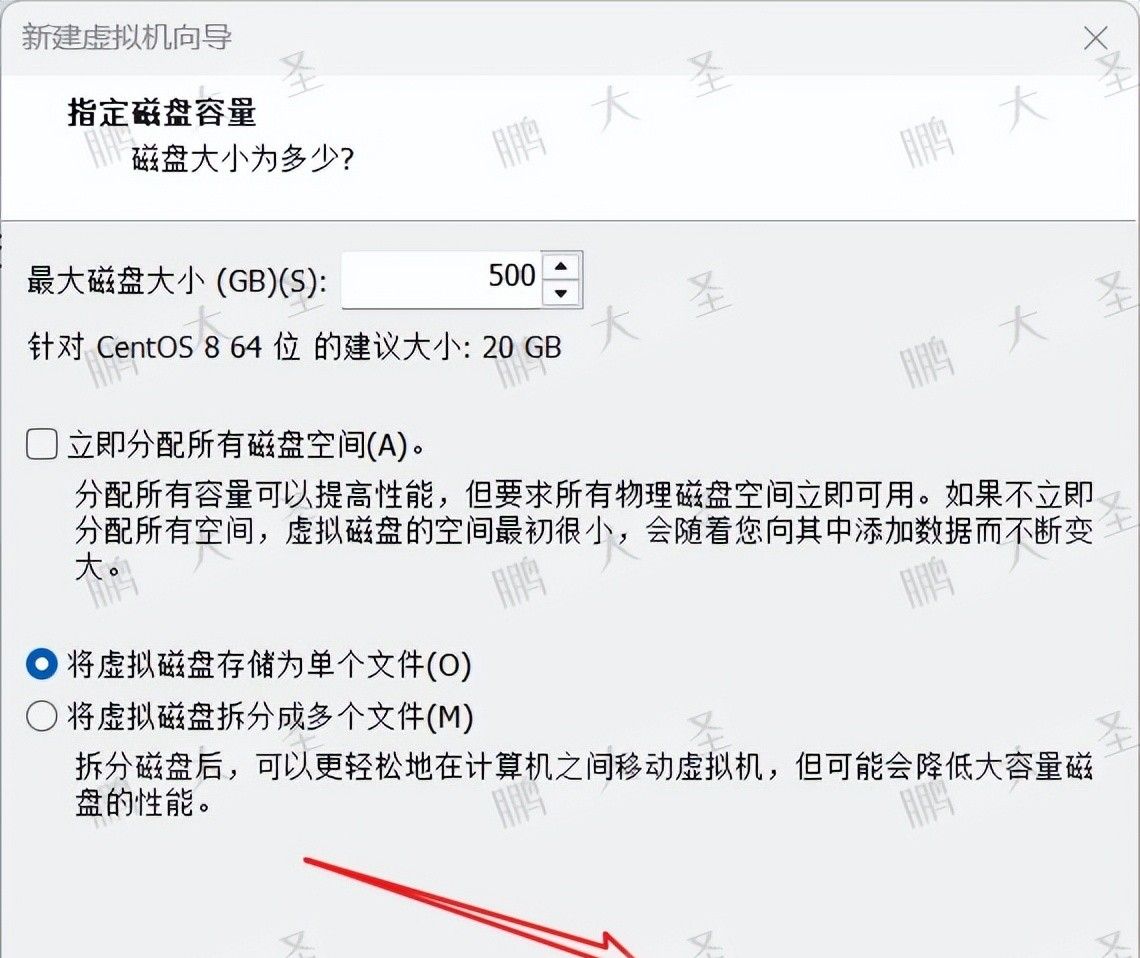
12.配置磁盘大小

VMware Workstation Pro 安装 Rocky Linux 10 全流程详解

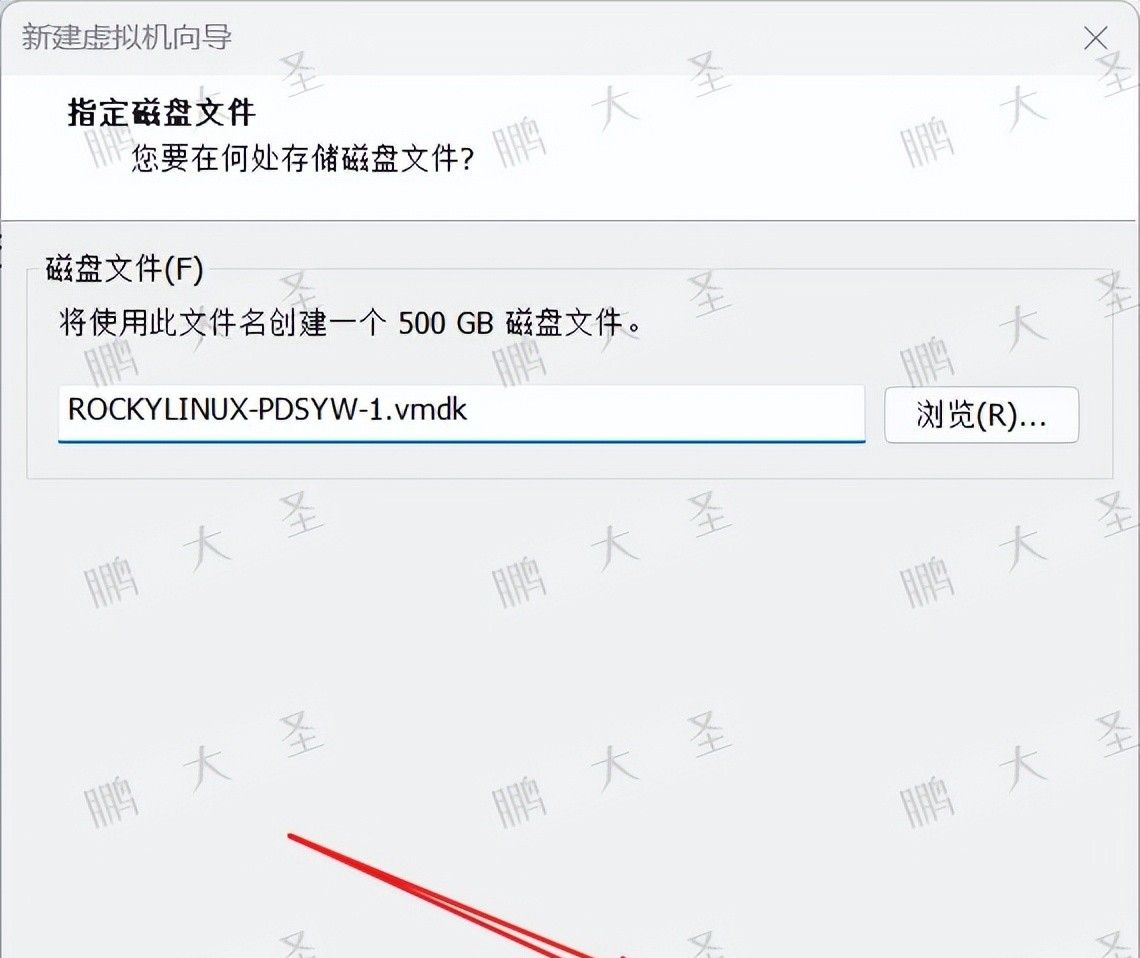
13.点击下一步

VMware Workstation Pro 安装 Rocky Linux 10 全流程详解

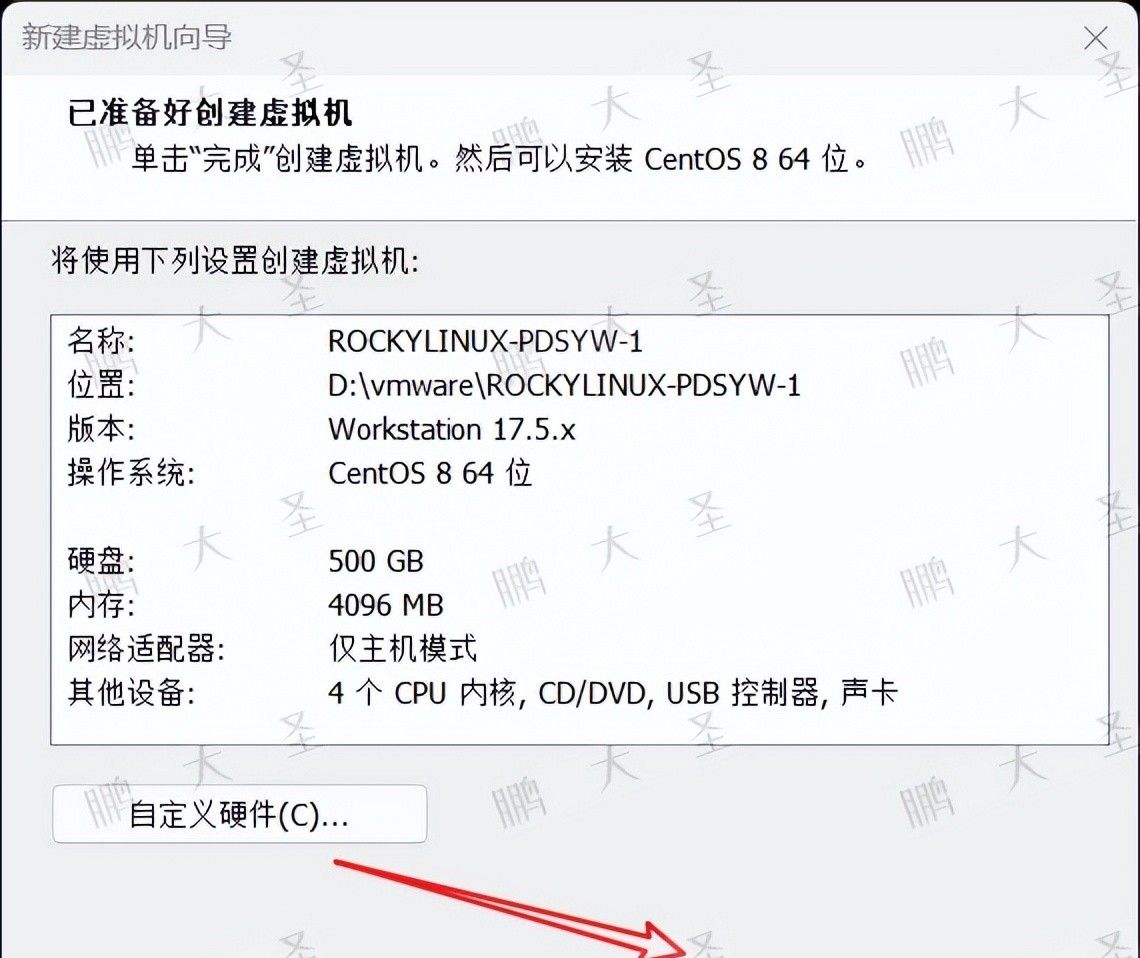
14.点击完成

VMware Workstation Pro 安装 Rocky Linux 10 全流程详解

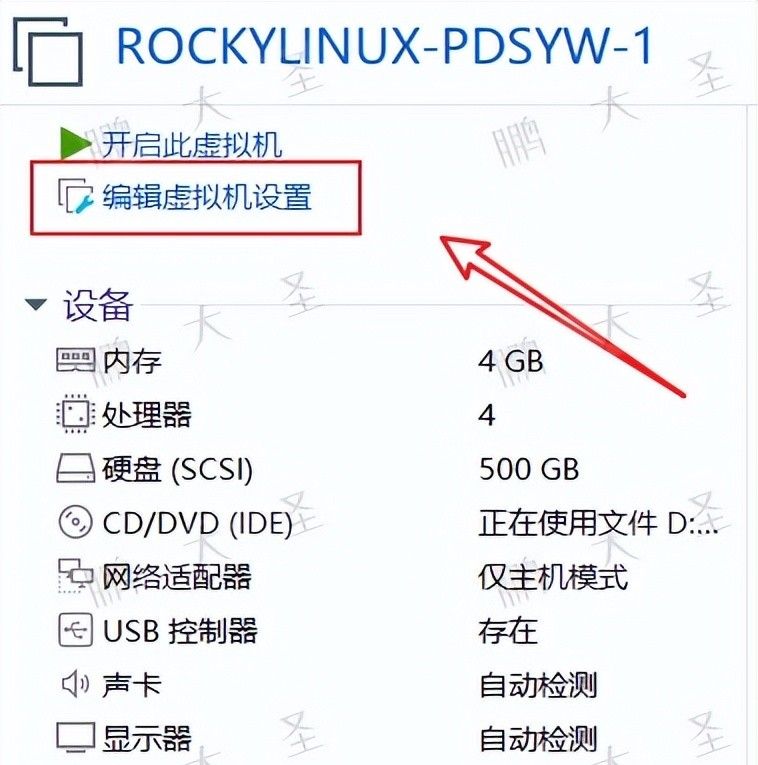
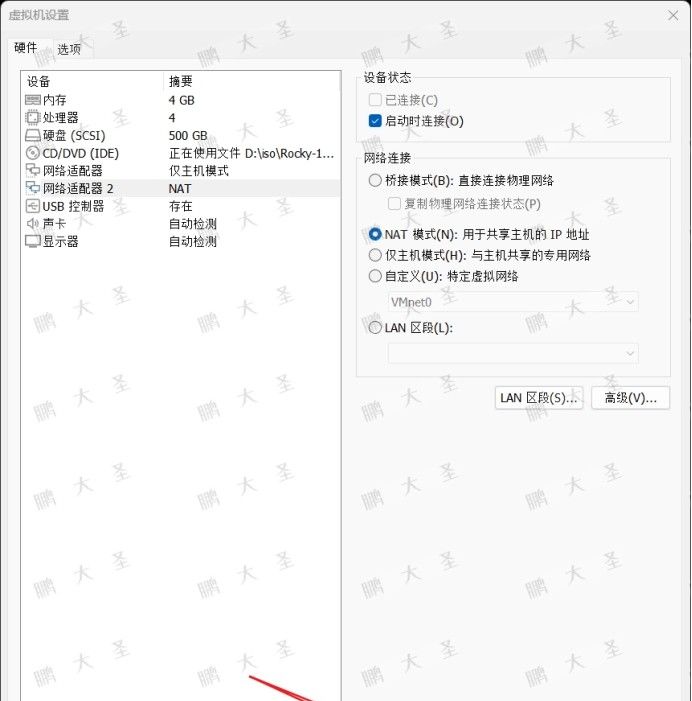
15.编辑虚拟机设置

VMware Workstation Pro 安装 Rocky Linux 10 全流程详解

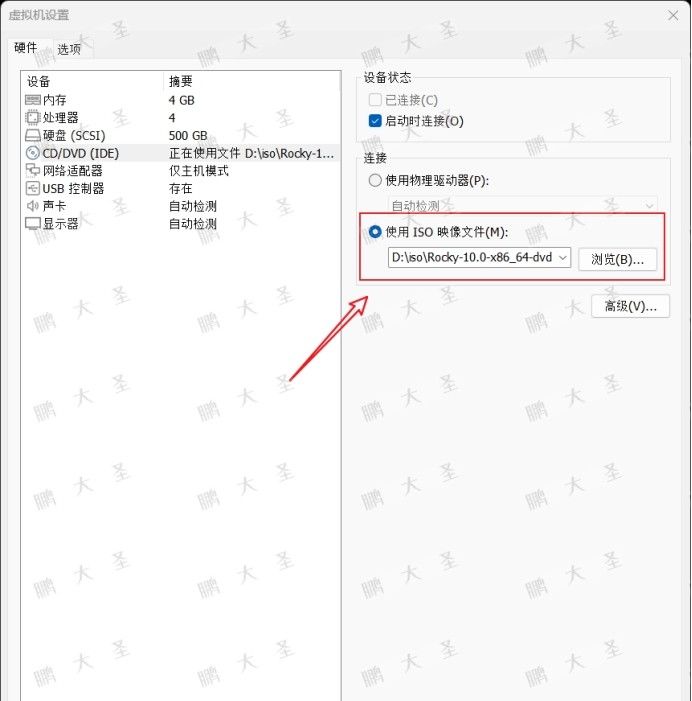
16.选择ISO文件

VMware Workstation Pro 安装 Rocky Linux 10 全流程详解

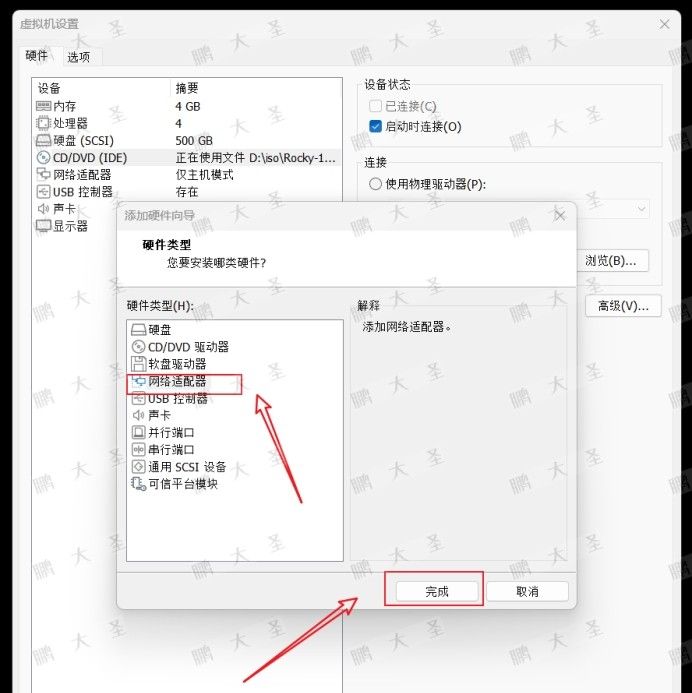
17.添加新的网络适配器

VMware Workstation Pro 安装 Rocky Linux 10 全流程详解

18.点击确定

VMware Workstation Pro 安装 Rocky Linux 10 全流程详解

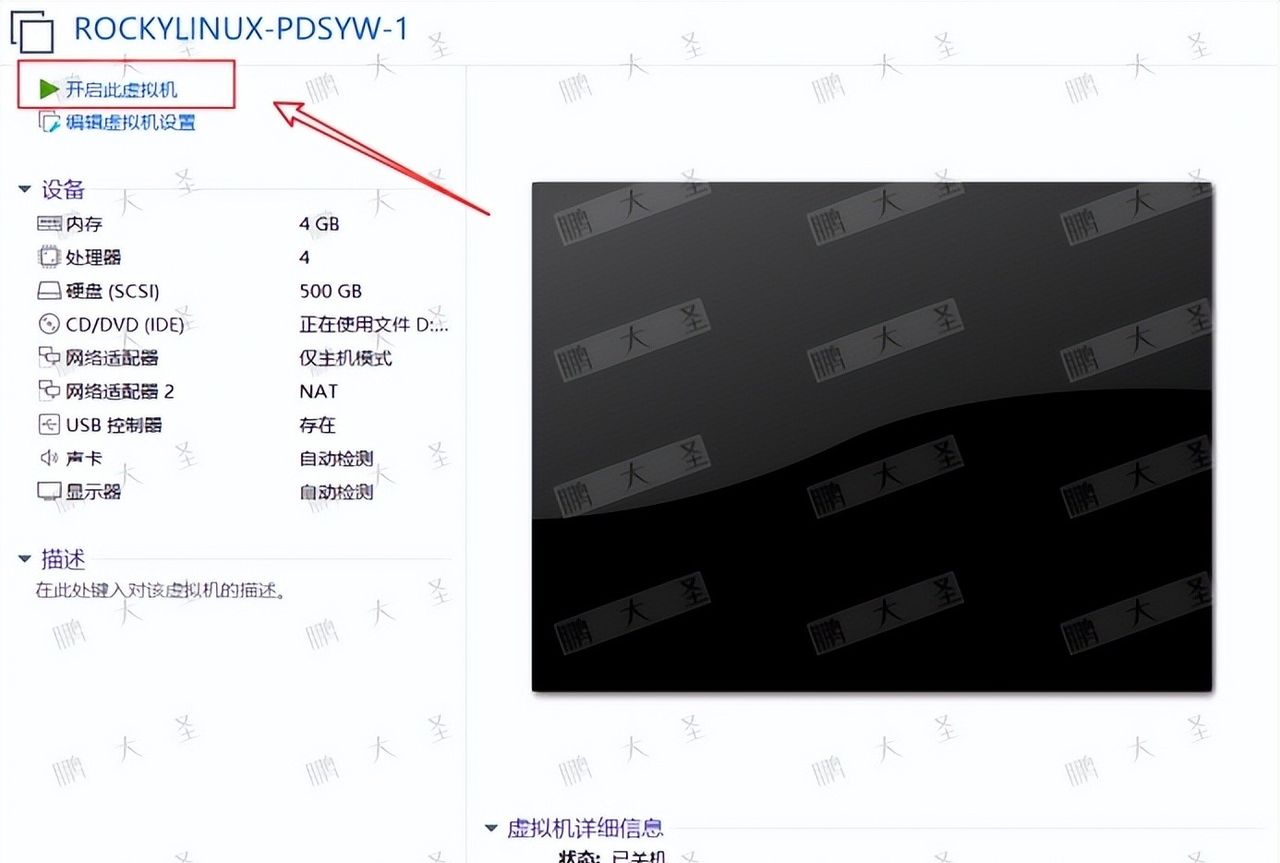
19.开启此虚拟机

VMware Workstation Pro 安装 Rocky Linux 10 全流程详解

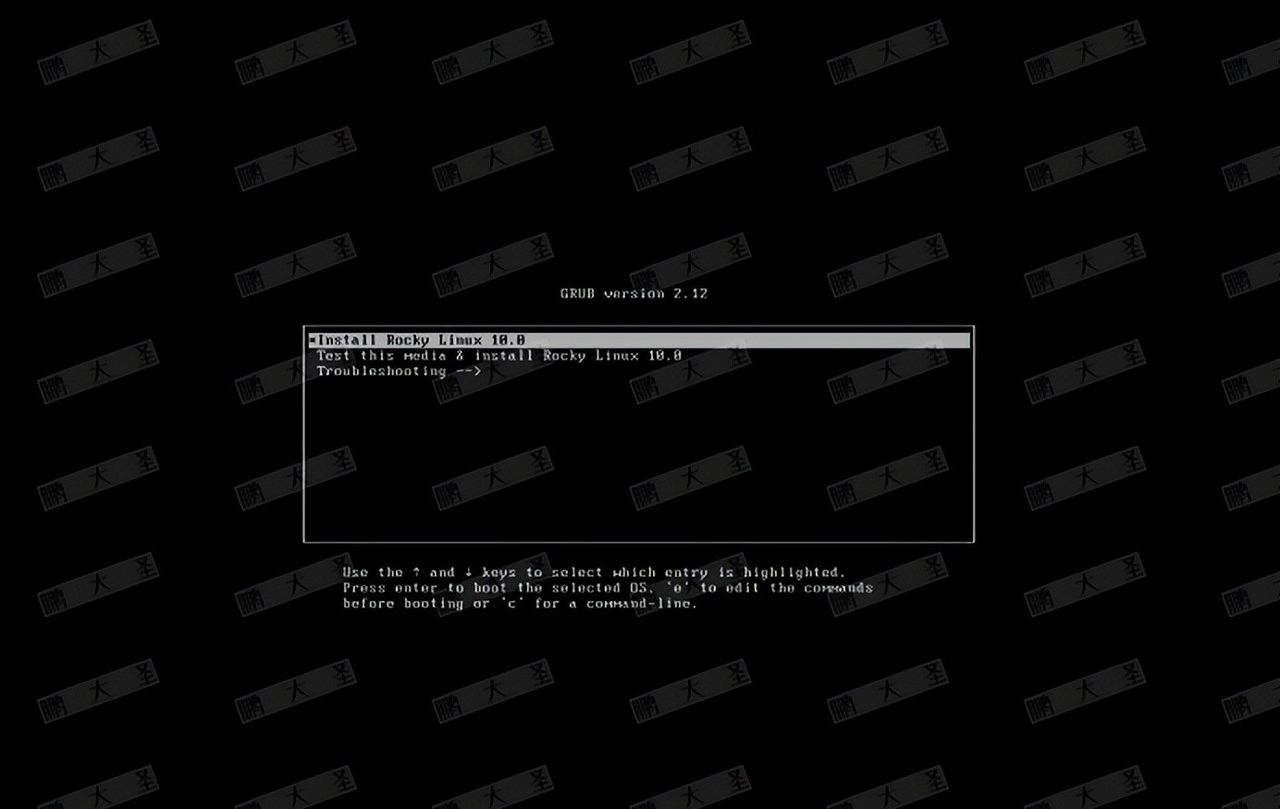
20.安装rockylinux

VMware Workstation Pro 安装 Rocky Linux 10 全流程详解

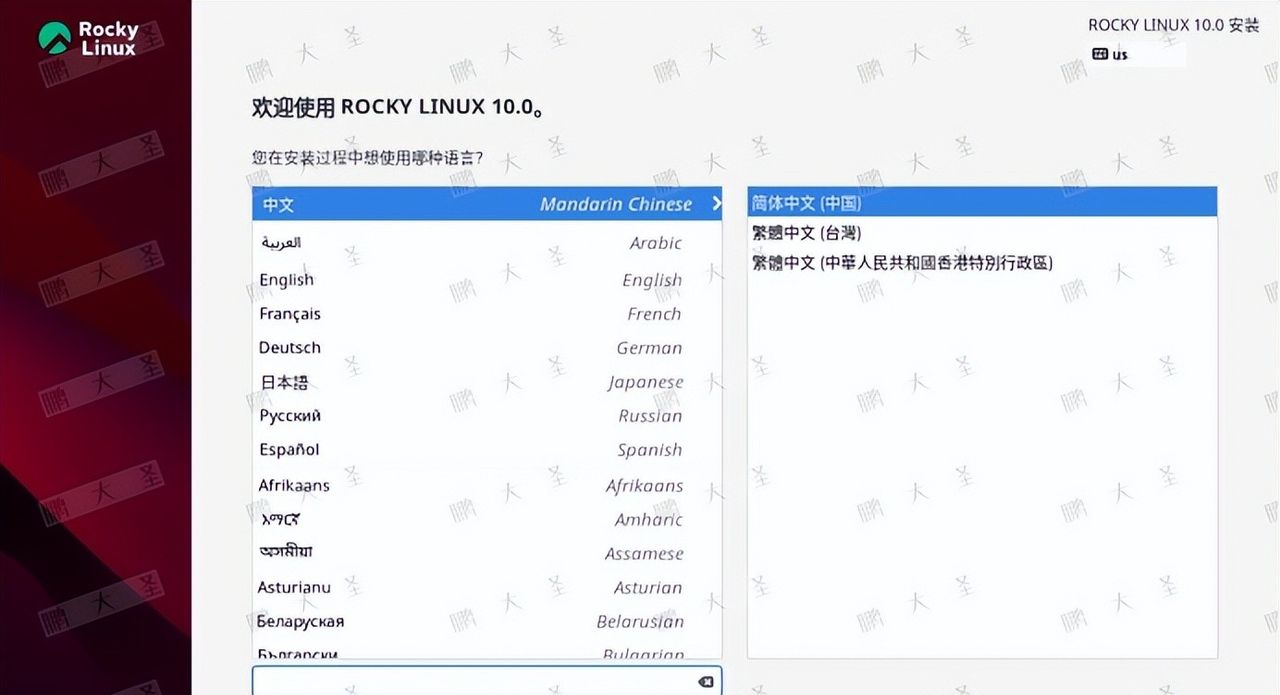
21.选择中文安装

VMware Workstation Pro 安装 Rocky Linux 10 全流程详解

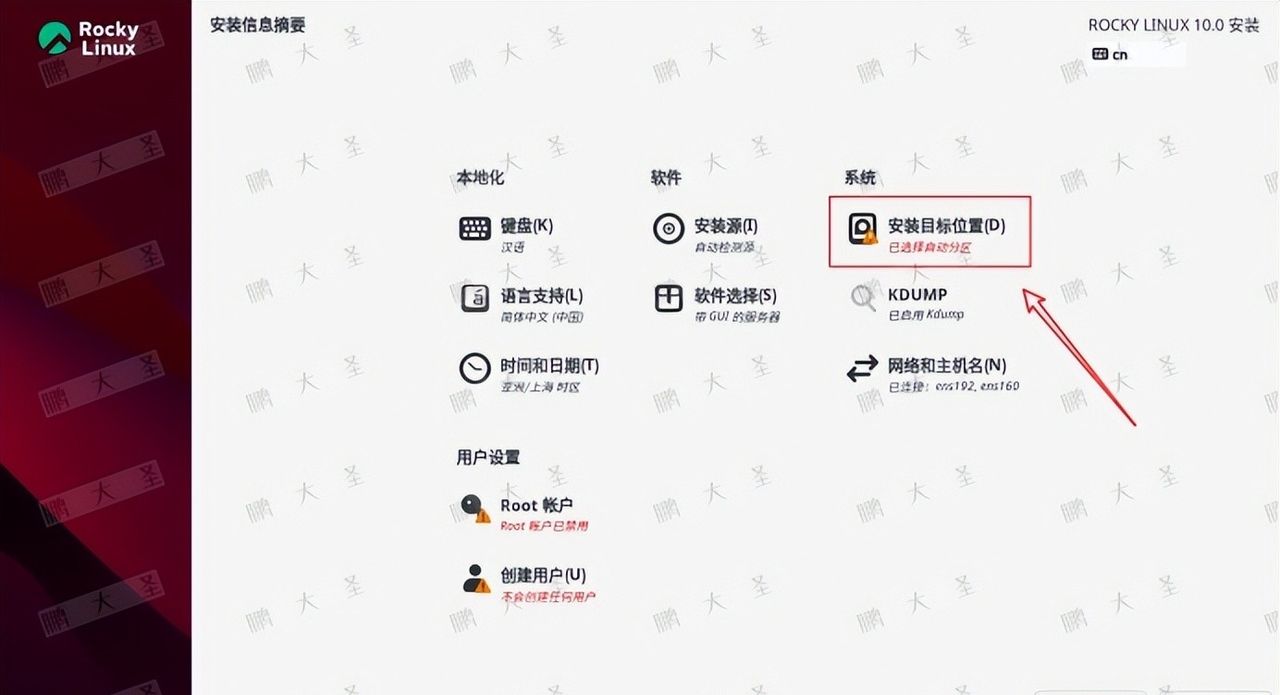
22.安装目标位置

VMware Workstation Pro 安装 Rocky Linux 10 全流程详解

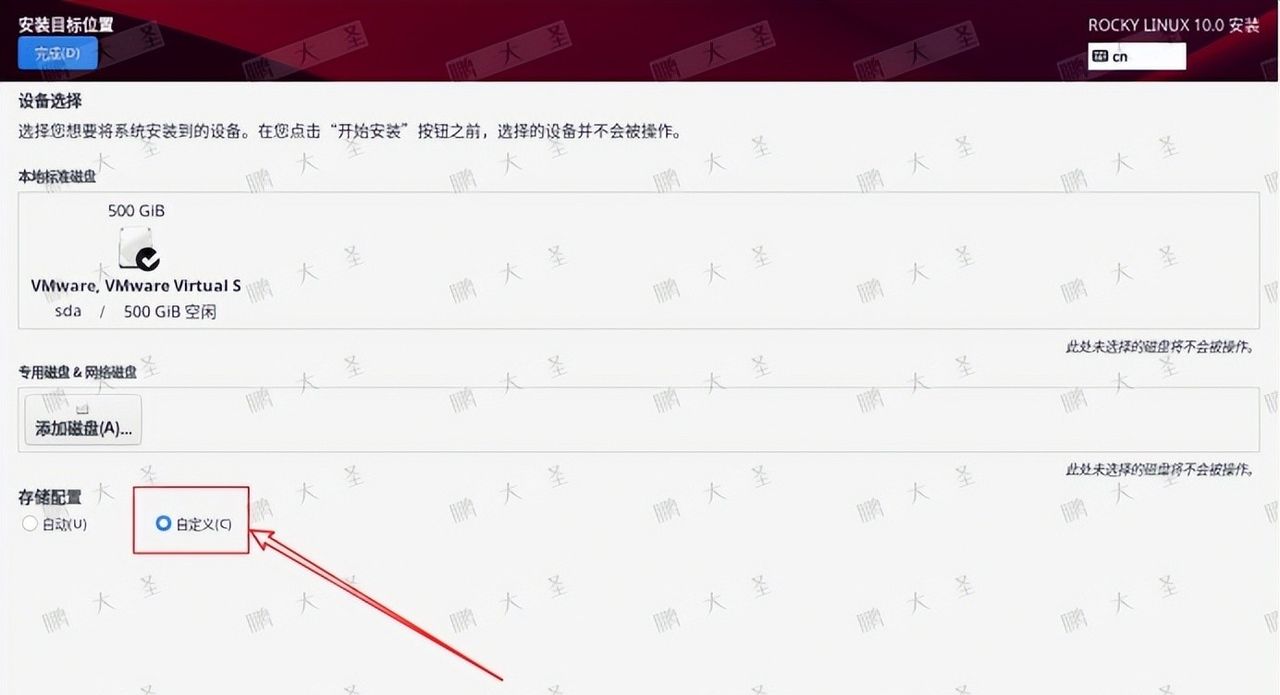
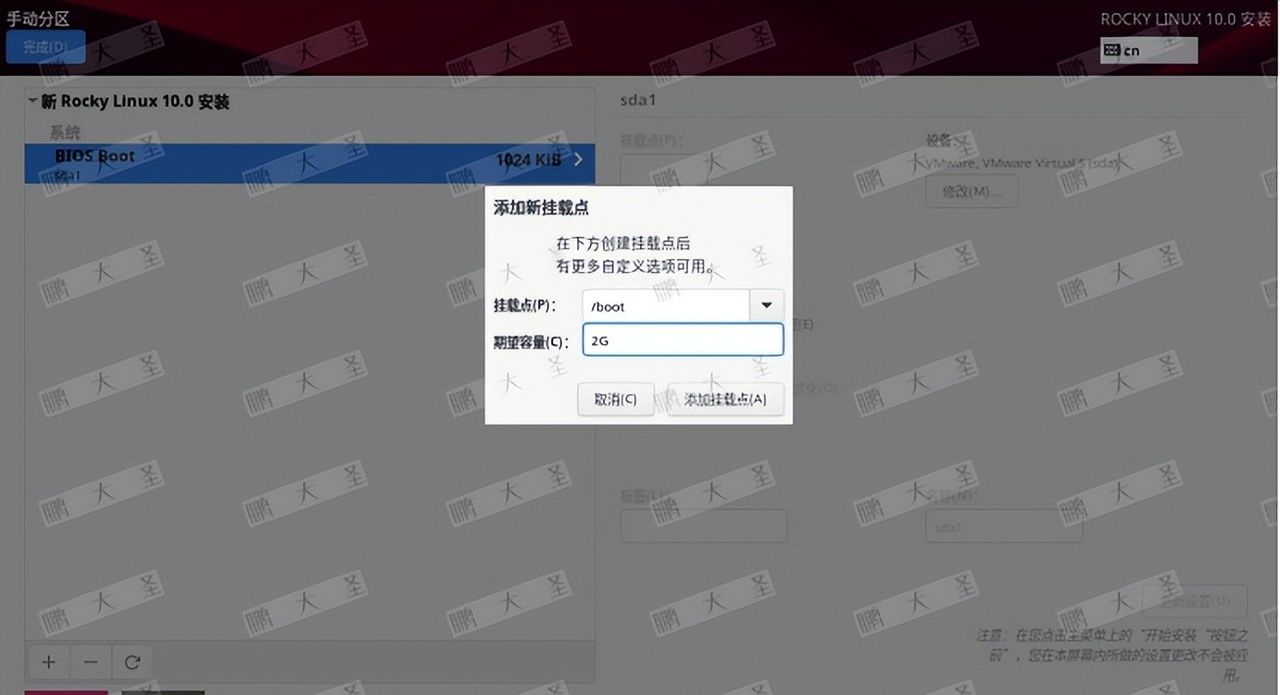
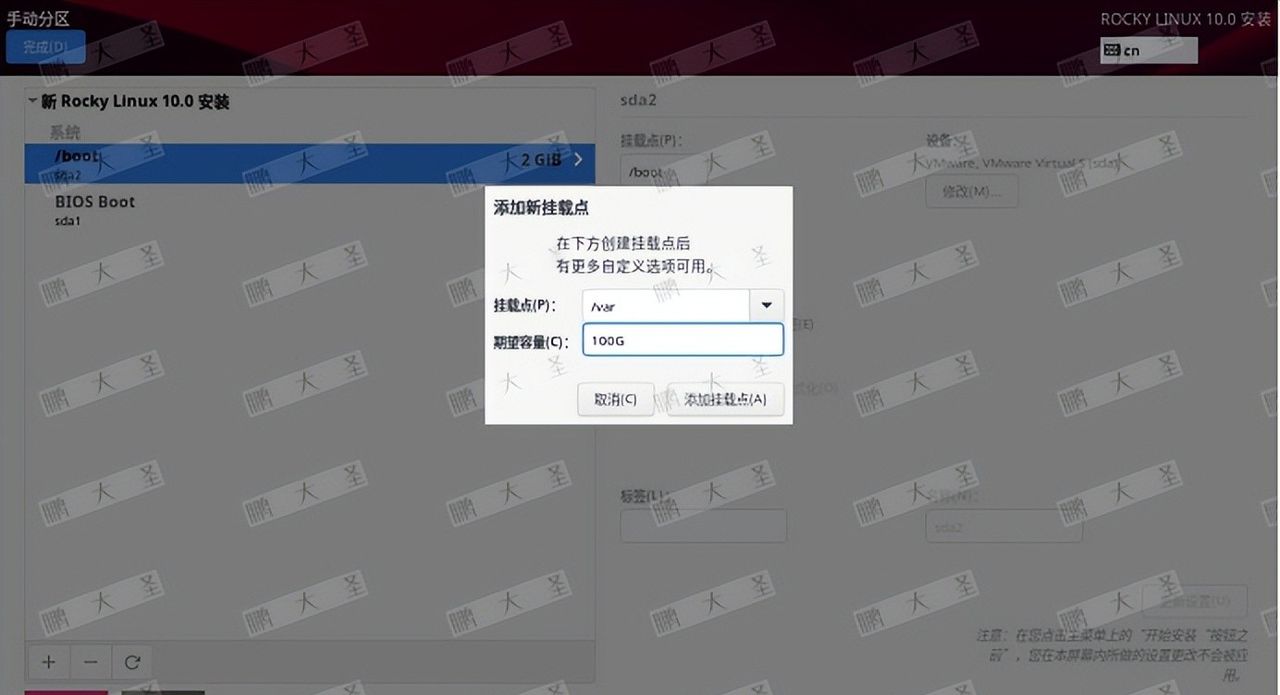
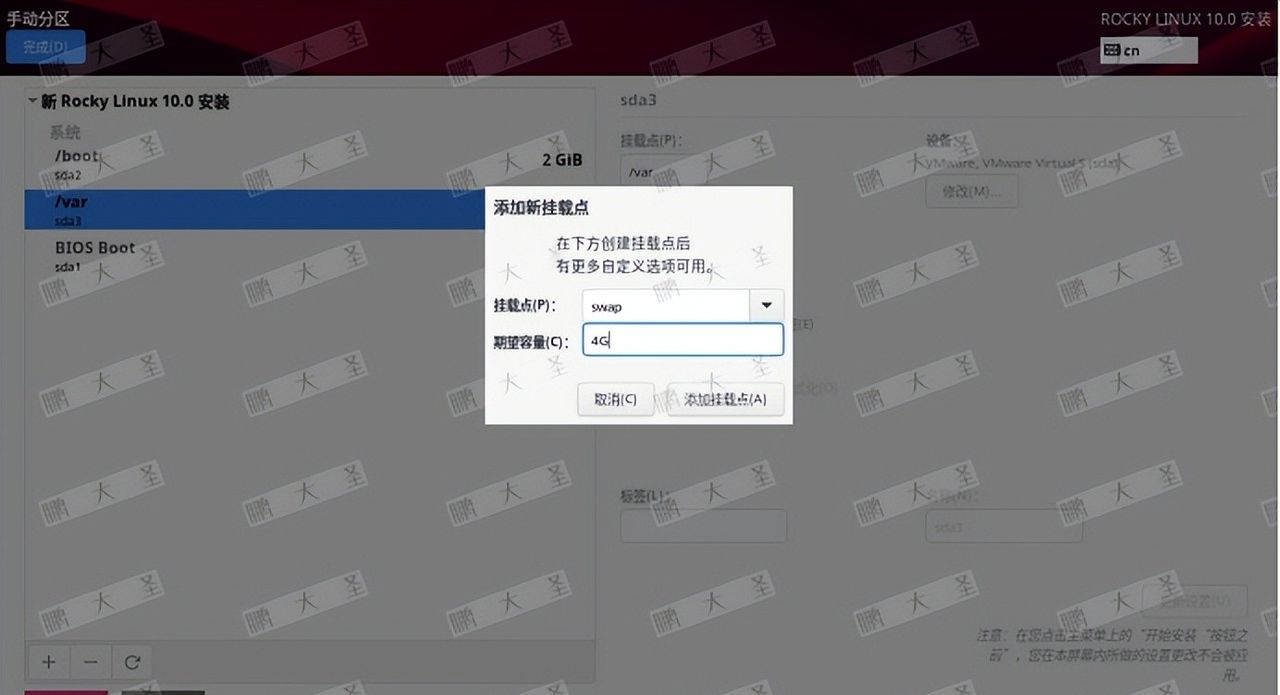
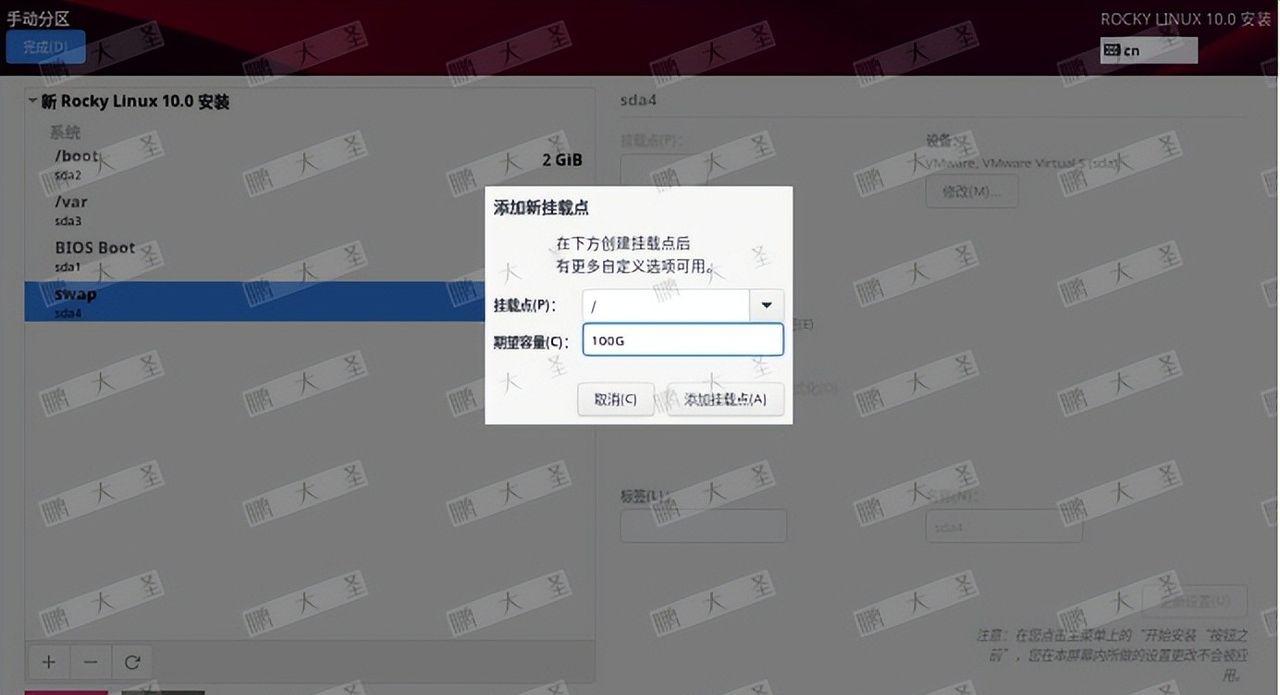
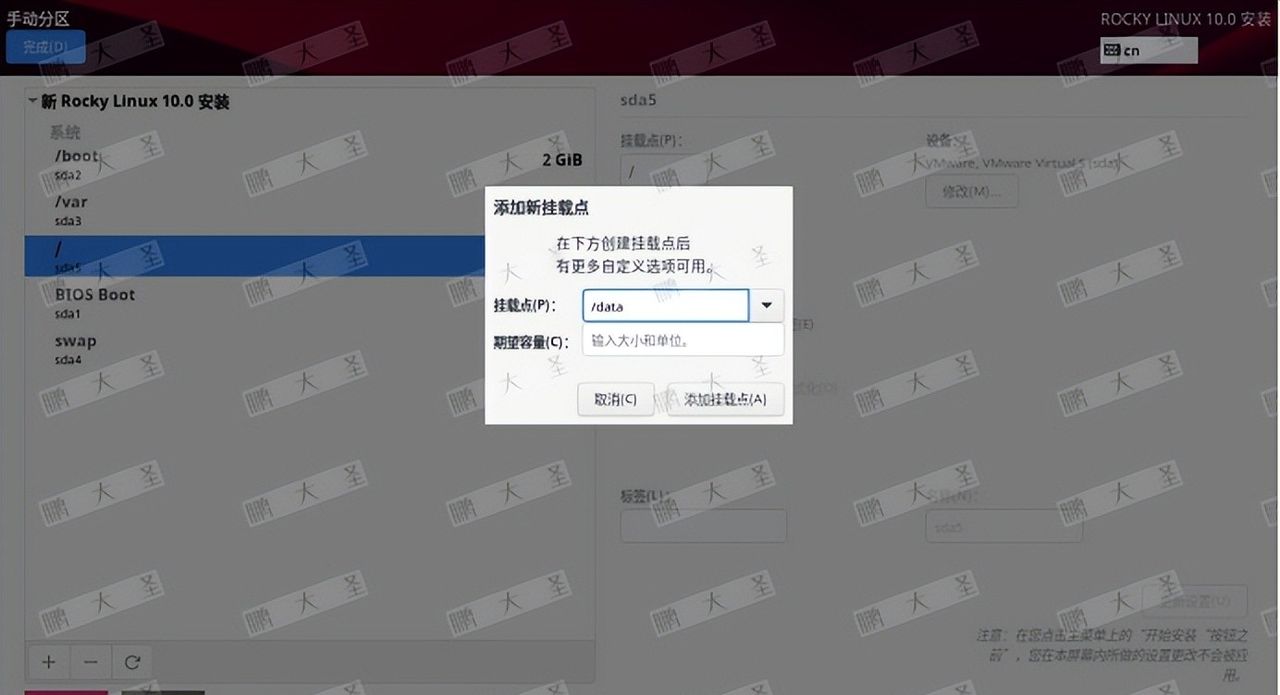
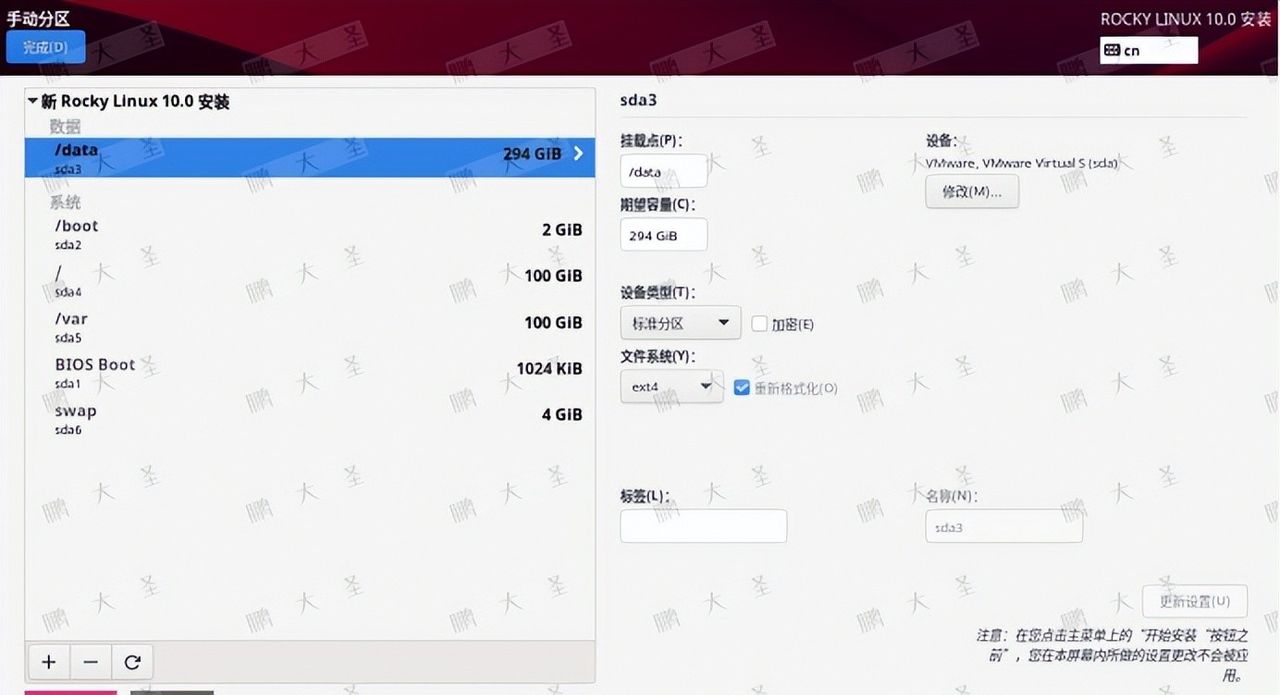
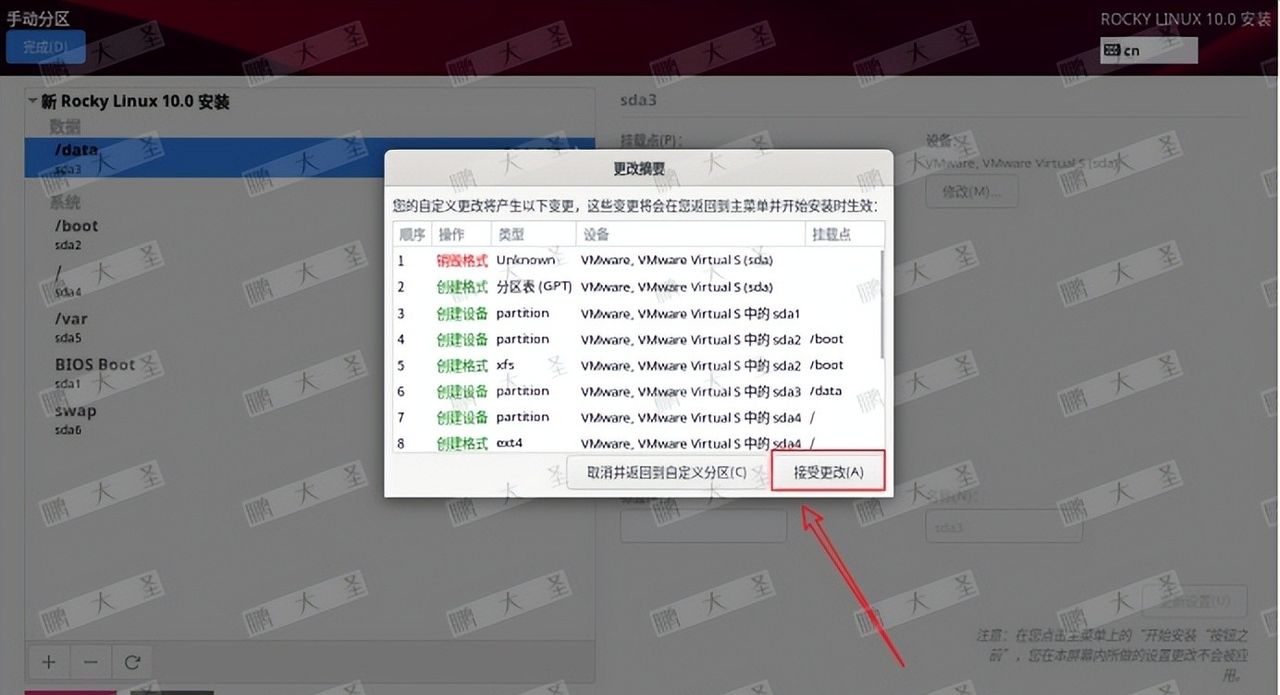
23.选择自定义

VMware Workstation Pro 安装 Rocky Linux 10 全流程详解

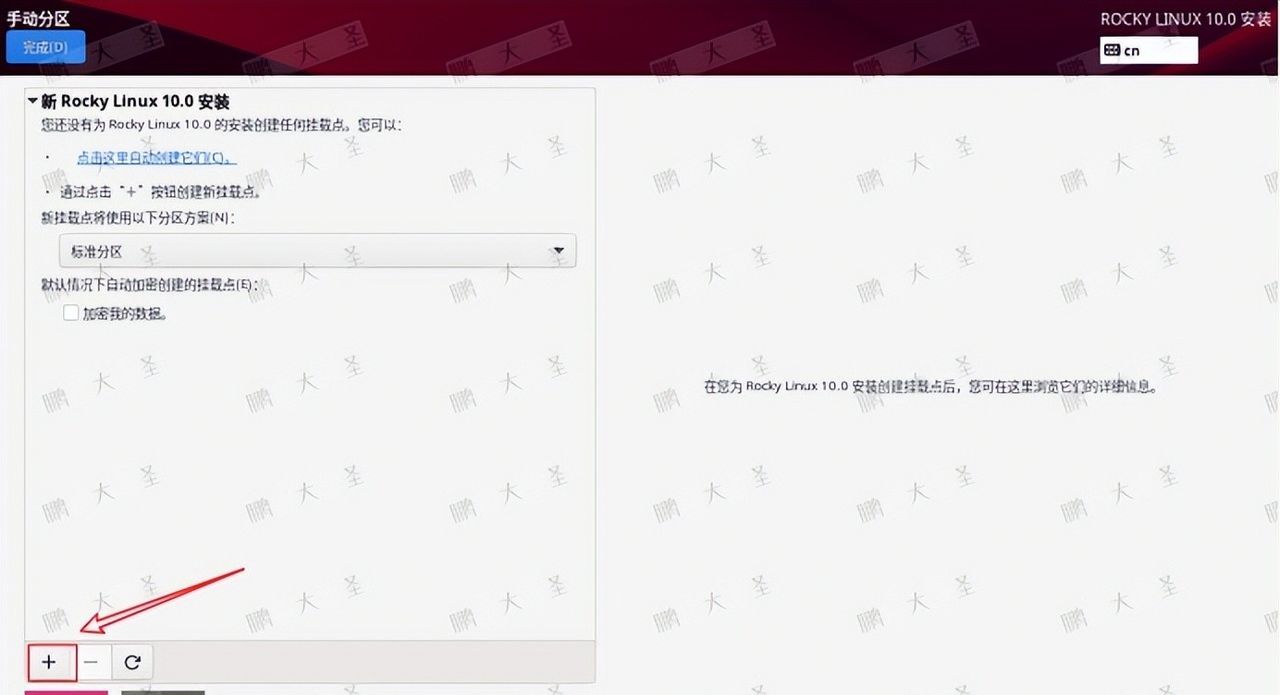
VMware Workstation Pro 安装 Rocky Linux 10 全流程详解

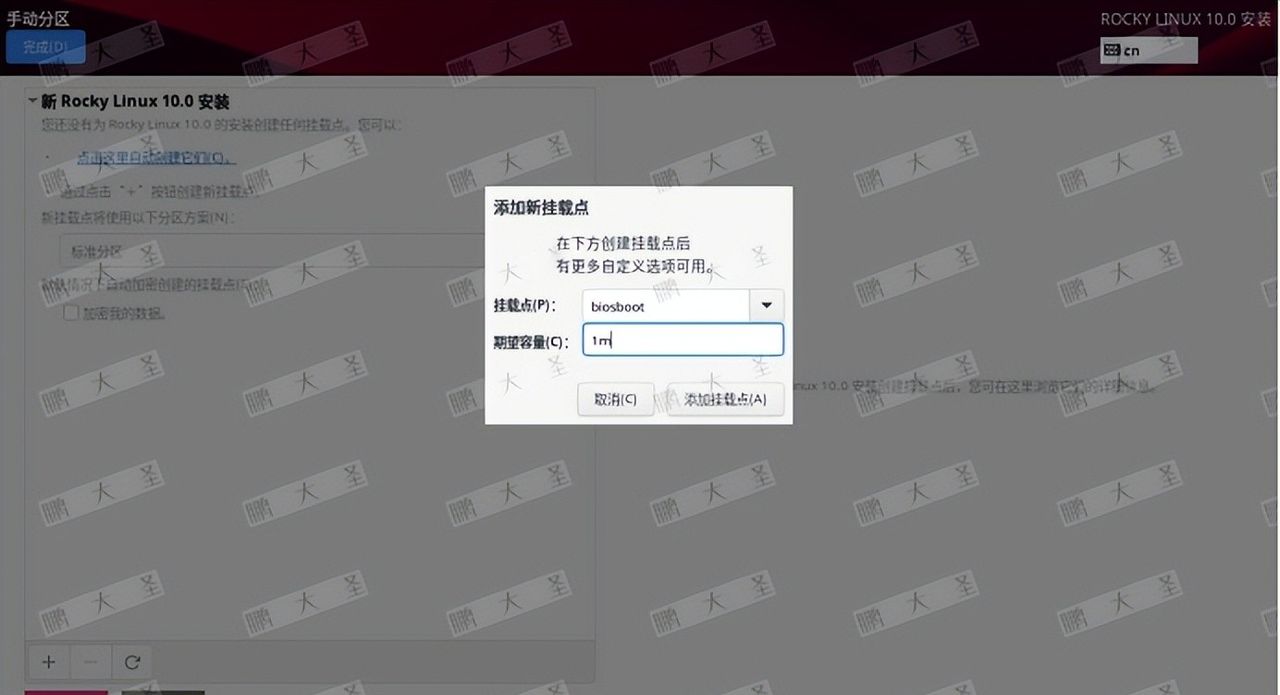
VMware Workstation Pro 安装 Rocky Linux 10 全流程详解

VMware Workstation Pro 安装 Rocky Linux 10 全流程详解

VMware Workstation Pro 安装 Rocky Linux 10 全流程详解

VMware Workstation Pro 安装 Rocky Linux 10 全流程详解

VMware Workstation Pro 安装 Rocky Linux 10 全流程详解

VMware Workstation Pro 安装 Rocky Linux 10 全流程详解

VMware Workstation Pro 安装 Rocky Linux 10 全流程详解

VMware Workstation Pro 安装 Rocky Linux 10 全流程详解

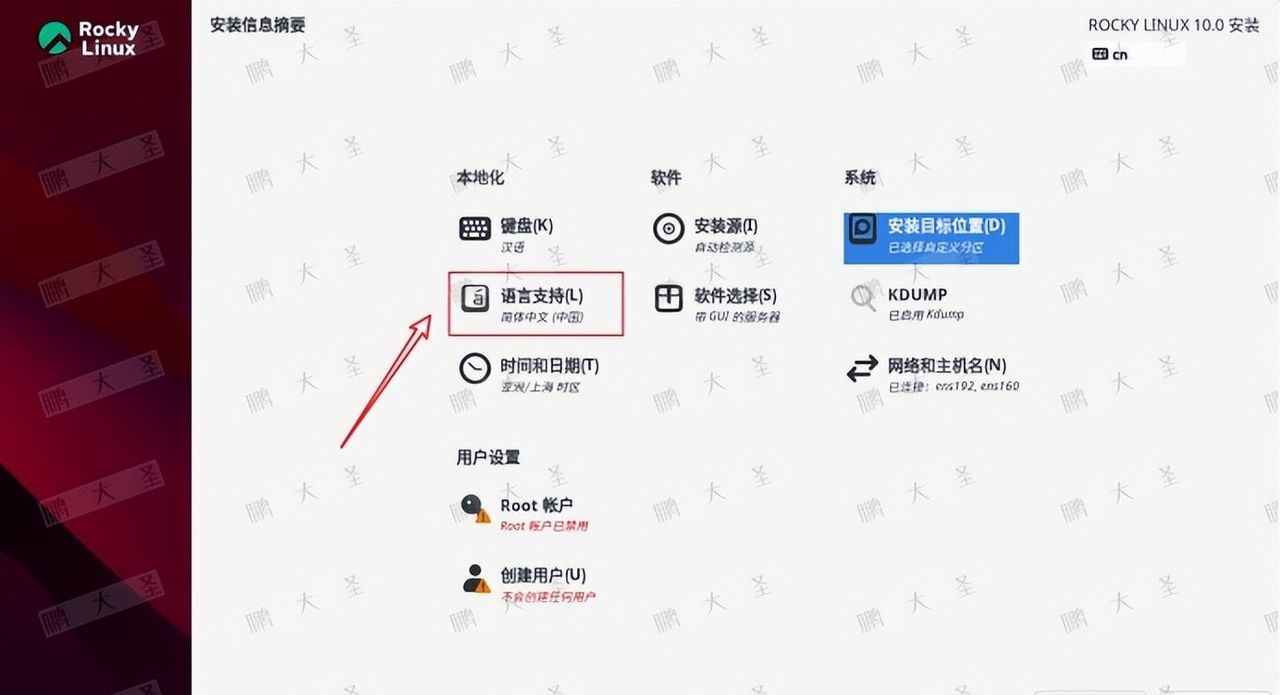
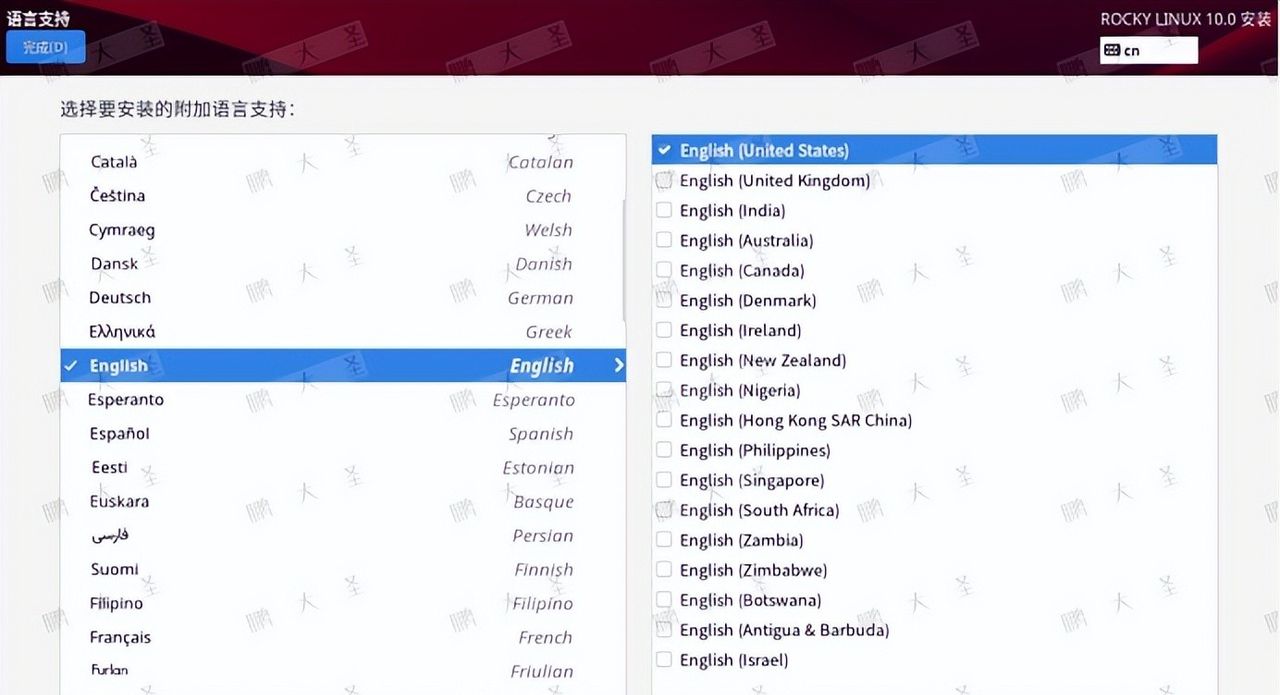
24.选择语言支持

VMware Workstation Pro 安装 Rocky Linux 10 全流程详解

VMware Workstation Pro 安装 Rocky Linux 10 全流程详解

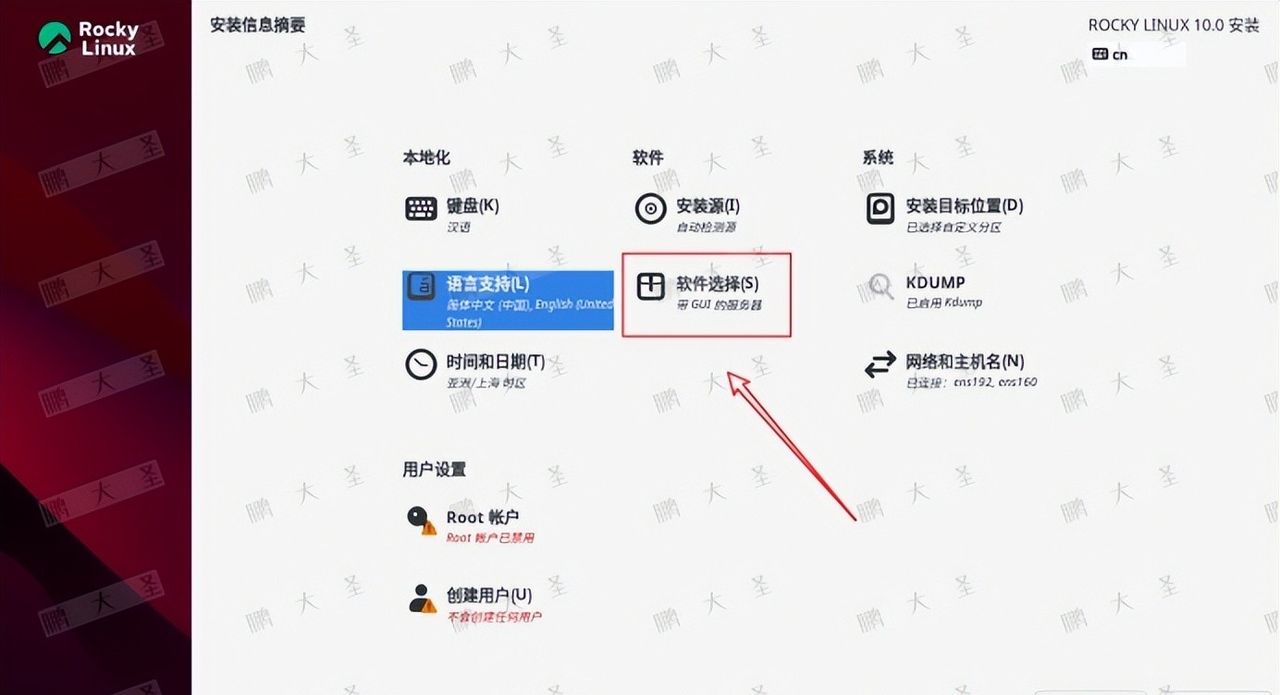
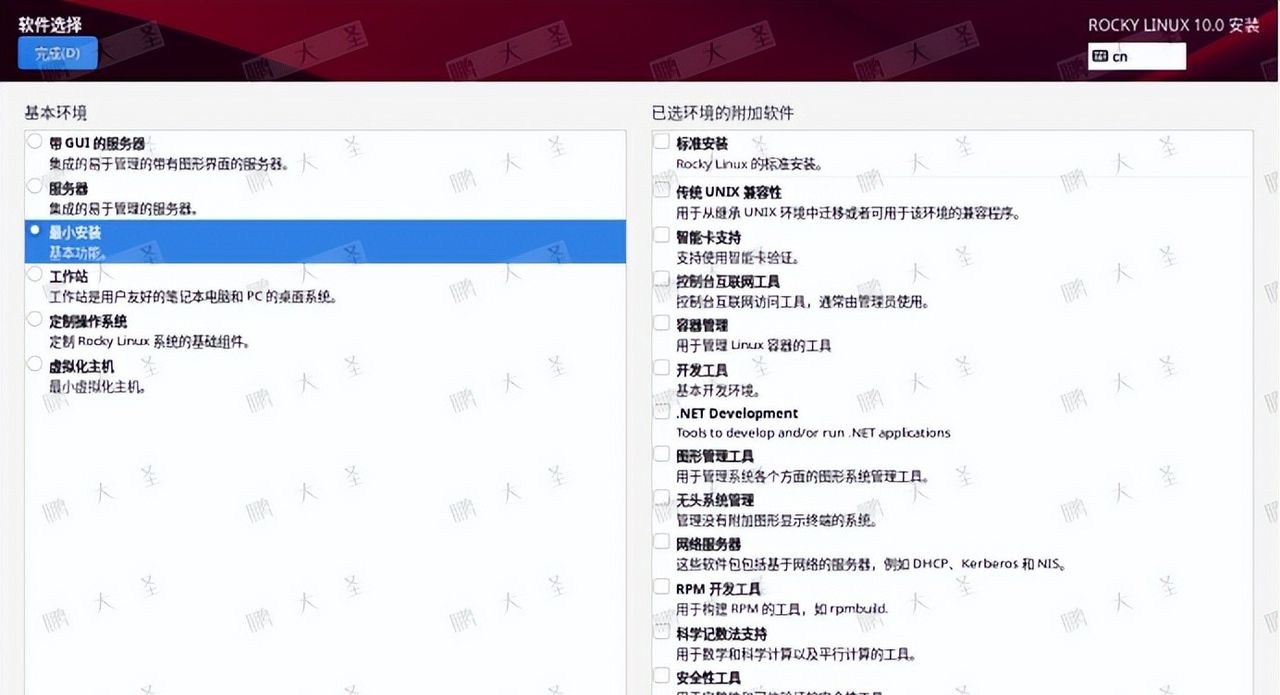
25.软件选择

VMware Workstation Pro 安装 Rocky Linux 10 全流程详解

VMware Workstation Pro 安装 Rocky Linux 10 全流程详解

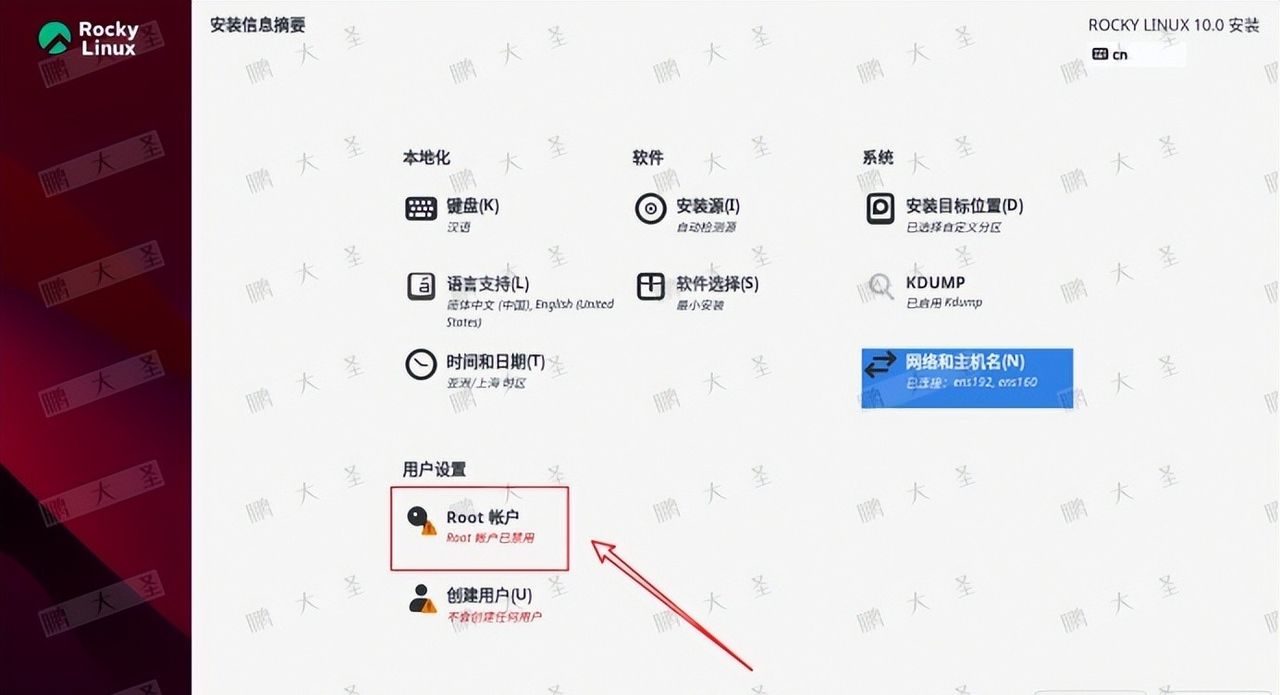
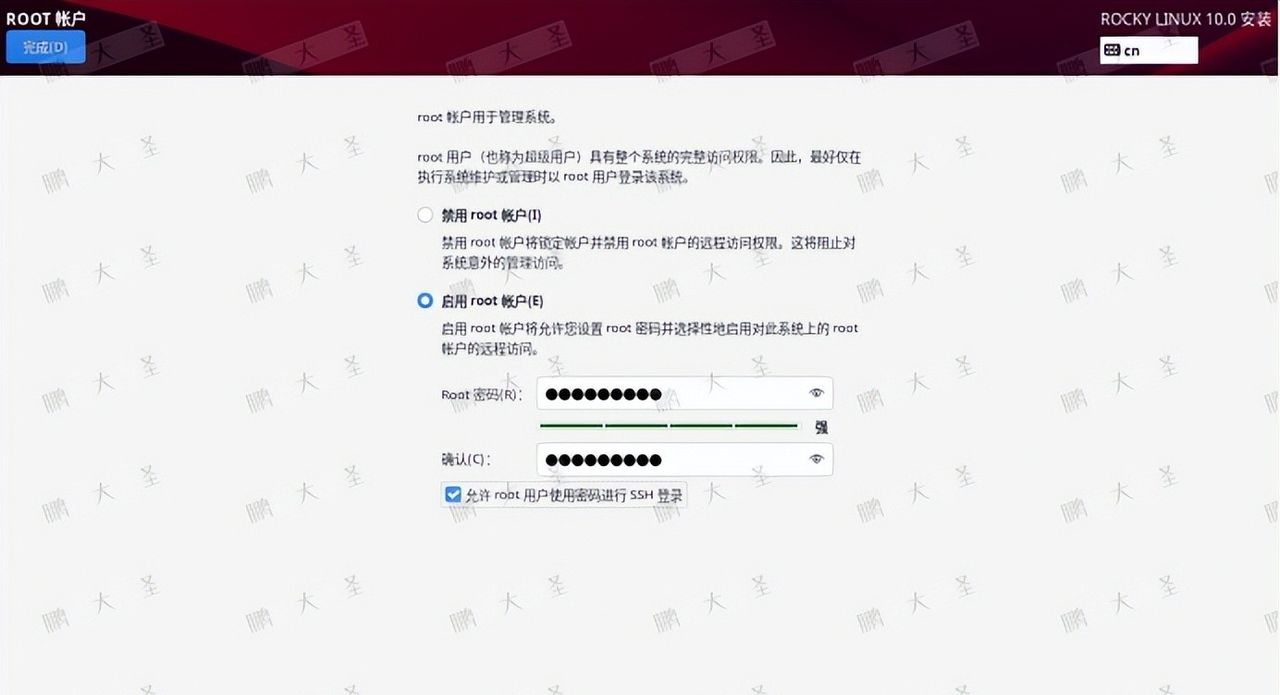
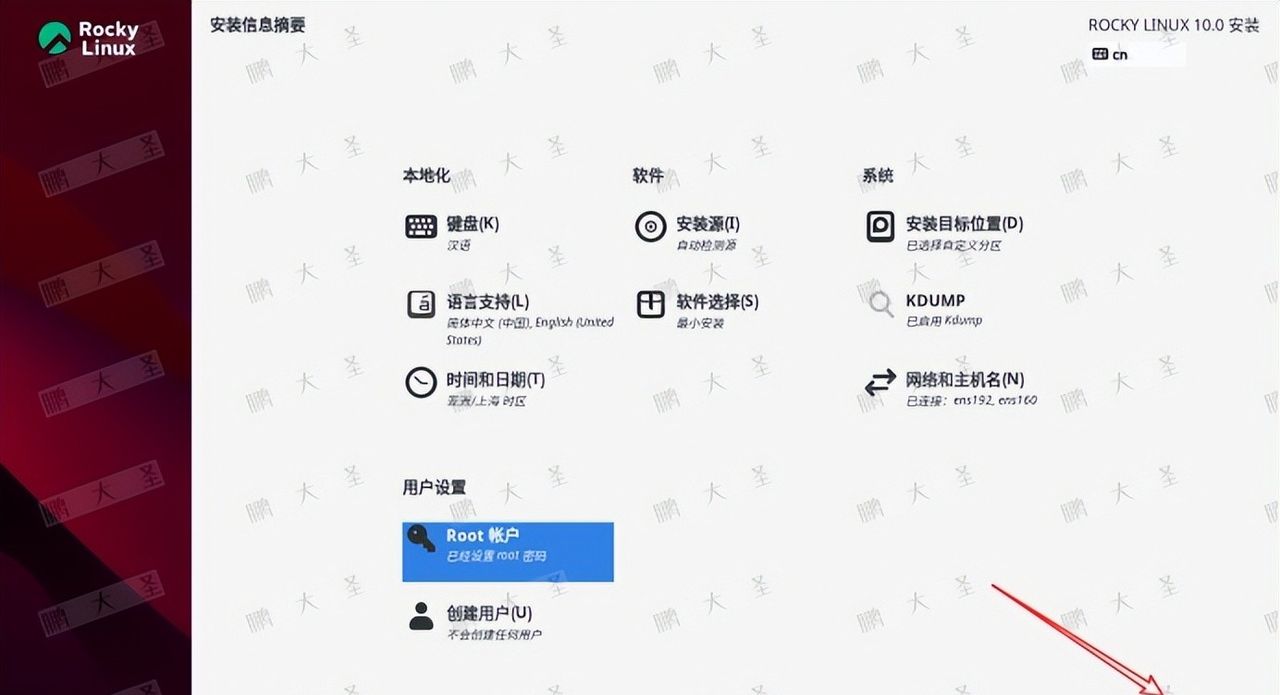
26.root帐户配置

VMware Workstation Pro 安装 Rocky Linux 10 全流程详解

VMware Workstation Pro 安装 Rocky Linux 10 全流程详解

27.开始安装

VMware Workstation Pro 安装 Rocky Linux 10 全流程详解

28.重启系统

VMware Workstation Pro 安装 Rocky Linux 10 全流程详解

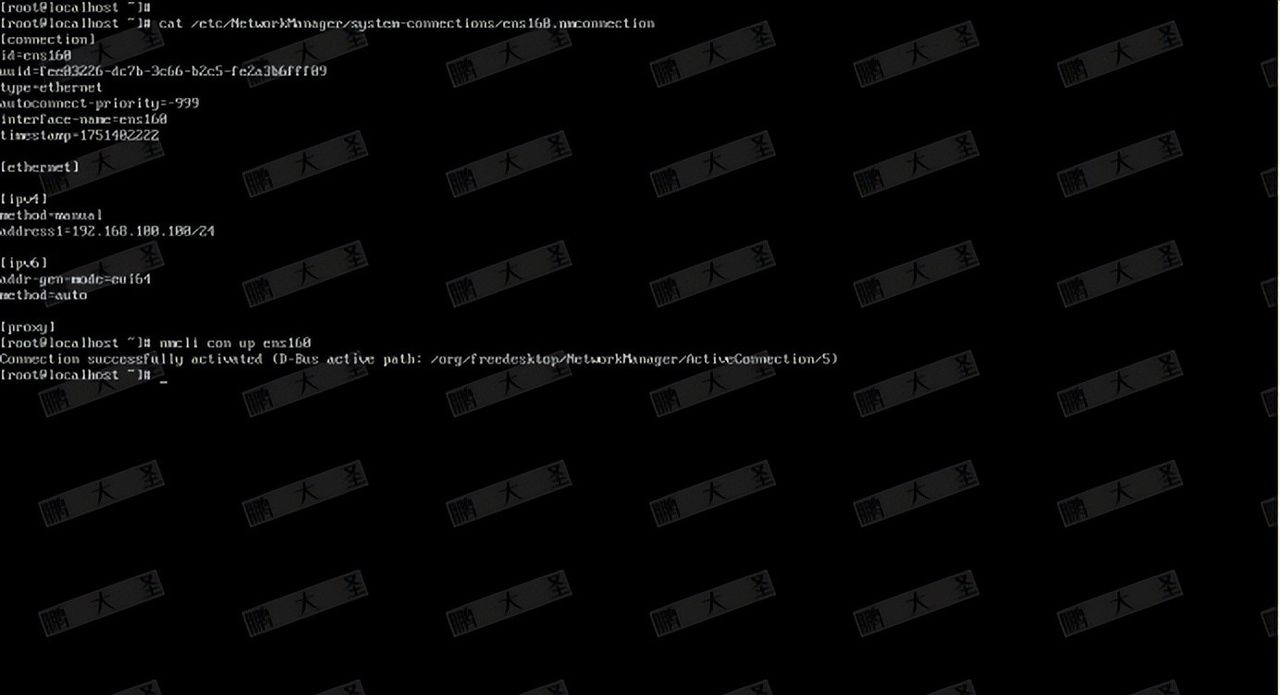
29.编辑仅主机模式网络适配器的ip

VMware Workstation Pro 安装 Rocky Linux 10 全流程详解

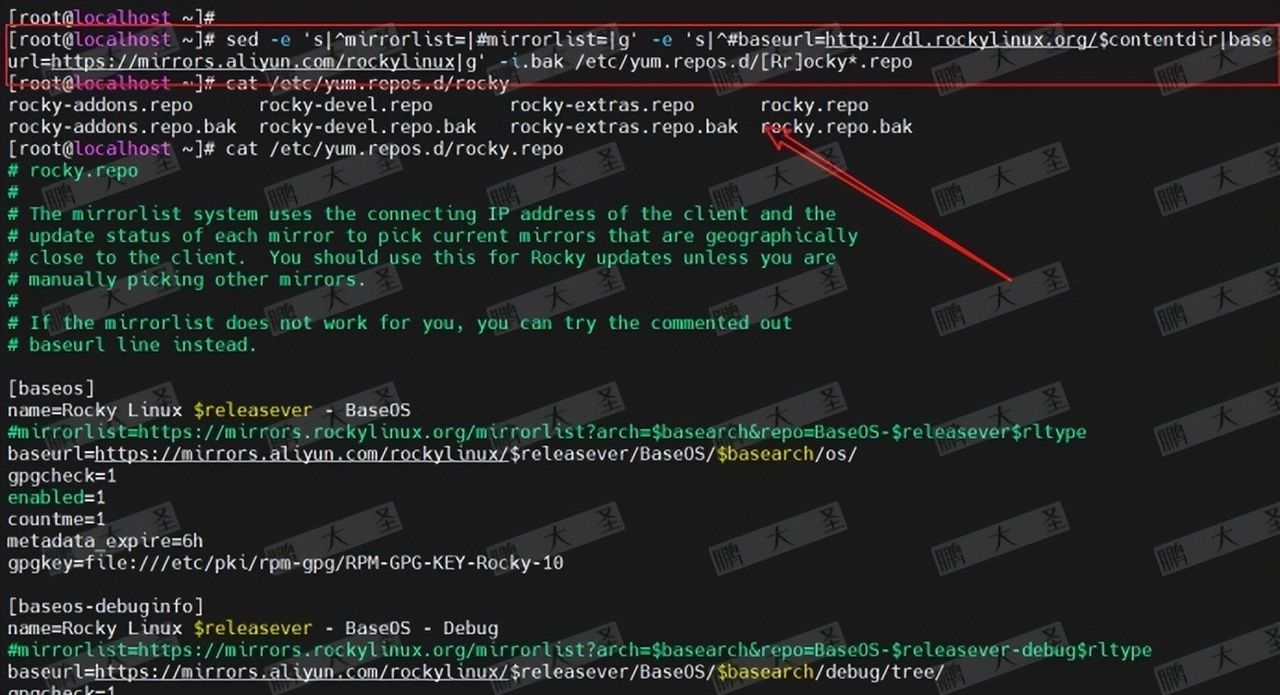
30.修改系统源

[root@localhost ~]# sed -e 's|^mirrorlist=|#mirrorlist=|g' -e 's|^#baseurl=http://dl.rockylinux.org/$contentdir|baseurl=https://mirrors.aliyun.com/rockylinux|g' -i.bak /etc/yum.repos.d/[Rr]ocky*.repo
VMware Workstation Pro 安装 Rocky Linux 10 全流程详解

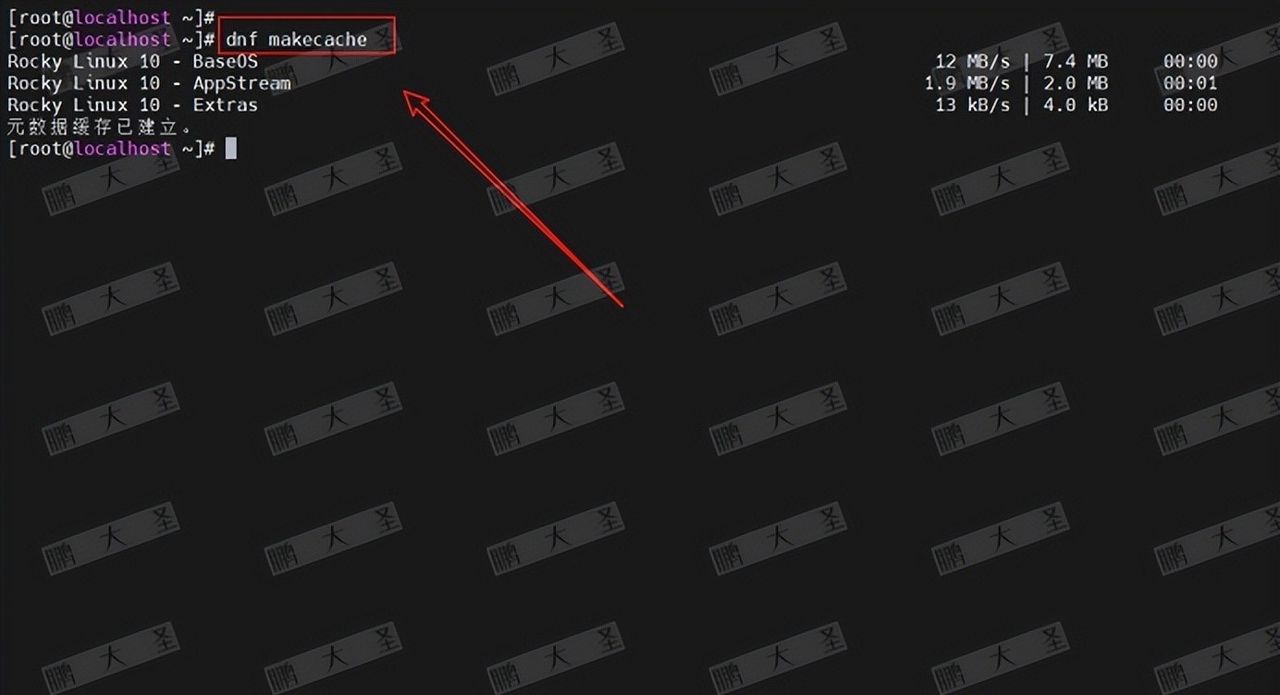
31.建立元数据缓存

[root@localhost ~]# dnf makecache
VMware Workstation Pro 安装 Rocky Linux 10 全流程详解

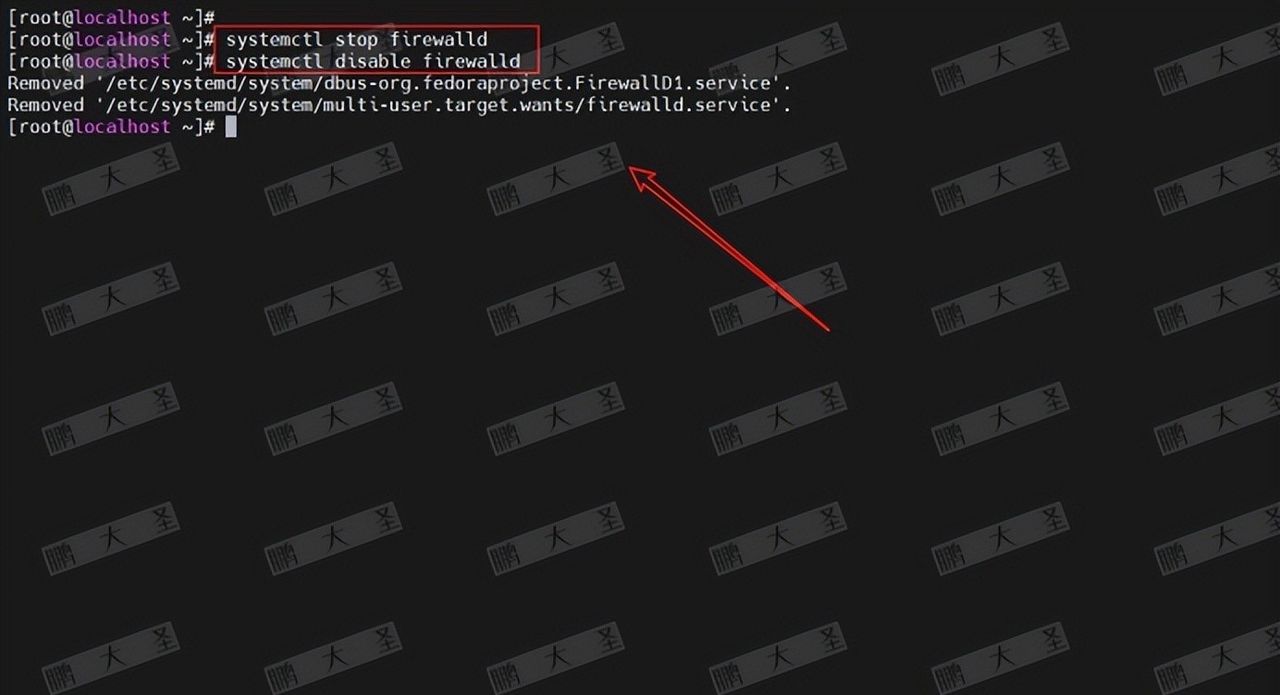
32.关闭firewalld

[root@localhost ~]# systemctl stop firewalld

[root@localhost ~]# systemctl disable firewalld

Removed '/etc/systemd/system/dbus-org.fedoraproject.FirewallD1.service'.

Removed '/etc/systemd/system/multi-user.target.wants/firewalld.service'.
VMware Workstation Pro 安装 Rocky Linux 10 全流程详解

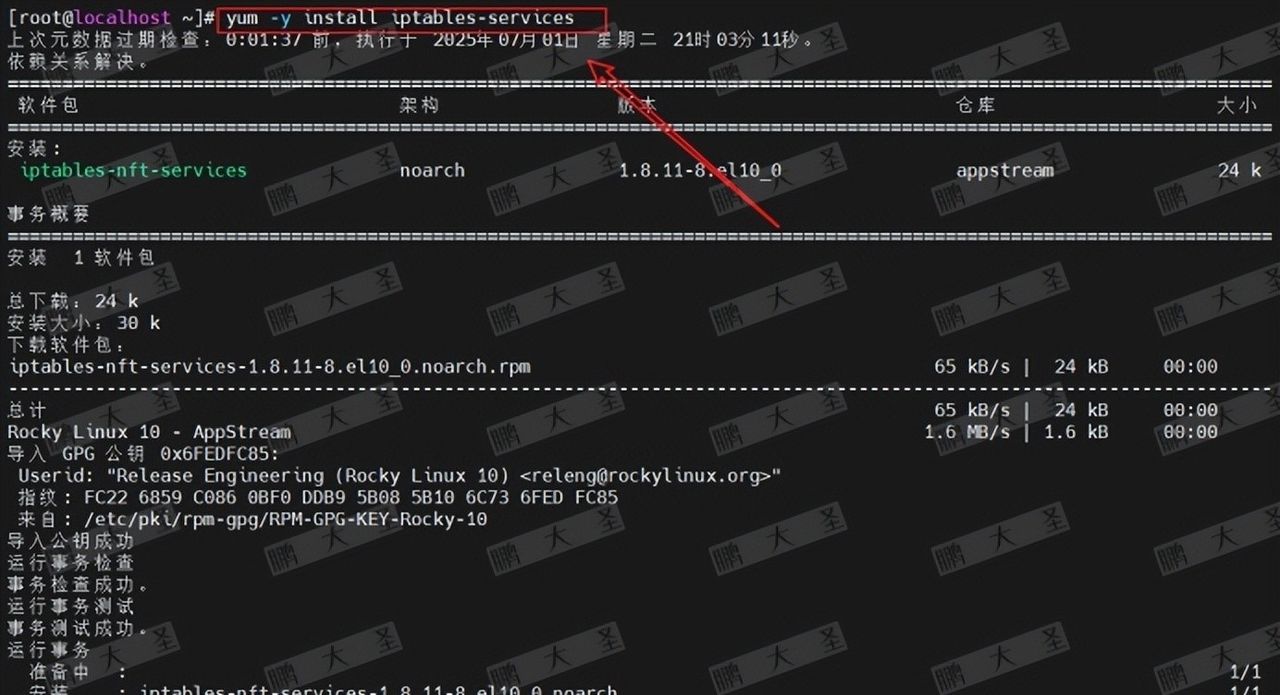
33.安装iptables

[root@localhost ~]# yum -y install iptables-services
VMware Workstation Pro 安装 Rocky Linux 10 全流程详解

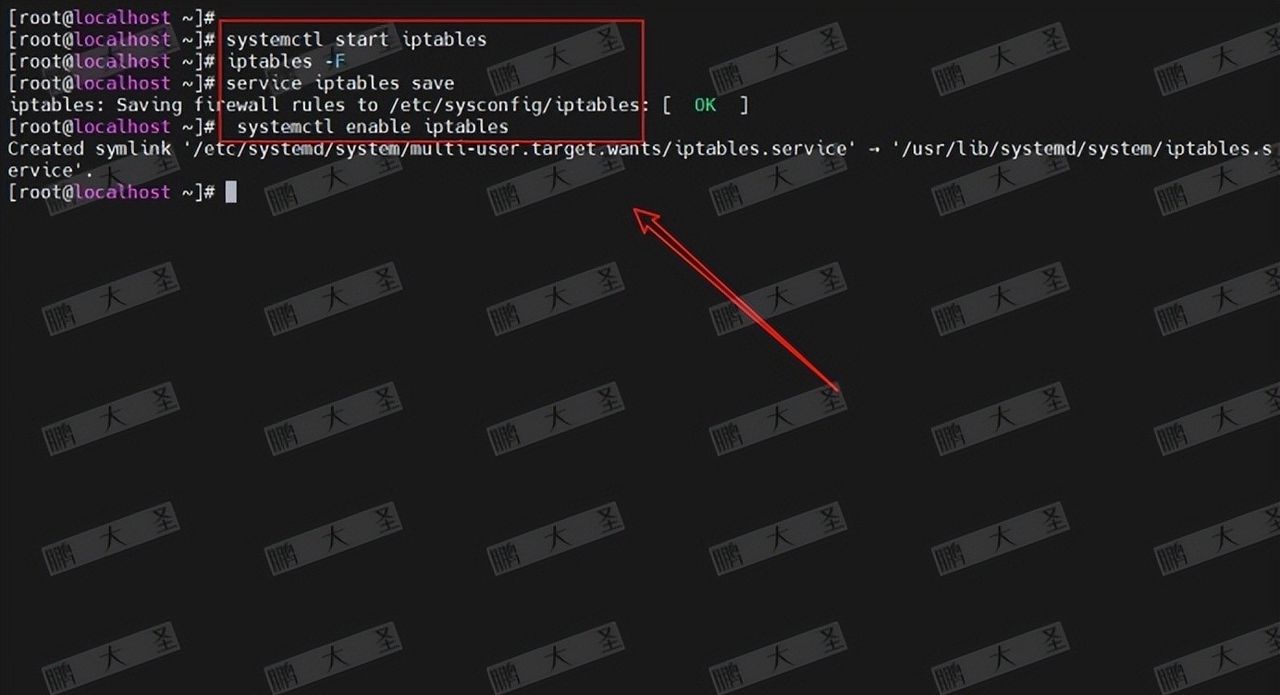
34.清空防火墙规则

[root@localhost ~]# systemctl start iptables

[root@localhost ~]# iptables -F

[root@localhost ~]# service iptables save

iptables: Saving firewall rules to /etc/sysconfig/iptables: [  OK  ]

[root@localhost ~]#  systemctl enable iptables

Created symlink '/etc/systemd/system/multi-user.target.wants/iptables.service''/usr/lib/systemd/system/iptables.service'.
VMware Workstation Pro 安装 Rocky Linux 10 全流程详解

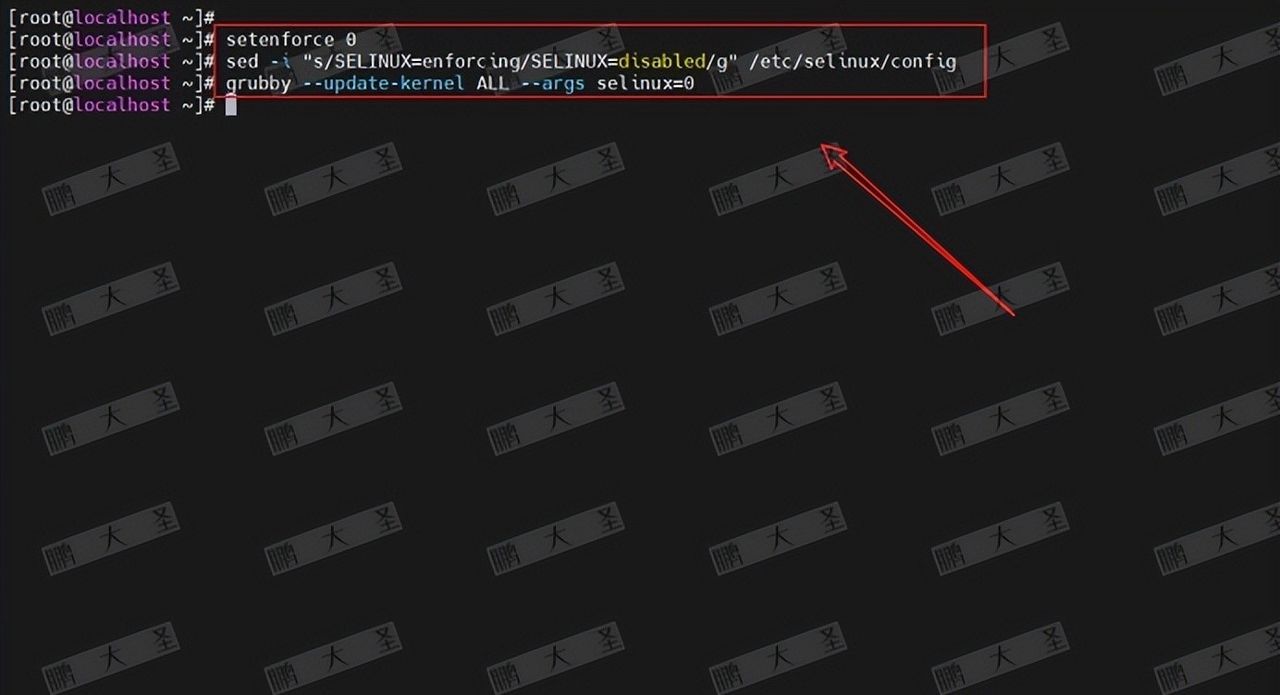
35.关闭selinux

[root@localhost ~]# setenforce 0

[root@localhost ~]# sed -i "s/SELINUX=enforcing/SELINUX=disabled/g" /etc/selinux/config

[root@localhost ~]# grubby --update-kernel ALL --args selinux=0
VMware Workstation Pro 安装 Rocky Linux 10 全流程详解

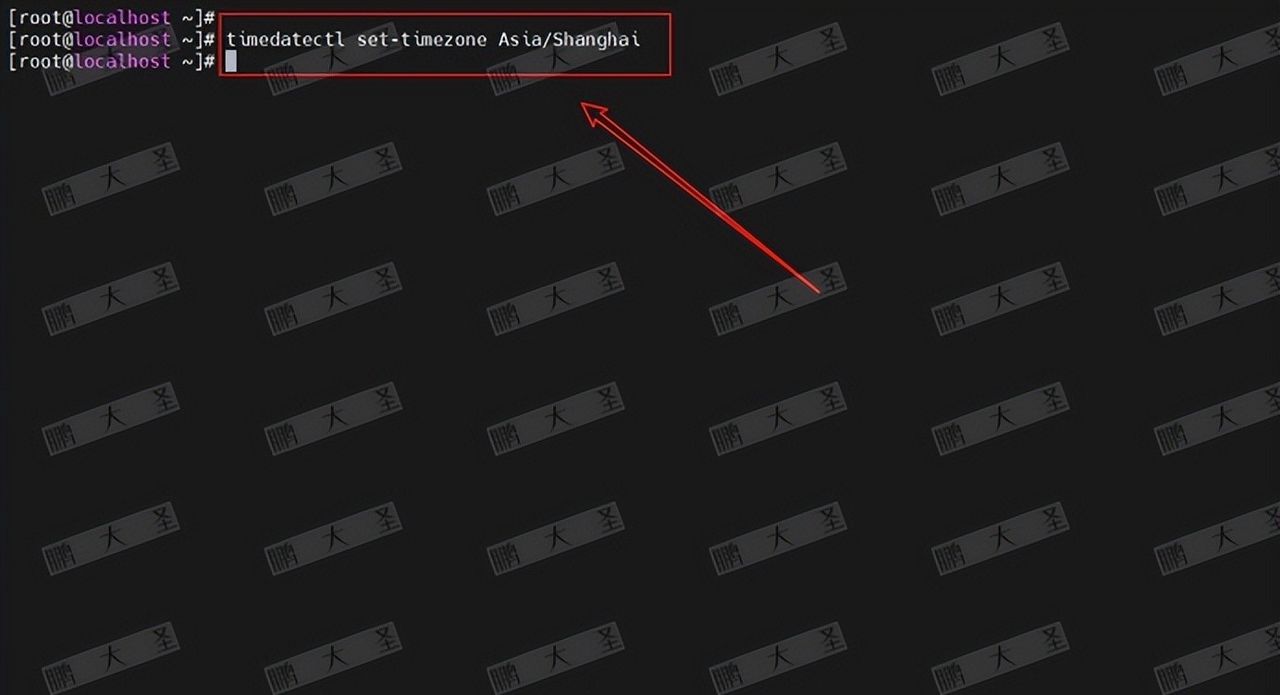
36.配置时区

[root@localhost ~]# timedatectl set-timezone Asia/Shanghai
VMware Workstation Pro 安装 Rocky Linux 10 全流程详解

至此,一台配置完善的 Rocky Linux 10 虚拟机已经安装完成。Rocky Linux 是 CentOS 项目停更后,由社区维护的一个稳定、企业级的操作系统,超级适合在企业或开发环境中使用。欢迎留言交流你的安装体验,点赞、分享支持更多好内容!下次我们将继续分享 Rocky Linux 的实用配置技巧与服务部署方案,敬请期待~

© 版权声明
THE END
如果内容对您有所帮助,就支持一下吧!
点赞0 分享
心软笨蛋_的头像 - 宋马
评论 共1条

请登录后发表评论