

文章目录
前言
一、连接前准备
二、 启动PowerShell
三、验证本地用户身份
四、建立SSH动态端口转发
五、在浏览器中设置代理
1.安装代理管理工具
2.配置SOCKS5代理
3.访问内网资源
总结
前言
随着网络技术的广泛应用与信息安全需求的日益增长,远程服务器管理已成为系统运维和开发工作的核心技能之一。SSH 协议以加密通信和隧道功能成为安全访问的标配。本文介绍基于 SSH 动态端口转发创建 SOCKS5 隧道,实现浏览器安全访问内网资源的实验流程,助学习者掌握远程网络配置技能。
一、连接前准备
在发起远程连接前,请确保:
目标服务器已启动并处于可访问状态;
本地网络允许SSH协议(端口3000)通过,且端口开启未被占用。
二、 启动PowerShell
在 Windows 搜索栏输入 powershell;
点击 “Windows PowerShell” 应用启动终端。
三、验证本地用户身份
在PowerShell中执行以下命令查看当前用户:
 PS C:UsersADMINIST111> whoami
laptop-1imadminist111
四、建立SSH动态端口转发
在窗口中输入如下命令,使用远程用户名 root 连接远程服务器 192.168.1.1的 5025 端口。
ssh -D 30000 root@192.168.1.1 -p 5025
参数解析
ssh
这是 Secure Shell 的客户端命令,用于安全地连接到远程服务器。
-D 30000
-D 表示启用动态端口转发(SOCKS 代理)。
30000 是本地监听的端口号。所有发送到本地 127.0.0.1:30000 的流量都会通过 SSH 隧道转发到远程服务器,由远程服务器决定如何路由这些流量(类似 VPN 的效果,在步骤 5 会提到此端口)。
root@192.168.1.1
root 是远程服务器的用户名。
192.168.1.1 是远程服务器的 IP 地址或域名。
-p 5025
-p 指定 SSH 服务器的端口号(默认是 22,这里显式指定为 5025)。
运行命令后输出,输出的前缀变成 root 表示连接成功,也可以使用 whoami 查看:
 PS C:UsersADMINIST111> ssh -D 30000 root@192.168.1.1 -p 5025
 root@192.168.1.1's password:
 Microsoft Windows [版本 10.0.26100.4349]
 (c) Microsoft Corporation。保留所有权利。
root@RONG C:Usersssh-temp>
经过上述步骤就在命令行连接上了远程服务器,如想中浏览器中访问远程服务器的网页应该如何做呢?
五、在浏览器中设置代理
1.安装代理管理工具
在浏览器扩展商店搜索 Proxy SwitchyOmega,这个工具是 Chrome 和 Firefox 等浏览器上的代理扩展程序,可以轻松快捷的管理和切换多个代理设置。

2.配置SOCKS5代理
将代理进行如下配置,设置 SOCKS 代理,代理服务器为本机 127.0.0.1,代理端口为 30000。所有发送到远程服务器的流量从本地 127.0.0.1:30000 的流量通过 SSH 隧道转发到远程服务器。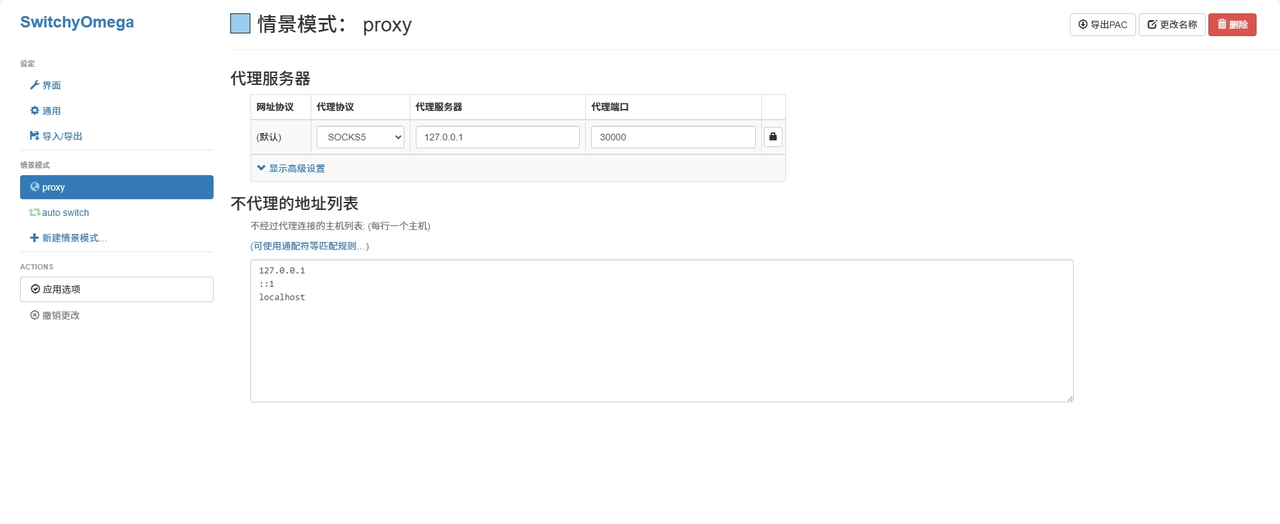
3.访问内网资源
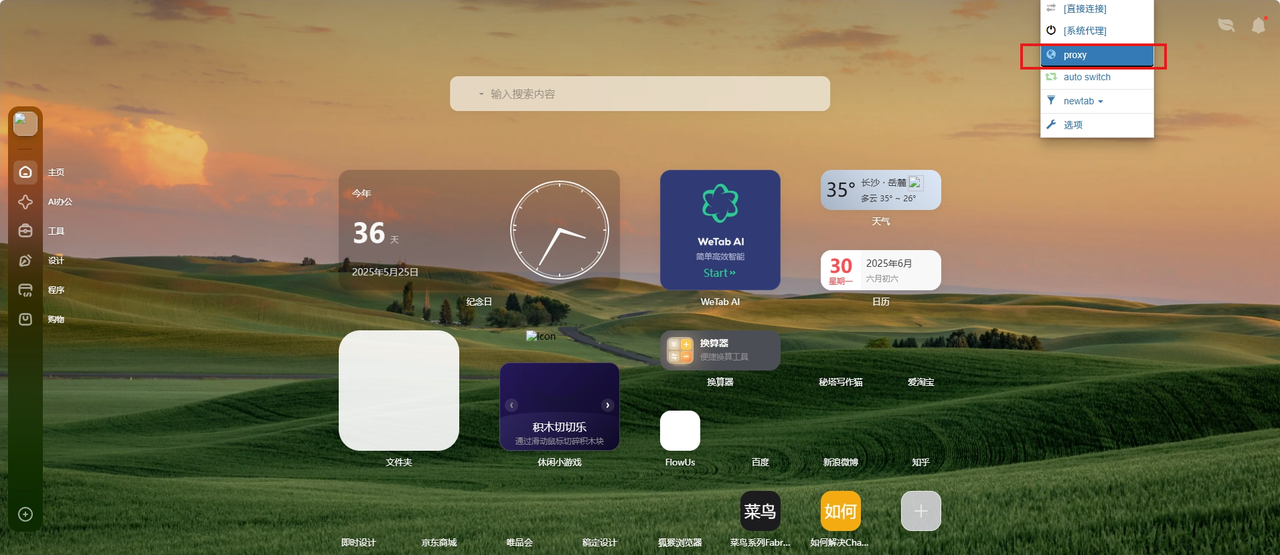
配置好之后开启代理,在浏览器在输入服务器中要访问的网站即可,例如访问172.16.1.1,在浏览器输入下面网址即可。
http://192.168.1.1
总结
以上内容详细介绍了通过 SSH 动态端口转发实现安全远程访问的完整流程:首先需确认目标服务器可访问且本地网络允许 SSH 协议通过,随后通过 PowerShell 终端验证用户身份,使用 ssh -D 30000 root@192.168.1.1 -p 5025 命令建立 SOCKS5 代理隧道,最后通过浏览器安装 Proxy SwitchyOmega 扩展并配置本地 127.0.0.1:30000 代理端口,即可安全访问远程内网资源如http://192.168.1.1,整个过程实现了加密流量转发与网络访问控制。






















暂无评论内容