

记得点个小关注噢!
通过一个小项目来协助各位读者了解linux 操作系统的三种网络模式
00:00
模拟公司网络
项目目的:协助某公司的三个部门设置网络 分别是技术部,保密部,行政部。
项目要求: 6台虚拟机test1 test2 test3 test4 test5 test6 代表公司三个部门
1术部和行政部可以上外网 保密部不能上外网
2 保密部不能与其他部门通信
3 行政部访问技术部 技术部不能访问行政部
4部门内部可以相互通信
项目实验所需软件: VMware Workstation Pro
CentOS-6.5-x86_64-bin-DVD1.iso镜像 CRT远程连接软件
技术部:test1 test2两台虚拟机 使用网络模式(桥接模式)
桥接模式: 直接连接物理网络,复制物理网络连接状态。二者相互ping通,且都能联网
创建虚拟机test1:(创建虚拟机教程请参考 虚拟机的创建.docx)
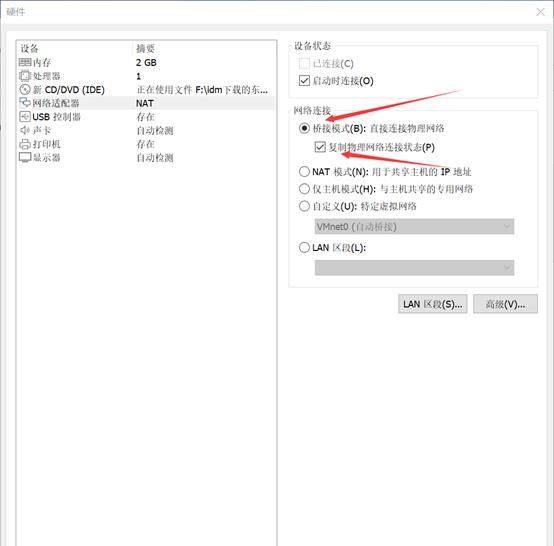
需要把网络适配器模式改成桥接模式 在自定义硬件中 点击网络适配器 选择桥接模式

等待创建过程中 我们创建技术部第二台机器
Test2 同样是选择桥接模式 然后进行创建
让他自己创建
Test1 :
在命令终端输入
Vi /etc/sysconfig/network-scripts/ifcfg-eth0 后回车

进入后来我们需要修改:
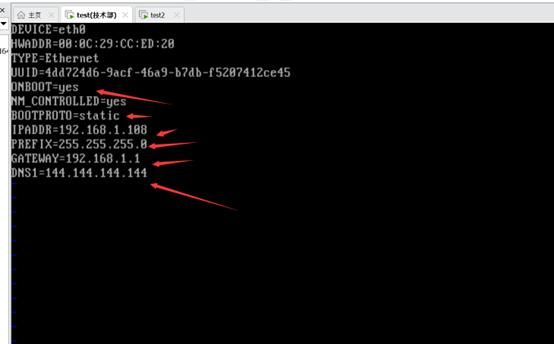
onboot=no改成onboot=yes boorproto=dhcp改成 static
修改后我们需要添加四行内容 网络、配置ip、掩码、网关等.
这里注意!和物理机的ip在同一网段,子网掩码也是一样的。
注:物理机ip查看方法
打开cmd命令提示符(以管理员身份运行)输入ipconfig 你可以看到你的物理机ip
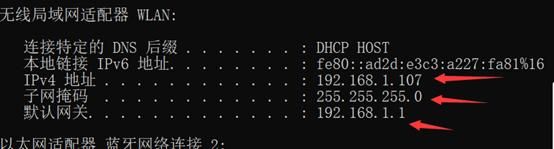
查看后可以看到我的ip地址是192.168.1.107 子网掩码是255.255.255.0 网关是 192.168.1.1
所以我们在虚拟机的网络配置文件中添加的就是如下四行:
IPADDR=192.168.1.108(和物理机通一网段)
PREFIX=255.255.255.0(和物理机一样的子网掩码)
GATEWAY=192.168.1.1(同一网段)
DNS1=144.144.144.144(DNS域名解析 这里是通用144.144.144)
冒号wq保存
重启网络 让网络配置生效
在命令端口输入命令 service network restart
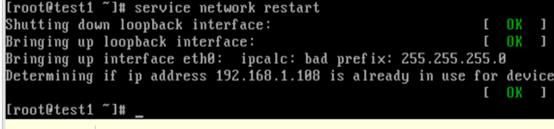
重启后 我们输入命令ifconfig查看 ip是否修改成功
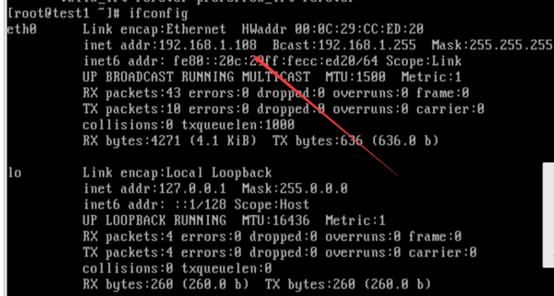
我们ping 一下test1自己的ip
可以发现是通的

然后我们ping一下百度网址 看是否能访问外网

可以发现ping 百度的域名失败了 这里不要着急
这里就有了DNS的作用了 DNS是将ip和域名进行了转化
所以我们需要配置DNS解析器
打开vi /etc/resolv.conf
添加 nameserver 8.8.8.8
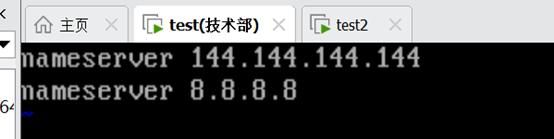
冒号wq退出
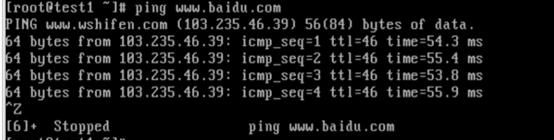
然后咱们重新ping 一下百度的域名
Ping www.baidu.com
你会发现可以 ping 通了
说明我们的虚拟机可以正确的访问外网
技术部的第一台机器已经搞好了
我们搞技术部第二台机器test2
我们已经刚刚创建了技术部test2目前咱们打开test2虚拟机 然后打开他的网络配置文件
在命令端口输入: vi /etc/sysconfig/network-scripts/ifcfg-eth0
还是和第一台机器test1是一样的
onboot=no改成onboot=yes boorproto=dhcp(静态)改成static(动态)
修改后我们需要添加四行内容 网络、配置ip、掩码、网关等.
这里注意!和物理机的ip一样在同一网段,子网掩码同样也是一样的!!!
我们刚刚看了我们的物理机ip是192.168.1.107 子网掩码是255.255.255.0 网关是 192.168.1.1
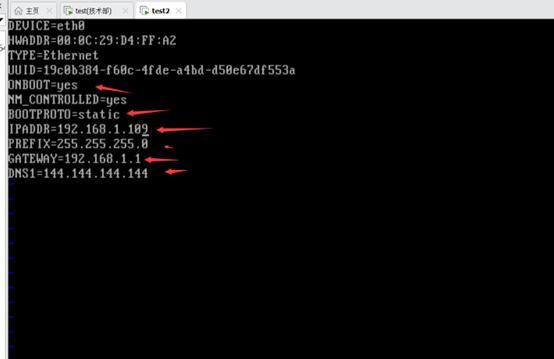
那我们在网络配置下面添加四行
IPADDR=192.168.1.109 (test1占用了108所以我们这里用109)
PREFIX=255.255.255.0
GATEWAY=192.168.1.1
DNS1=144.144.144.144
配置好后如下图
然后咱们重启网络 service network restart

然后同样ifconfig 查看一下网络配置是否生效
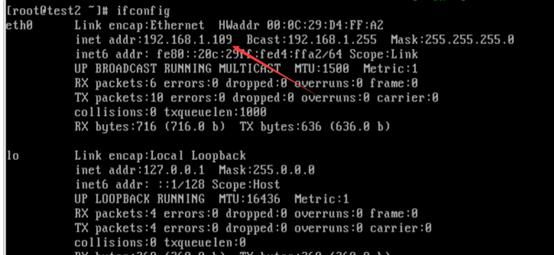
已经生效
然后 ping 一下自己的 ip
Ping 192.168.1.109
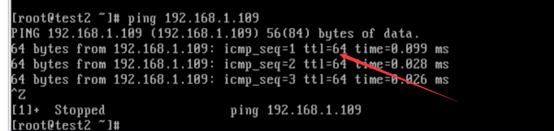
可以ping通自己的ip
ping一下百度试试

Ping 不通 还是一样的 不要着急!!
打开vi /etc/resolv.conf
添加 nameserver 8.8.8.8
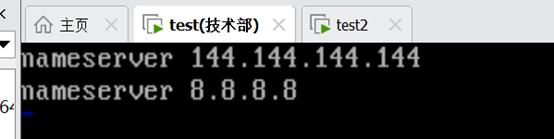
冒号wq退出
然后咱们重新ping 一下百度的域名
Ping www.baidu.com
你会发现可以 ping 通了
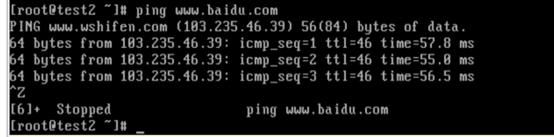
技术部的两台机器已经实现了访问外网 我们还需要实现两台机器互通
我们打开test1技术部的第一台机器
我们ping 一下技术部的第二台机器test2的ip
Ping 192.168.1.109
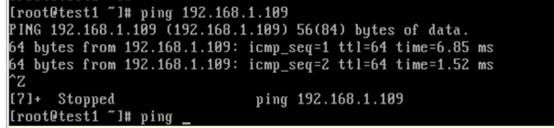
可以发现技术部第一台机器test1可以访问技术部第二台机器test2
我们用技术部第二台机器test2 ping技术部第一台机器test1
Ping 192.168.1.108
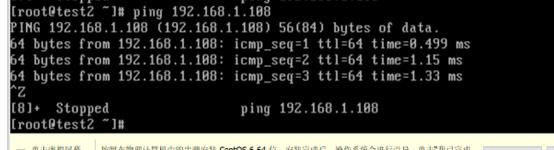
可以看到两台机器已经实现了完美互通
技术部配置好了
我解释一下两台机器为什么会互通
由于两台机器都在桥接模式下复制了物理机的网络 且他们在同一网段下
所以可以实现互通。
行政部:test3 test4 使用网络模式(nat模式)
Nat模式: 物理机相当于虚拟机的网关,虚拟机能ping到物理机的ip 但是物理机ping不到虚拟机的ip
所以我们行政部需要nat模式网络 行政部能访问技术部 技术部不能访问行政部
老规矩创建虚拟机Test3:(创建虚拟机教程请参考 虚拟机的创建.docx)
需要把网络适配器模式改成net模式 在自定义硬件中 点击网络适配器 选择net
式
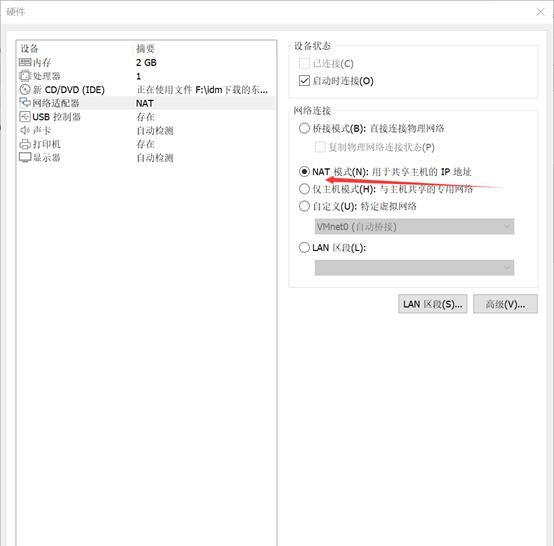
等待创建过程中 我们创建技术部第二台机器
Test4 同样是选择net模式 然后进行创建
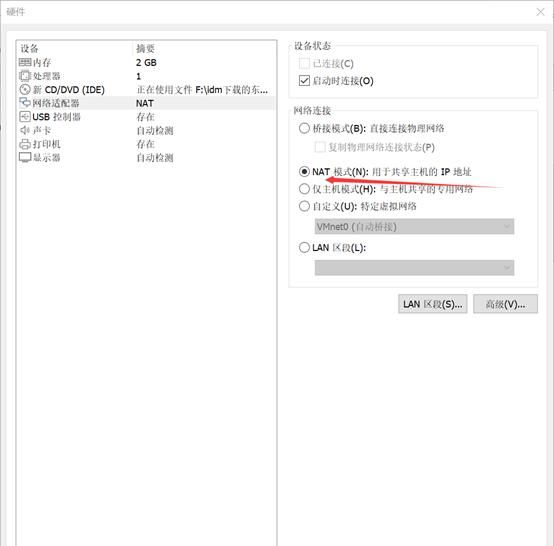
然后然后让他创建
我们完成test3(行政部)
Test3:
在命令终端输入
Vi /etc/sysconfig/network-scripts/ifcfg-eth0 后回车

进入后来我们需要修改:
onboot=no改成onboot=yes boorproto=dhcp改成 static
修改后我们需要添加四行内容 网络、配置ip、掩码、网关等.
这里注意!我们需要找到VmneT8适配器
VmneT8适配器 所在位置在 vm客户端—左上角—编辑—虚拟机管理器
你会看到 vmnet 8 net模式 然后后面有一个子网地址
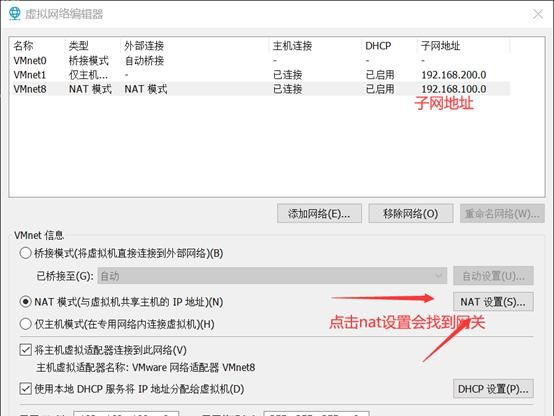
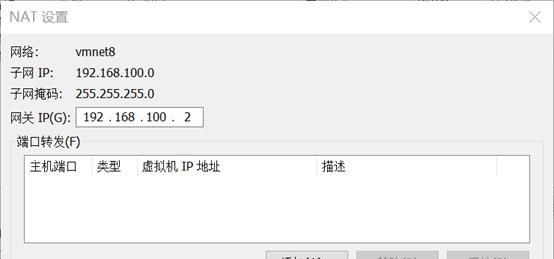
可以看到子网掩码是255.255.255.0
网关ip是192.168.100.2
记下来 我们一会要在test行政部第一台机器上输入这些
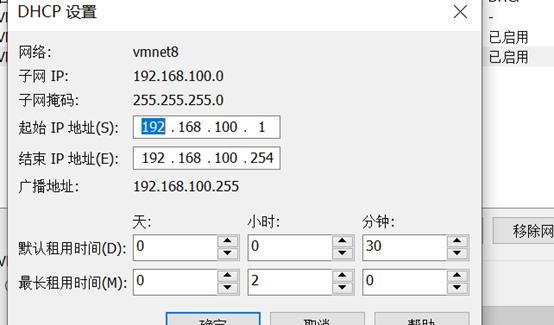
然后 我们了解一下dhcp设置:
点开虚拟机编辑器右下角的dhcp设置点开你会看到 起始ip 和结束ip
最后一位 就是你ip所设置的范围 起是1 结束时254 你配ip的时候最后一位不能是0也不能大于254
还是回到们行政部的第一台机器test3的网络配置界面上来
我们添加的四行 ip 网关 子网掩码 DNS要求我们看上面的已经知道
要求:
ip 我们需要在192.168.100的网段 最后一位写1-254之间的数字
网关 在nat设置里我们看到 nat设置里面是192.168.100.2
子网掩码 nat设置里也看到是255.255.255.0
DNS通用的144.144.144.144
添加的四行为IPADDR=192.168.100.30
PREFIX=255.255.255.0
GATEWAY=192.168.100.2
DNS1=144.144.144.144
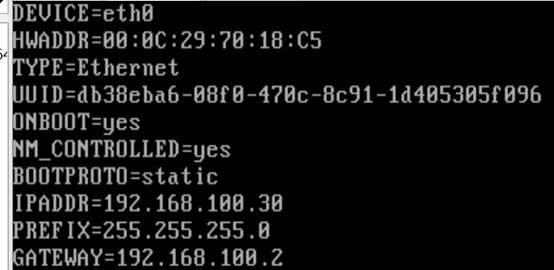
然后冒号wq保存一下
然后再命令终端输入 service network restart 重启网络
然后老规矩ifconfig查看一下ip是否生效
已经生效
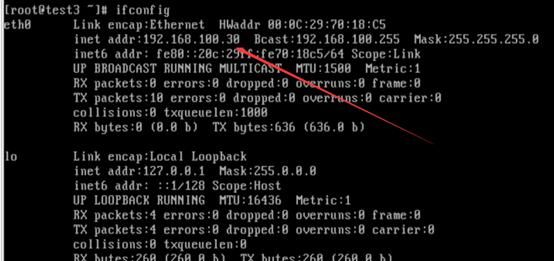
咱们ping 一下自己的ip
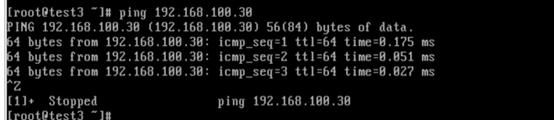
可以通
Ping百度的话还是和桥接模式一样
在 vi /etc/resolv.conf
添加nameserver 8.8.8.8 如果有就不需要添加了
Nameserver 144.144.144.144
然后冒号wq保存一下
出来咱们再ping一下百度你会发现ping通了
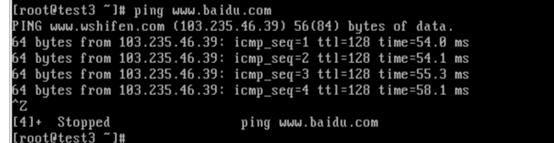
说明 某公司的行政部已经可以正常访问外网
那咱们先实验一下吧看看行政部能不能访问技术部 技术部不能访问行政部
打开test1技术部
然后 登录好后
再命令端口输入 ping 192.168.100.30 ping一下行政部的ip
看他是通不了的 缘由是技术部和物理机在一个网段下 所以他Ping不通行政部的ip

打开行政部
Ping 技术部的ip看是否ping通 可以ping通
所以单向访问我们已经成功了 行政部可以连接技术部 技术部访问不了行政部
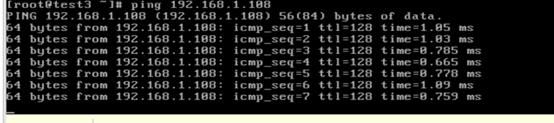
接下来配置
和test3一样的
Test4:
在命令终端输入
Vi /etc/sysconfig/network-scripts/ifcfg-eth0 后回车
进入后来我们需要修改:
onboot=no改成onboot=yes boorproto=dhcp改成 static
修改后我们需要添加四行内容 网络、配置ip、掩码、网关等.
和行政部的第一台机器一样
Test4:
IPADDR=192.168.100.40 (网段一样 后面的地址需要换一个新的)
PREFIX=255.255.255.0
GATEWAY=192.168.100.2
DNS1=144.144.144.144
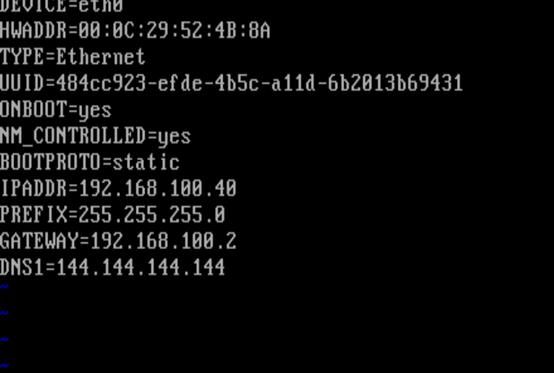
然后冒号wq保存
重启网络 service network restart
然后老老规矩 ifconfig 查看ip是否生效
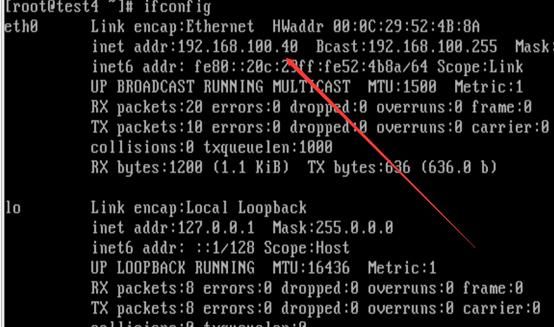
可以看到已经生效
然后我们ping 机器自己的ip
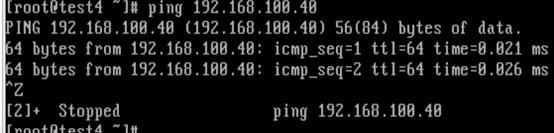
通的说明网络配置没问题
然后ping百度域名 (我发现只要在网络配置文件再加一个DNS2=8.8.8.8也可以实现ping通百度)
Ping www.baidu.com

Ping 一下技术部的ip 你要确保你的技术部机器开着!!!
没毛病

技术部机器ping一下行政部第二台机器test4试一下
Ping 192.168.100.40
技术部无法访问行政部 单项访问实现
我们在ping一下行政部的内部访问 看是否内部test3和test4是否可以互通
第一台机器test3可以ping通test4第二台机器

第二台机器test4可以ping通test3第一台机器

保密部: test5 test6 两台虚拟机 使用仅主机模式:
仅主机模式:提供的是主机和虚拟机之间的数据交换。虚拟机不可访问Internet。
安装Vmware后,默认会在本地安装两个网卡 Vmnet1与Vmnet8 其中Vmnet1用于仅主机模式.
创建虚拟机test5:(创建虚拟机教程请参考 虚拟机的创建.docx)
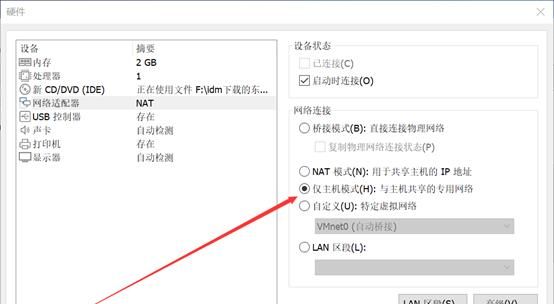
在创建过程中,需要把网络适配器模式改成仅主机模式 在自定义硬件中 点击网络适配器 选择仅主机模式。
在命令终端输入 (我们需要更改一些网络配置)
Vi /etc/sysconfig/network-scripts/ifcfg-eth0 后回车
进入后来我们需要修改:
onboot=no改成onboot=yes boorproto=dhcp改成 static
修改后我们需要添加三行内容 网络、配置ip、掩码、网关等.
这里注意!添加着三行的要求
我们需要找到VmneT1 仅主机适配器
VmneT1仅主机适配器 所在位置在 vm客户端—左上角—编辑—虚拟机管理器
你会看到 vmnet 1 仅主机模式 然后后面有一个子网地址
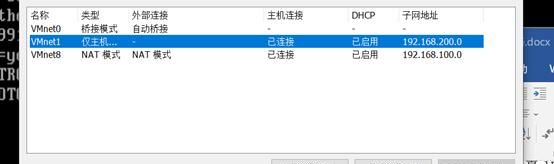
Vmnet1 看到我的子网地址192.168.200.0 说明咱们一会再网络配置中ip的配置需要再192.168.200的网段下
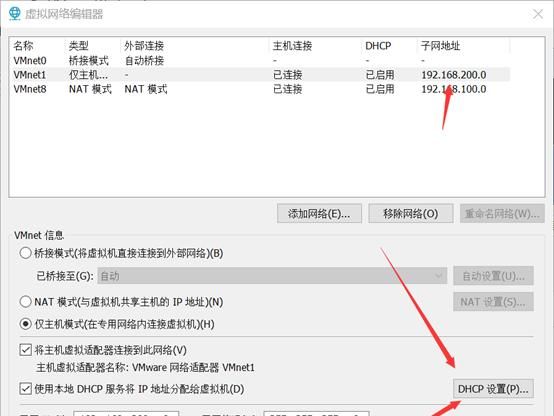
选则dhcp设置
查看一下起始ip和结束ip
我的起始ip是192.168.200.1
结束ip是192.168.200.254所以我们的ip地址只能设置到1-254之间
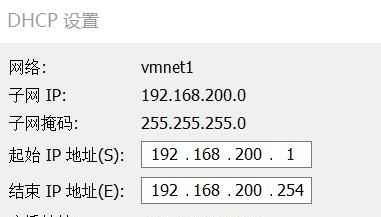
还是回到们保密部的第一台机器test5的网络配置界面上来
我们添加的四行 ip 网关 子网掩码 DNS要求我们看上面的已经知道
要求:
ip 我们需要在192.168.200的网段 最后一位写1-254之间的数字
网关 设置192.168.100.2
子网掩码 dhcp设置里也看到是255.255.255.0
添加的三行为IPADDR=192.168.200.20
PREFIX=255.255.255.0
GATEWAY=192.168.200.2
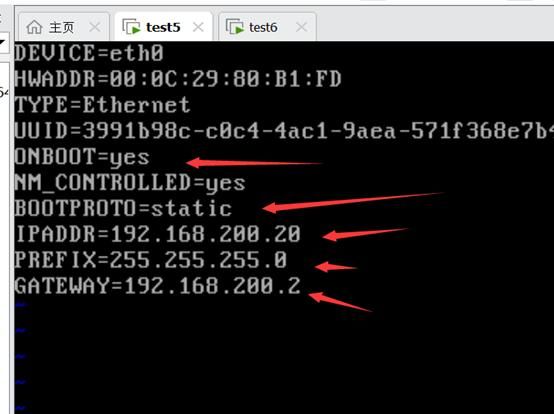
然后冒号wq保存
我们重启一下网络 service network restart

然后我们老老老规矩 ifconfig 查看ip是否生效
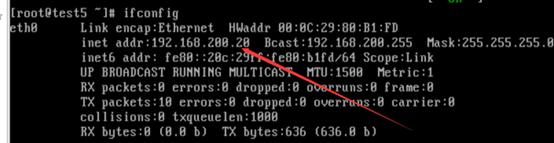
可以看到已经生效 如果没有 请检查你的网络配置文件 是否写错了
然后我们ping一下机器自己的ip
Ping 192.168.200.20

我们的要求是保密 不可以上外网 内部可以互通
保密部不可以上外网
我们ping 一下百度www.baidu.com 可以看到ping不通
说明我们保密部与外界没有联系
技术部也无法访问保密部
技术部

行政部可以访问保密部

但保密部无法访问行政部

原理解释一下:
技术部使用的桥接模式 技术部的网段是192.168.1.0他是和物理机一个网段 所以无法ping通vmnet8仅主机网段
行政部可以访问保密部 行政部使用的是nat模式 他相当于一个宿主物理主机
而仅主机的唯一可以和宿主物理主机访问
使用nat模式的行政部可以Ping通保密部 又仅主机模式是一个全封闭的网络他又访问不了nat模式和桥接模式
然后我们创建保密部第二台机器。
创建test6:(创建虚拟机教程请参考 虚拟机的创建.docx)
在命令终端输入 (我们需要更改一些网络配置)
Vi /etc/sysconfig/network-scripts/ifcfg-eth0 后回车
进入后来我们需要修改:
onboot=no改成onboot=yes boorproto=dhcp改成 static
修改后我们需要添加三行内容 网络、配置ip、掩码、网关等.
这里注意!添加着三行的要求
Ip和保密部第一台test3机器一样我们保密部一样的网段 192.168.200.0 子网掩码(prefix)一样的是255.255.255.0
网关和保密部第一台机器网关一样192.168.200.2
最后添加的三行:
IPADDR=192.168.200.30 这里的ip不能和保密部第一台机器一样
PREFIX=255.255.255.0
GATEWAY=192.168.200.2
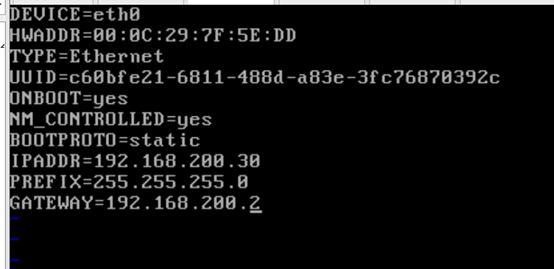
然后重启网络 service network restart
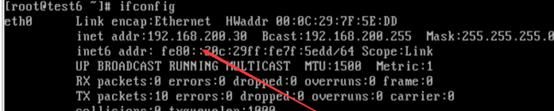
老规矩ifconfig查看一下网络配置是否生效
可以看到已经生效
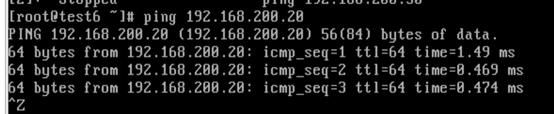
我们ping一下保密部第一台机器看看是否能ping通
可以Ping通 保密部内部可以相互通信了
Ping其他部门
Ping 技术部
技术部访问不了保密部

Ping 行政部
行政部访问保密部可以
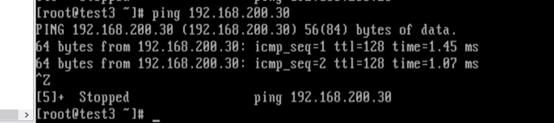
保密部访问行政部

保密部无法访问行政部

好了 模拟公司网络到此就弄完了 各位读者想必看到这里你对linux的三种网络模式肯定有了更深刻的理解了把
















- 最新
- 最热
只看作者