

用VMWare安装了CentOS7.2完成后,直接进入操作系统,执行ifconfig发现没有ipv4网络,ssh没办法连接,也不能上网,具体截图如下
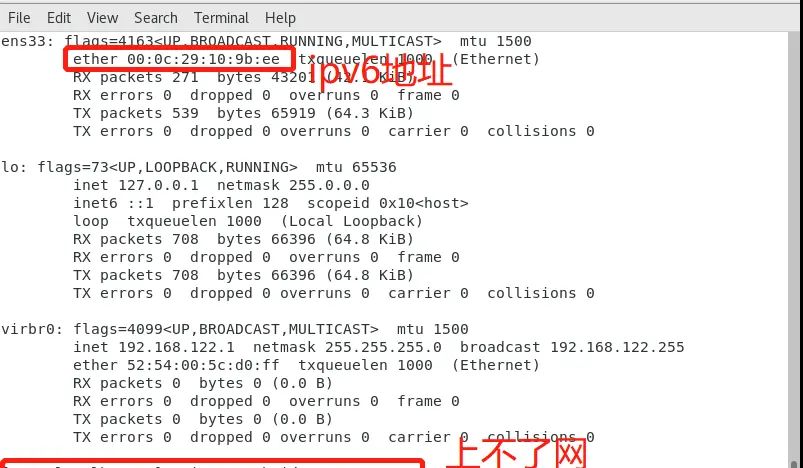
没有地址且无法上网的根本缘由是网络配置不正确,需要修改网络配置文件。
step1:找到要修改的文件
根据网卡名字,如上图,网卡名字是ens33,因此,修改的文件名是:/etc/sysconfig/network-script/ifcfg-ens33,需要注意,之所以修改这个文件,是由于网卡的名字是ens33,如果网卡名字是其他,如eth0,则应修改ifcfg-eth0这个文件
step2:查看NAT网关地址
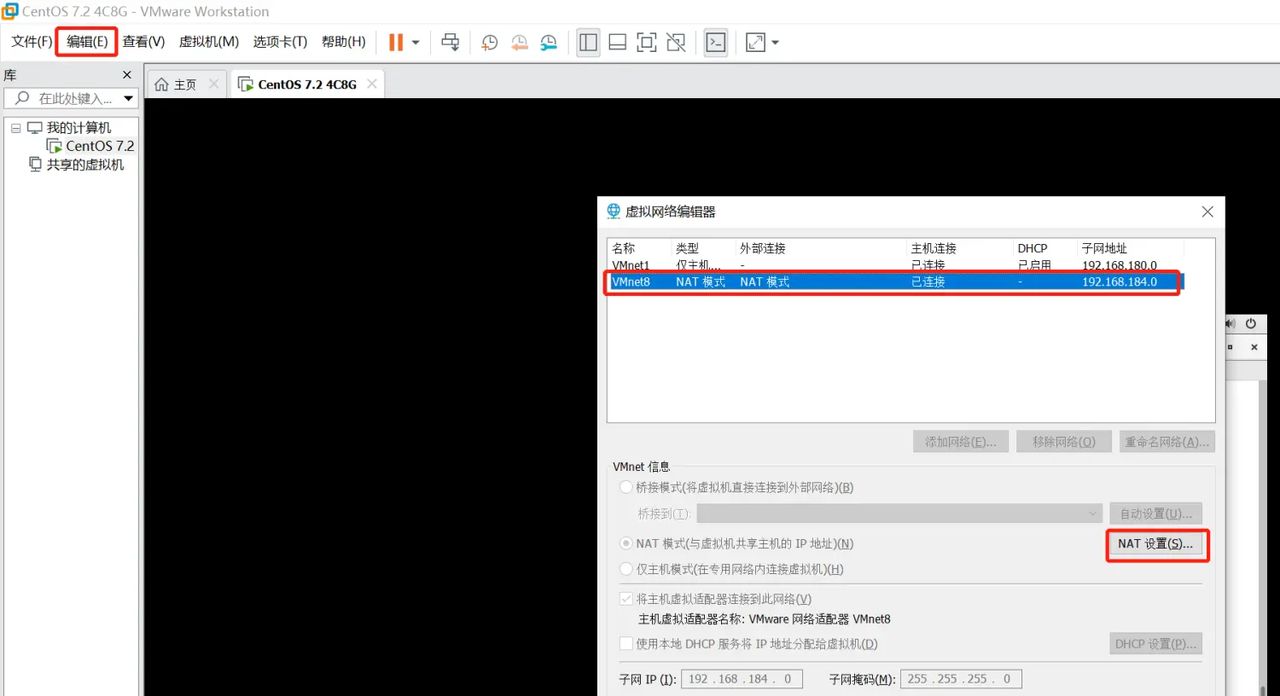
打开VMWare->编辑->虚拟网络编辑器,切换到VMnet8 NAT模式(只要安装了VMWare,默认都会虚拟出一个VMnet8 NAT网卡),点击NAT设置,如下图所示,
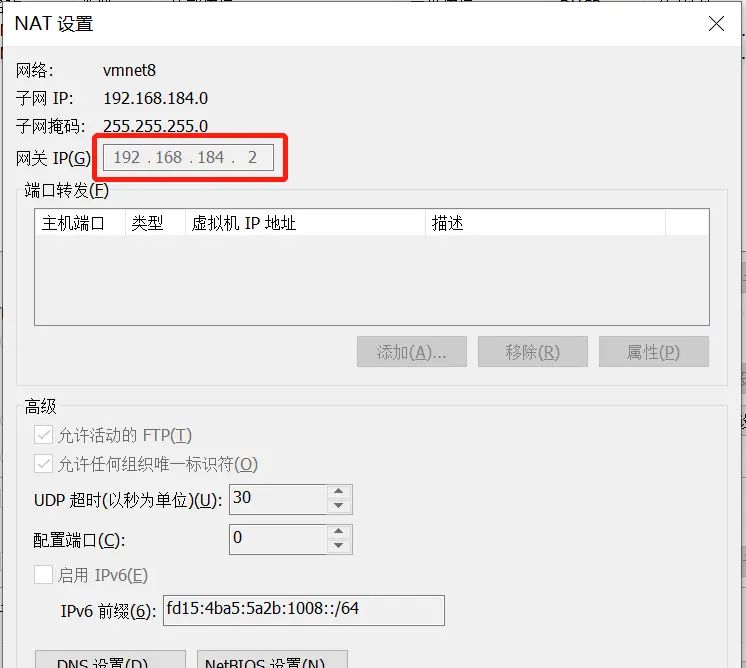
查看NAT网关IP(后面改配置会用到),如下图所示,网关IP为192.168.184.2
step3:修改配置文件内容
原有的配置文件可能如下图所示,
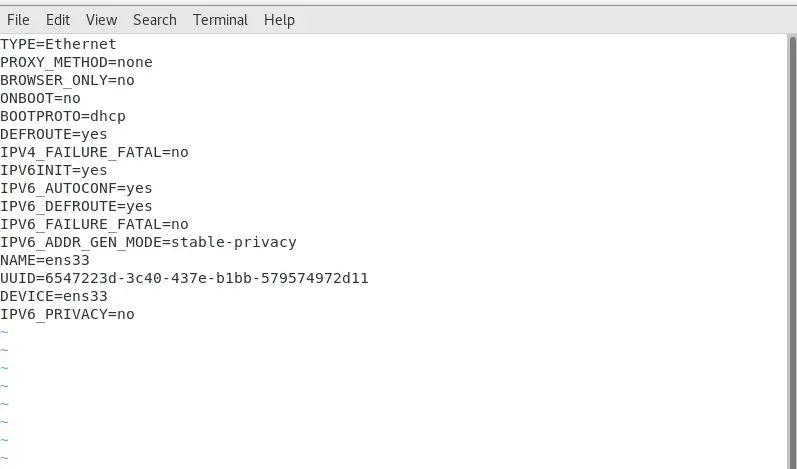
修改如下配置,
ONBOOT=yes
BOOTPROTO=static
IPADDR=192.168.184.184
NETMASK=255.255.255.0
GATEWAY=192.168.184.2
DNS1=202.96.128.86
修改后的配置如下图,
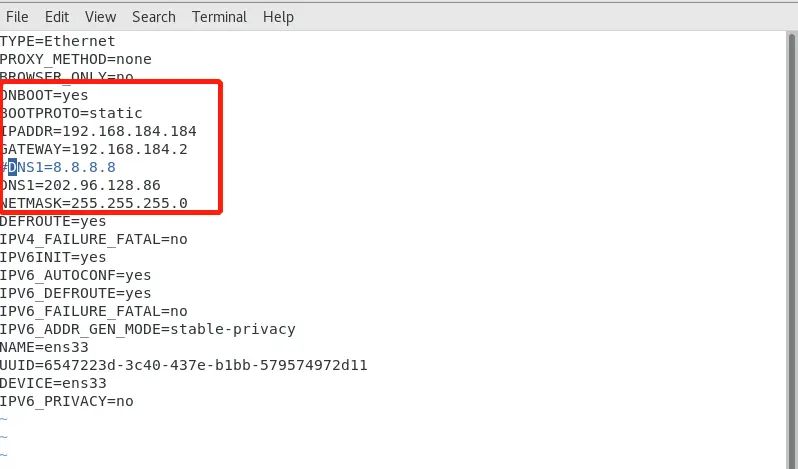
注意,IP要跟GATEWAY在一个网段,GATEWAY用NAT设置里面的GATEWAY IP
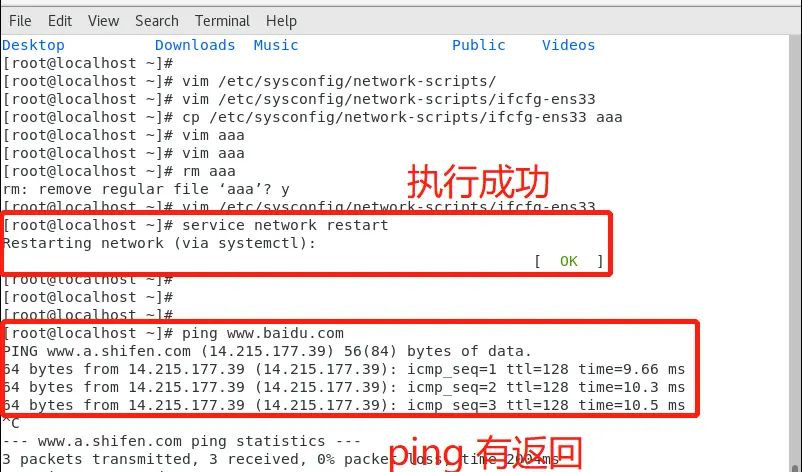
step4:重启网卡
执行service network restart命令,重启网卡,执行成功截图如下,如果没有执行成功,则表明没有修改没有生效,需要继续排查
© 版权声明
文章版权归作者所有,未经允许请勿转载。如内容涉嫌侵权,请在本页底部进入<联系我们>进行举报投诉!
THE END
























暂无评论内容