

最近组内为了项目新购买了一个算力不错的装有ubuntu20.04系统的主机,本人尝试用此主机搭建一个供多人使用的服务器平台,网上看了很多教程说法不一而且很复杂,经过尝试后,本人探索出了一种较为简单的方法去配置远程服务器(这里以服务器主机为ubuntu系统作为例子)。
1.首先,确定你的ubuntu系统的源进行了更新,如果没有更新,打开终端输入以下命令行:
sudo apt update
这里选择sudo apt-get update 也是可以的。
2.安装SSH包
SSH(Secure Shell)是一种加密的网络协议,用于在不安全的网络环境中安全地传输数据。它被广泛应用于远程登录、命令执行、文件传输以及网络隧道等功能,是系统管理员和开发者的常用工具。
SSH采用客户端-服务器架构,其工作流程如下:
1. 连接请求:SSH客户端向服务器发送连接请求,通常通过默认的22端口。
2. 身份验证:服务器验证客户端的身份,支持的认证方式包括密码认证和密钥认证。
3. 会话建立:认证成功后,服务器创建一个会话,允许客户端执行命令或传输文件。
4. 加密通信:客户端和服务器之间的所有通信都经过加密,确保数据的机密性和完整性。
在服务器ubuntu中用如下命令安装:
sudo apt install openssh-client openssh-server启动并启用SSH服务:
   sudo systemctl start ssh
   sudo systemctl enable ssh
可以使用如下命令行来确定服务器是否开启远程连接服务:
sudo systemctl status sshd如果SSH服务正在运行,输出中会显示类似以下内容:
● sshd.service - OpenSSH server daemon
   Loaded: loaded (/lib/systemd/system/sshd.service; enabled; vendor preset: enabled)
   Active: active (running) since [日期和时间]
看Active的状态如果显示inactive说明未启动需要启动服务。
SSH的基本使用命令如下:
ssh username@hostname在ubuntu终端和windows终端均可以进行用如上命令行进行连接,其中username为你的电脑的用户名,hostname为主机的IP地址。
注意:如果自己的工作电脑没有安装ssh也要进行安装!!!一般windows系统都是默认有的,ubuntu系统按照如上安装即可。
3. 确定服务器主机的IP地址
在ubuntu终端用如下命令行:
ifconfig其中终端会给出如下回应:
   eth0: flags=4163<UP,BROADCAST,RUNNING,MULTICAST>  mtu 1500
           inet 192.168.1.100  netmask 255.255.255.0  broadcast 192.168.1.255
其中inet即为你的服务器主机的IP地址。
注意:在较新的Ubuntu版本中,ifconfig 可能默认未安装,可以通过以下命令安装:
sudo apt install net-tools
4.在ubuntu系统创建多用户
一般常用的方法为使用 adduser 命令创建新用户,具体操作步骤为打开终端,在终端中输入以下命令行创建新用户:
sudo adduser username按照提示设置新用户的密码和其他信息(如全名、电话号码等)。这些信息是可选的,可以直接按回车键跳过。系统会要求确认输入的信息,输入 Y 并按回车键完成创建。
默认情况下,新用户没有管理员权限。如果需要赋予用户管理员权限,可以用如下命令行将其添加到 sudo 组:
sudo usermod -aG sudo username之后为用户创建主目录并设置权限(这一步系统一般默认会为你做,如果没有做,再按照如下操作去执行)
sudo mkdir /home/username
sudo chown username:username /home/username
sudo chmod 755 /home/username
使用以下命令查看用户信息,如果终端有回应,则已创建成功:
id username此外还可以使用图形界面,可以通过以下步骤创建新用户:
1. 打开“系统设置”(点击屏幕左上角的Ubuntu图标,选择“系统设置”)。
2. 点击“用户”选项卡。
3. 点击“添加用户”按钮。
4. 输入新用户的用户名和密码,并选择用户类型(标准用户或管理员)。
5. 点击“添加”完成用户创建。
5.用vscode/主机终端进行远程连接
(1)用vscode进行远程连接
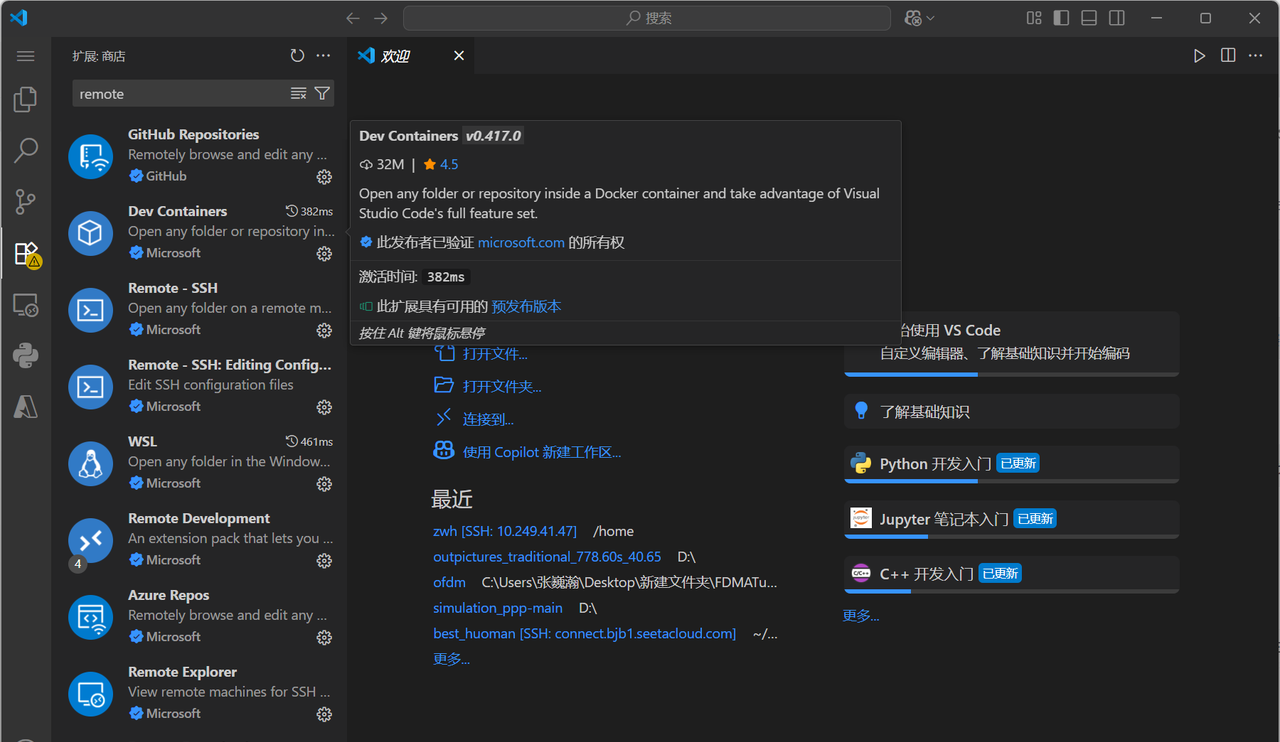
启动vscode,选择左侧Extensions 选项卡,在输入框搜索 remote ,选择安装Remote-SSH插件进行下载。

安装完之后会出现如下图标(右侧电脑标志):
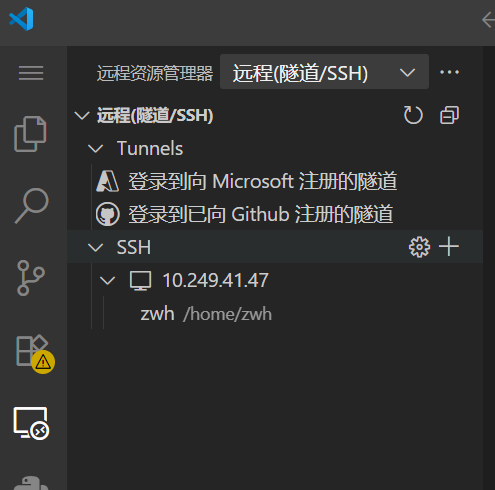
点击下图中加号添加主机
输入SSH命令行格式为ssh username@hostname其中username为你的电脑的用户名,hostname为主机的IP地址。
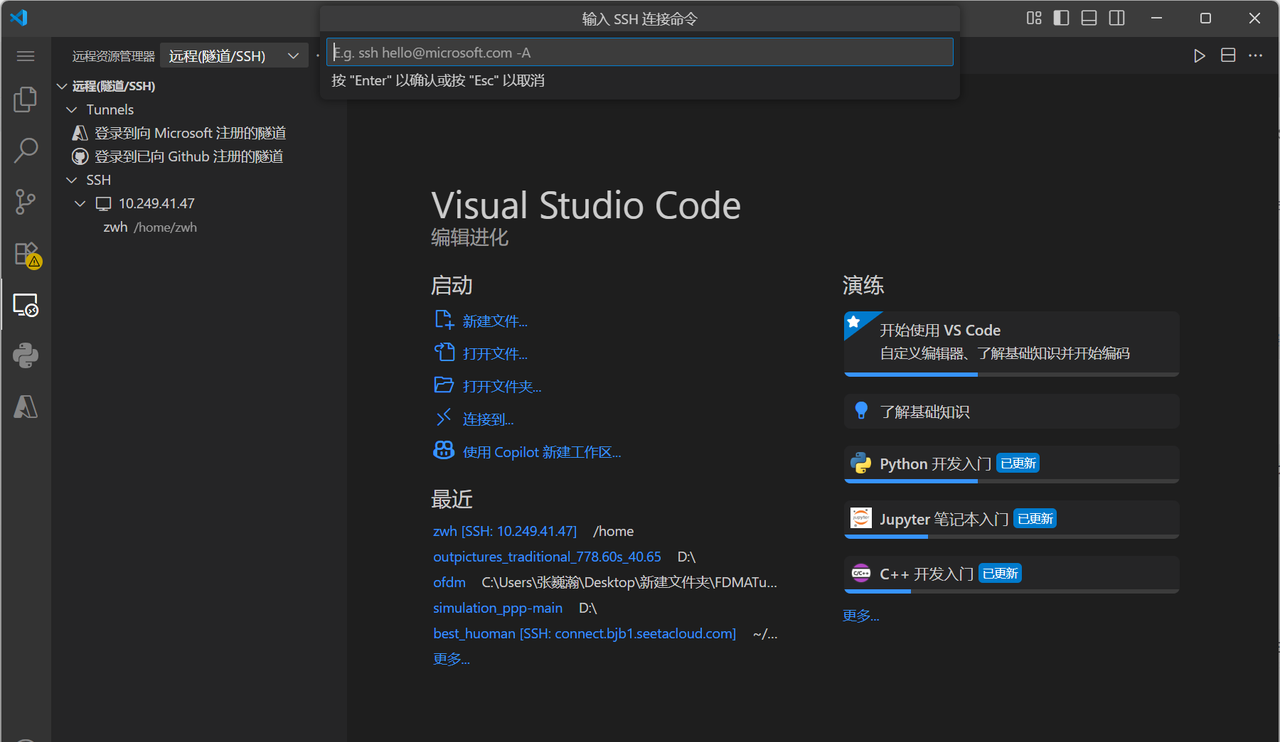
之后点击第一行你的用户地址就可以,然后会提示你是否继续选继续,以及服务器系统类型,无脑操作就行。然后其会提示你填写登录密码,登陆密码为你在服务器上设置的用户密码。
(2)主机终端进行远程连接
主机终端远程连接主要步骤为如下:
在终端中输入命令行:
ssh username@hostname在ubuntu终端和windows终端均可以进行用如上命令行进行连接,其中username为你的电脑的用户名,hostname为主机的IP地址。登陆密码为你在服务器上设置的用户密码。
如上就是配置多用户服务器的一个过程。关于远程服务器传输文件的问题,用vscode里面的sftp插件即可,具体使用方法可以网上搜索,如果大家需要我会专门发一篇博客来讲。



















暂无评论内容