

许多的人手机还是从iPhone X之前的机型(iPhone 8、iPhone 7)升级上来的,对iPhone X后来的机型,特别是今年新发布的iPhone 14系列和iPhone 14 Pro系列。今天我们就来分享下iPhone14、iPhone14 Pro系列手机一些常用的入门操作技巧,方便大家过渡到新机。
一、截图

iPhone 14系列手机(配备面容ID的iPhone)截图,需要同时按住侧边电源键和调高音量键,就能实现快速截图。
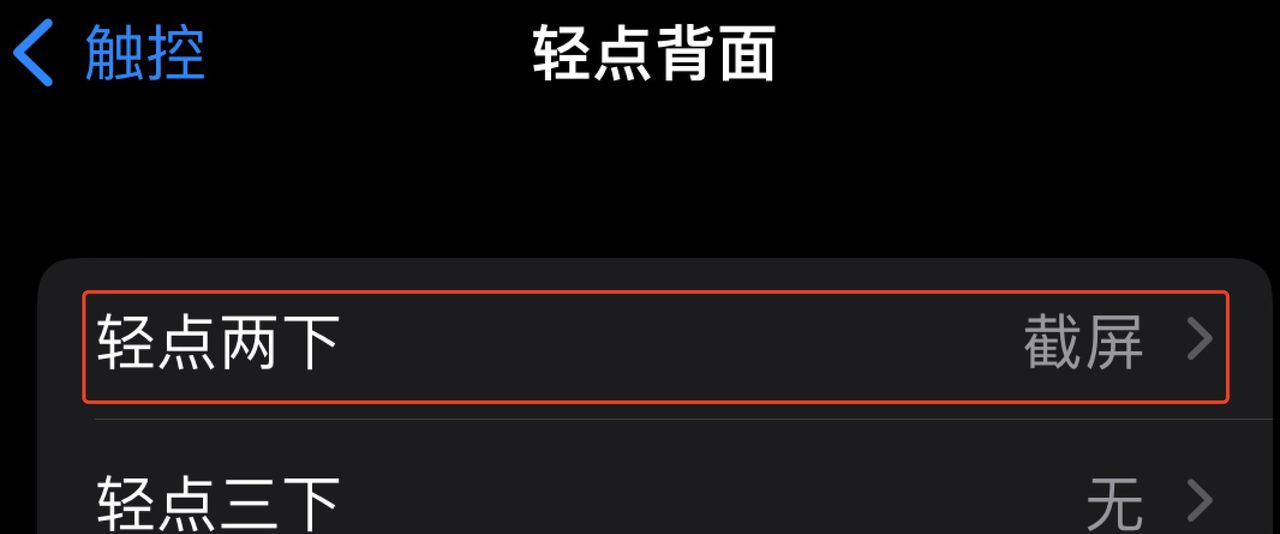
设置 – 辅助功能 – 触控 – 轻点背面 – 轻点两下 – 点击选择“截屏”
也可以通过打开手机设置 – 辅助功能 – 触控 – 轻点背面 – 轻点两下 – 点击选择“截屏”,就可以轻点两下手机背部,完成截图。也可以直接唤醒Siri,说出“截图”,也能完成截图。
二、长截图
许多时候我们在浏览网页时,需要进行长截图,实则方法和上面的短截图一样,都是同时按住“音量+”和“电源键”,然后选择“整页”,再选择右侧图片,调整需要截图的区域,就可以实现长截图。
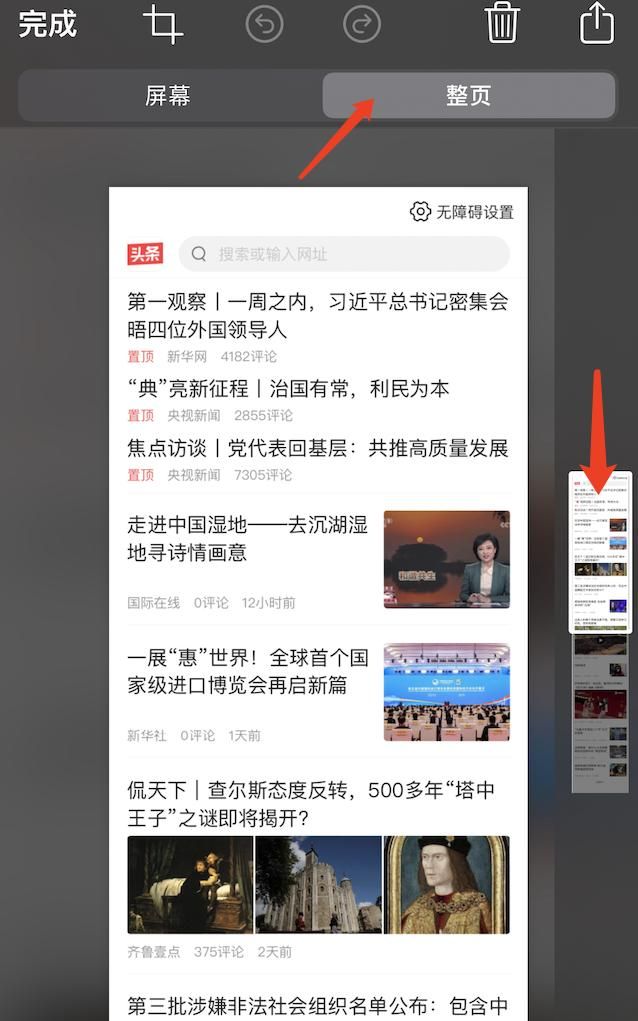
长截图
三、拍照快速切换录影
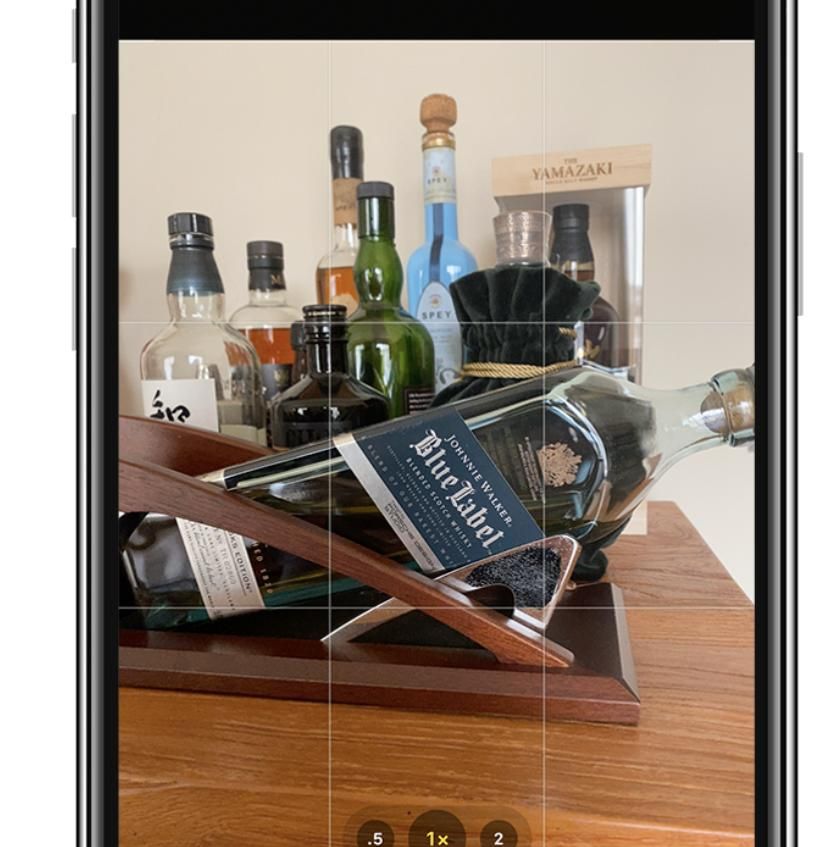
iPhone14、iPhone14 Pro系列手机在相机的拍照界面,长按“音量键”就可以切换到录像模式,向左滑动并按住就会出现连拍次数;如果是iPhone X,长按“音量键”是照片连拍,短按是拍照,超级适合自拍。
四、系统音量设定
我们常常会碰到在用手机音量键,调整音乐音量的时候,会调整到系统的铃声和提醒音量;实则iPhone手机的音量,分为铃声和提醒音量、媒体音量(玩游戏、听音乐、看视频)和通话音量,我们可以在设置 – 声音和触感 – 关闭“用按钮调整”,就可以避免在调整媒体音量时,影响到系统的提示音。
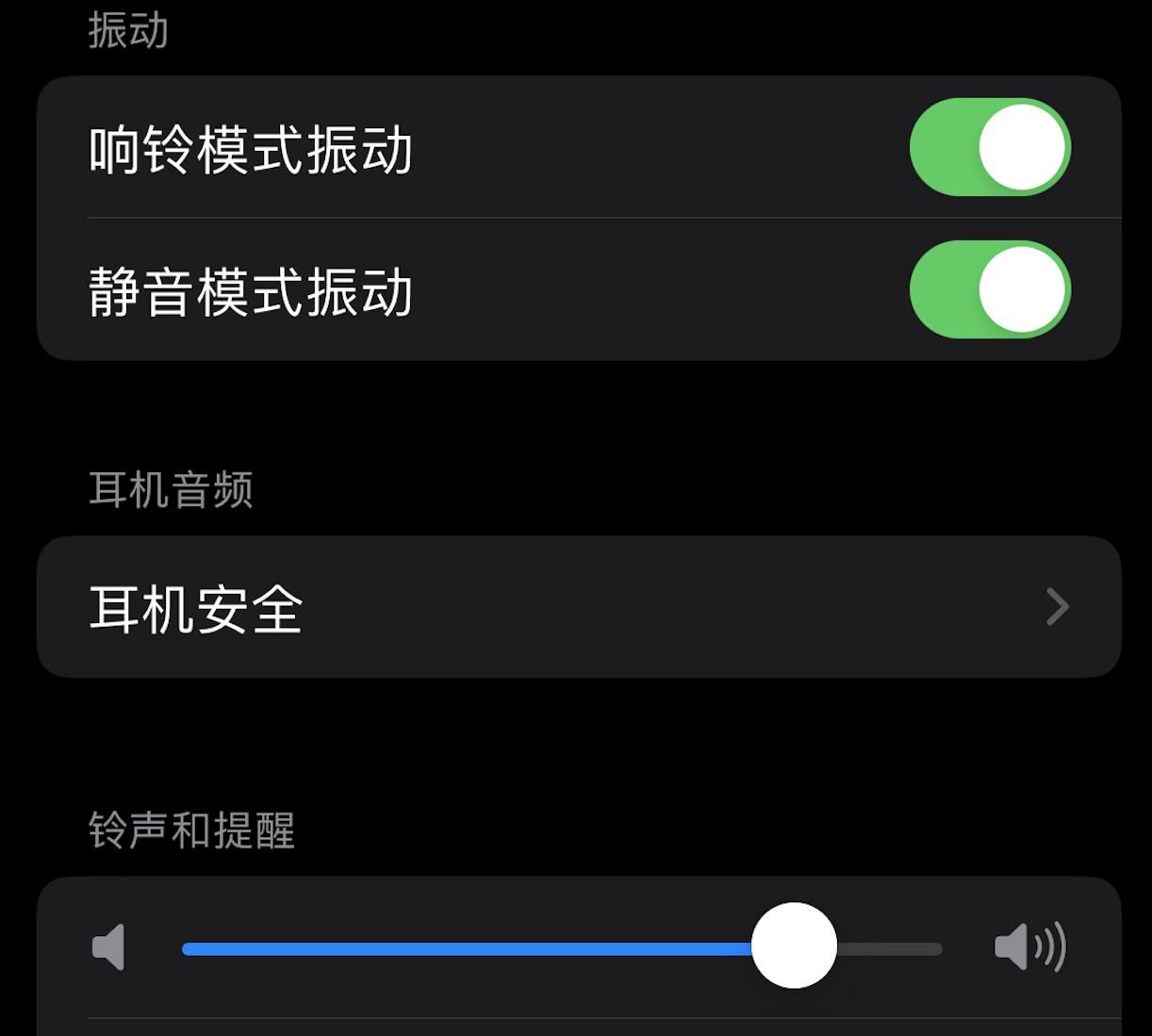
设置 – 声音和触感 – 关闭“用按钮调整”
五、图片等文档添加签名
不管是工作还是生活,我们常常会碰到需要在电子档文稿上签名,如要对照片里的图片添加签名,只需打开图片,点击右上角“编辑”,点击右上角“标记”,点击右下角的“+”,就可以选择“签名”,然后添加自己的手写签名。

编辑 – 标记 – + – 签名
六、重复照片合并
许多时候我们照片里会有许多重复的照片,一张张找出来并删除超级麻烦,实则iPhone14、iPhone14 Pro系列手机或升级了iOS16以上系统的手机,可以在“照片” – “相簿” – “重复项目”中找到所有重复的照片,直接删除就可以去除重复照片。
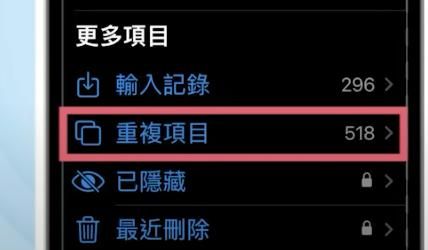
照片” – “相簿” – “重复项目”














暂无评论内容