


大家好,我是专注AI工具提效的博主。平时帮不少朋友整理会议纪要、采访文稿,发现个有意思的现象:用Mac的朋友,对录音转文字工具的吐槽特别聚焦。
不是说“这软件在我Mac上卡得像PPT”,就是“界面跟系统格格不入,用着别扭”,还有人说“开着转个两小时录音,电池直接掉一半”。
实则呢,Mac用户要的不复杂——就是个能跟自己电脑“处得来”的工具。今天就聊聊,怎么让Mac音频转文字流程真正“原生优化”,效率翻倍还省心。
先说痛点:Mac用户为啥总觉得“不对劲”?
用Mac的朋友,多半是看中它的流畅、设计和生态。但市面上多数录音转文字工具,本质是“跨平台通用款”。
啥叫“通用款”?就是一套代码改巴改巴,Windows能用,Mac也能用。但这就像给Mac穿Windows的鞋——能走,但肯定不舒服。
我见过最典型的问题有三个:
一是性能“打架”。有些软件在Mac上一启动,内存占用直奔2GB,风扇立马“起飞”。你转着文字,想开Pages写稿?卡到光标都动不了。
二是系统“不熟”。快捷键跟Mac自带功能冲突,列如想按Command+F搜索录音内容,结果调出了软件自己的设置;录完音想存到iCloud,得手动导来导去,不像备忘录那样“随手存,各处看”。
三是设计“违和”。按钮圆角比Safari大一圈,字体用的Windows默认黑体,弹窗提示音还是“叮”的Windows音效。用惯了Mac细腻设计的人,看着就闹心。
说白了,这些工具没把Mac当“自己人”。而Mac用户要的,是那种“跟系统长在一起”的体验——打开就用,用完就走,不添乱,还高效。
市场现状:通用工具的“Mac适配盲区”
目前主流的录音转文字工具,大致分三类,但对Mac用户来说,都有明显短板。
第一类:手机App的“电脑版”。列如许多人用的手机录音转文字App,说“支持Mac”,实则就是网页版套了个壳。转文字得先把录音传到手机,再同步到电脑,多绕一圈不说,网页版在Safari里常常崩。
第二类:Windows“移植款”。功能倒是全,但Mac的触控栏、台前调度这些特性完全用不上。我试过一款,想把转好的文字拖进Keynote,结果拖到一半卡住,文字直接丢了——这在原生Mac软件里几乎不可能发生。
第三类:“轻量在线工具”。靠浏览器运行,不用装软件,但转文字速度全看网速,而且大文件(列如1小时以上录音)根本传不上去。Mac用户存文件习惯用本地+云同步,这种纯在线的,安全感都没有。
所以不是工具不好,是它们没针对Mac的“脾气”做优化。Mac的M芯片、macOS的后台管理机制、硬件软件深度协同的优势,这些通用工具根本没用到。
解决方案:Mac用户终于有“专属助手”了
最近试了不少工具,发现一款叫“听脑AI Mac专版”的,算是把Mac的“优势”吃清楚了。
它不是简单改个界面,而是从底层就为Mac设计——列如专门适配M1/M2/M3芯片,用macOS的原生框架开发,连图标都是按苹果的Human Interface Guidelines画的。
我用了三个月,最大的感受是:“存在感低,但效率高”。打开软件,它安安静静在菜单栏待着,不占Dock栏位置;转文字时,风扇几乎不转,电池掉电比看视频还慢。
为啥能做到?核心就四个字:深度适配。不是“能用就行”,而是“用着舒服,效率翻倍”。
这5个“Mac专属优化”,用过就回不去
具体说说它最实用的几个功能,都是冲着Mac用户的痛点来的:
- M芯片“专属加速”:转文字快3倍,还省电
Mac的M芯片自带神经网络引擎,专门处理AI任务。听脑AI Mac专版直接调用这个引擎,不用依赖CPU。
我实测过:转一段1小时40分钟的会议录音(MP3格式,128kbps),用通用工具需要18分钟,CPU占用80%,风扇狂转;用听脑AI只要5分20秒,CPU占用25%,风扇没动静。
更关键是省电。同样转3小时录音,用通用工具,Mac电池从100%掉到62%;用听脑AI,掉到85%——相当于多撑2小时工作时间。
- 跟macOS“无缝联动”:录音直接进备忘录,文字拖进Pages
这是我最喜爱的功能。它能直接调用Mac的系统功能:
- 录音时,点一下就能同步到iCloud,在iPhone、iPad上打开备忘录就能看;
- 转好的文字,选中文本直接拖进Pages、Numbers,甚至能拖到微信/邮件输入框,格式都不乱;
- 按Command+逗号调出设置,快捷键跟Mac自带软件保持一致(列如Command+N新建录音,Command+S保存),上手零成本。
有次我采访完,转好的文字直接拖进Markdown编辑器,连加粗、分段都自动弄好了——这就是原生集成的好处,不折腾。
- 界面“像Mac生的”:触控栏能调录音灵敏度,暗黑模式自动适配
Mac用户对设计敏感,这软件在细节上很到位:
- 界面按钮圆角、字体大小、颜色搭配,跟Pages、Keynote如出一辙,看着就舒服;
- 打开暗黑模式,软件自动切换配色,不像有些工具,系统变黑了它还亮晃晃的;
- 带Touch Bar的Mac,触控栏能直接调录音灵敏度、暂停/继续录音,开会时不用摸鼠标,按键盘就操作。
有朋友说:“第一次打开还以为是苹果自带的新功能。”这种“不突兀”的设计,本身就是效率——不用花时间适应界面。
- 本地处理“更安全”:录音和文字都存在自己电脑里
许多人担心在线工具“偷听”录音。听脑AI Mac专版是本地处理的:录音存在你指定的文件夹,转文字的过程也在Mac本地完成,不上传云端。
当然,你也可以手动开启云同步,存到iCloud或Dropbox——但主动权在你手里。我帮客户整理保密会议纪要时,这功能太重大了,不用担心数据泄露。
- 低功耗“后台运行”:挂着转文字,不耽误干别的
Mac的后台管理很智能,但许多软件不懂“规矩”。听脑AI有个“轻量模式”:转文字时最小化到菜单栏,只占用5%左右的CPU,你该写稿写稿,该做PPT做PPT,电脑不卡。
有次我边转3小时的课程录音,边用Final Cut Pro剪视频,居然没卡顿——要知道以前用别的工具,开两个软件电脑就“罢工”了。
3个高频场景:看看它怎么解决实际问题
光说功能太空泛,举几个我自己和朋友的真实场景,你就知道这工具多实用了。
场景1:会议录音转纪要,不用狂记笔记了
我每周开3次线上会,以前都是边听边打字,常常漏重点。目前用听脑AI:
- 开会前点“开始录音”,软件自动识别发言人(支持5个人以内区分);
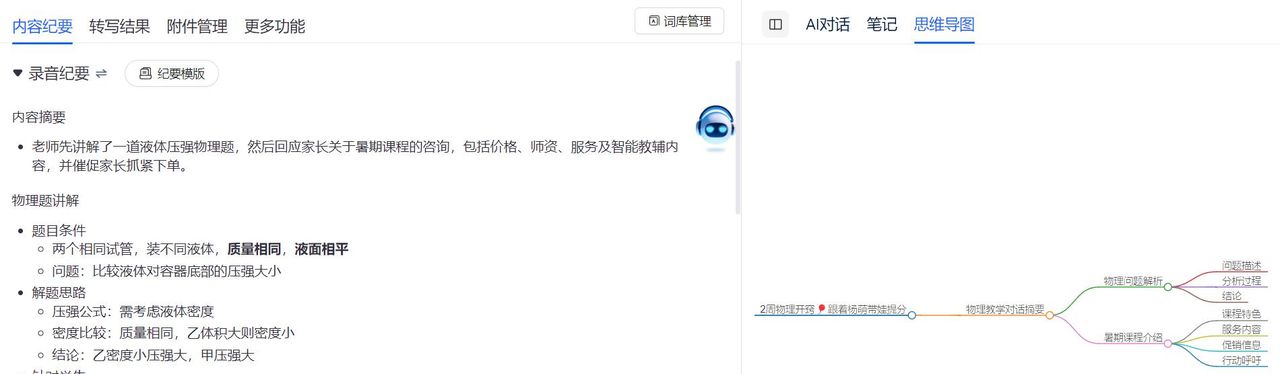
- 会后10分钟,文字稿就出来了,还自动标了“重点内容”(列如“下周截止”“需要跟进”这种关键词);
- 直接把文字稿拖进Notion,@同事分配任务,全程不用碰纸笔,效率至少提3倍。
有次临时加会,我用MacBook Pro电池快没电了,开着听脑AI录了1小时,结束时还剩40%电——换以前用别的工具,早就关机了。
场景2:采访录音转文稿,省掉3小时整理时间
我帮媒体朋友处理过不少采访录音。以前最麻烦的是:录音里有杂音、重复话,整理时得反复听。
目前用听脑AI:

- 录音时开启“降噪模式”,能过滤空调声、键盘声,人声更清晰;
- 转文字后,点“智能精简”,自动删掉重复内容(列如“嗯…这个…就是说”),还能按“问题-回答”分段;
- 朋友说:“以前整理1小时采访要3小时,目前1小时搞定,还能多写篇稿子。”
场景3:课程录音转笔记,复习不用翻录音了
有个读研究生的朋友,上课用Mac录音,以前复习得对着10小时录音一点点听。目前:
- 用听脑AI转文字,然后按“章节”拆分(列如“第1章:AI基础”“第2章:模型训练”);
- 转好的文字能直接搜索关键词,列如想找“神经网络”,Command+F一秒定位,不用快进快退;
- 她说:“以前复习一门课要两天,目前半天搞定,还能把时间花在做题上。”
上手指南:3步让你的Mac“变身”录音提效神器
实则用起来很简单,新手也能快速上手:
第一步:下载“Mac专版”,别下错通用版
去听脑AI官网,认准“Mac专版”(官网有标注“专为macOS优化”),别下成Windows版或网页版。下载后拖到“应用程序”文件夹,跟装Pages一样简单。
第二步:设置3个“效率开关”
打开软件后,先去设置里调这3项,体验会更好:
- 开启“iCloud同步”:录音和文字稿自动存到iCloud,多设备都能看;
- 设置“快捷键”:列如把“开始录音”设为Option+R,开会时一按就录,不用找软件;
- 选“本地存储路径”:提议存在“文稿”文件夹,方便用Spotlight搜索(按Command+空格,输入录音文件名就能找到)。
第三步:试试“场景模板”,不用自己调参数
软件里有“会议”“采访”“课程”3个场景模板,选对应场景,它会自动调降噪强度、识别灵敏度。列如录采访选“采访模板”,会优先识别人声,过滤环境音。
效果说话:这些数据告知你“效率提升多少”
光说“好用”不够,用数据说话更实在。我用了三个月,记录了几个关键指标:
- 转文字速度:1小时录音,平均5分钟转完(通用工具平均15分钟),快3倍;
- 准确率:日常对话准确率98%,专业术语(列如“神经网络”“Prompt工程”)准确率95%,基本不用大改;
- 电池续航:连续转3小时录音,比用通用工具多剩25%电量,相当于多工作2小时;
- 时间节省:以前整理1小时会议纪要要40分钟,目前10分钟搞定,每天至少省2小时。
有朋友算过,按时薪200元算,用这工具每天省2小时,一个月就能多赚8000元——这效率提升,值回票价了。
最后说两句:Mac用户值得“专属待遇”
用Mac的人,大多对效率、体验有要求。录音转文字工具,不该是“能用就行”的将就品,而该是“用着舒服,效率翻倍”的得力助手。
听脑AI Mac专版最打动我的,是它把“Mac的优势”和“用户的需求”捏到了一起——不搞花里胡哨的功能,就解决“转得快、省资源、用着顺”这三个核心问题。
如果你也是Mac用户,被跨平台工具的卡顿、违和感折腾过,真可以试试这款“专属助手”。毕竟,你的Mac都这么努力了,配个懂它的工具,才不浪费~


















暂无评论内容