


iPhone
本文假设您使用的是运行 iOS 17,但其中一些技巧也适用于 iPad 和早期版本的 IOS 操作系统。
从数字到字母的快速切换
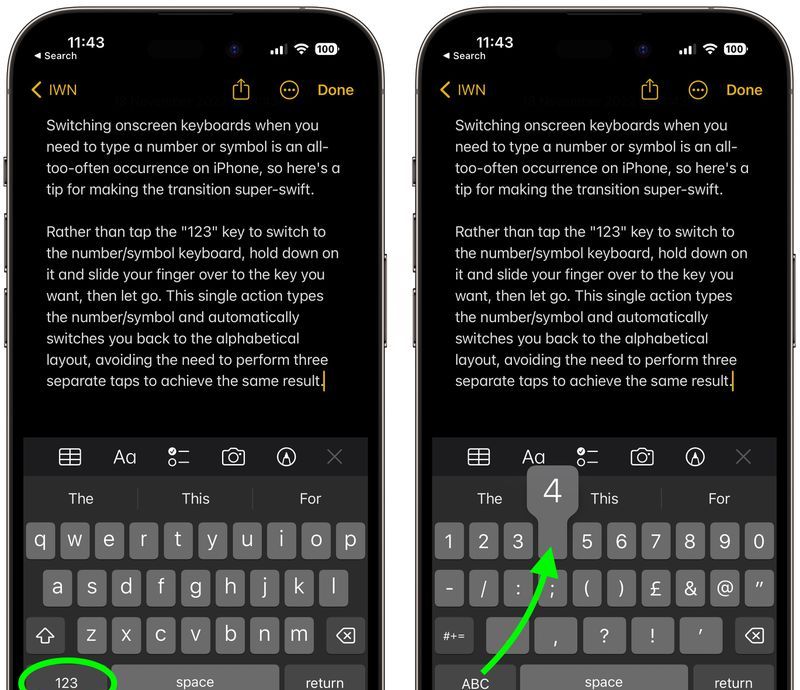
当您需要键入数字或符号时切换屏幕键盘在 iPhone 上常常发生,因此这里有一个使过渡超级迅速的提示。
从数字到字母的快速切换
与其点击“123”键切换到数字/符号键盘,不如按住它并将手指滑到您想要的键上,然后松开。这个单一的操作输入数字/符号,并自动将您切换回字母布局,无需执行三个单独的点击即可获得一样的结果。
删除计算中的最后一个数字
删除计算中的最后一个数字
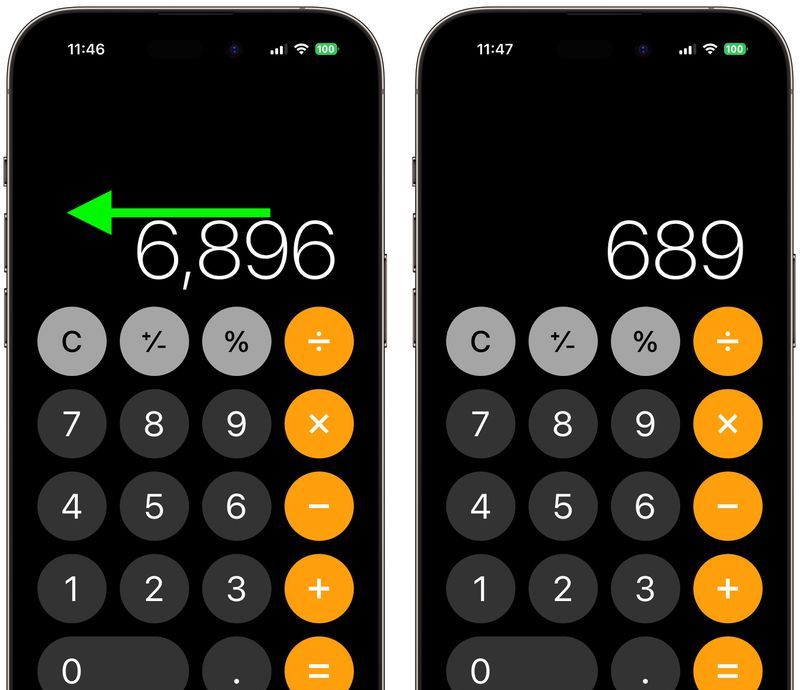
一个常见的误解是,如果您在计算器应用程序中输入了错误的数字,则必须重新开始计算总和。令人高兴的是,实际并非如此:只需用手指在数字显示屏上向右或向左滑动即可删除您输入的最后一个数字,并在必要时重复该操作以删除多个数字。
分配后退点击功能
分配后退点击功能
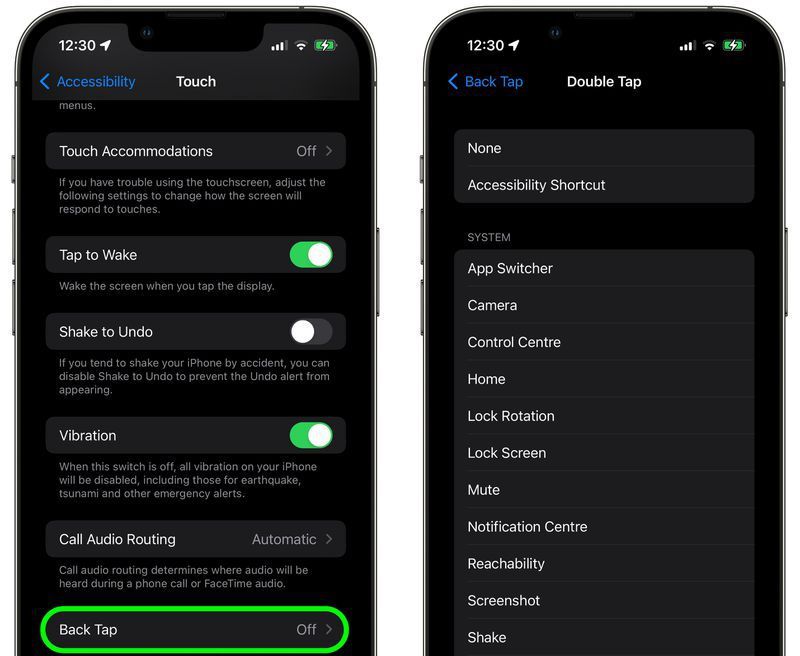
“后退轻点”是一项辅助功能,可让您指定在轻点两下或三下 iPhone 背面时触发的操作。您可以使用它来启动特定应用程序或调用控制中心、打开/关闭旋转锁定、激活缩放、调出相机,甚至触发快捷方式。
若要将操作分配给双击或双击,请 转到设置 ->“辅助功能”,然后在“物理和电机”下,点按 触摸。向下滚动并轻点“返回”,轻点“双击 ”或 轻 点三下 以设定要触发的操作,然后从列表中选择要触发的操作。
拖动音量
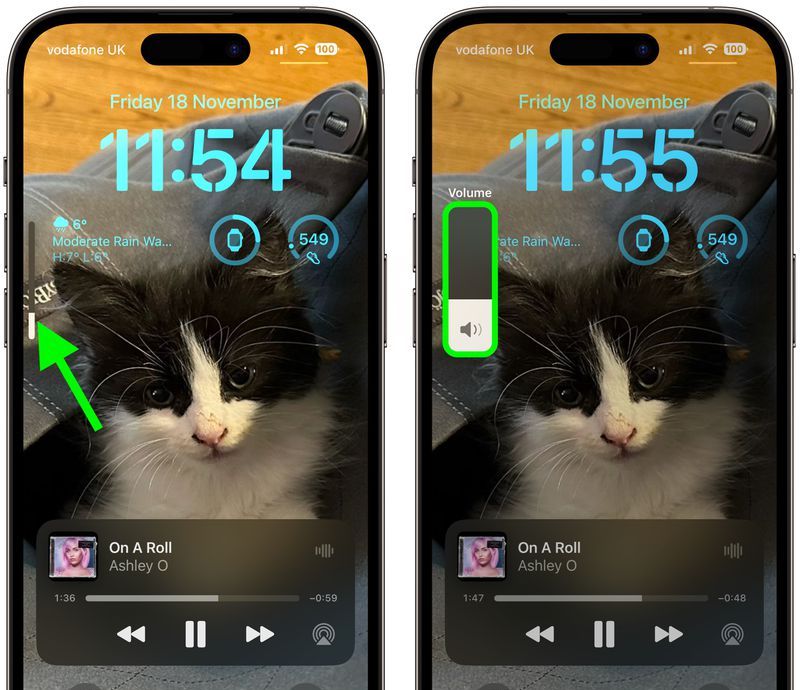
在调整iPhone的音量时,当您可以按一次然后用手指控制屏幕上的音量条时,为什么要反复按下音量按钮。
拖动音量
这不仅是增加或降低音量的更快方法,还可以为您提供更精细的控制,以协助您找到最佳位置,类似于长按控制中心中的音量条。
使用隐藏的触控板
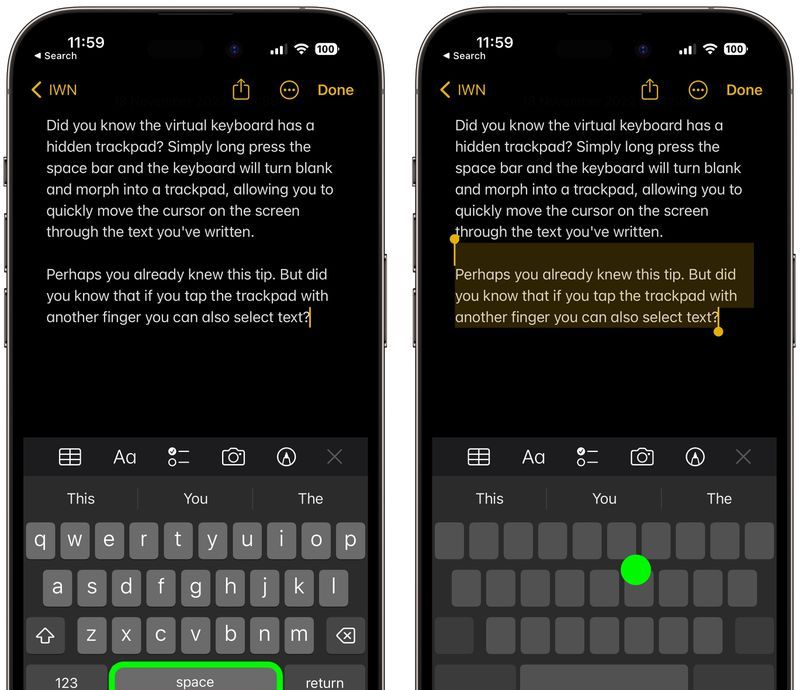
您知道虚拟键盘有一个隐藏的触控板吗?只需长按空格键,键盘就会变为空白并变成触控板,让您可以在屏幕上快速移动光标浏览您编写的文本。
使用隐藏的触控板
也许你已经知道这个技巧。但是您知道吗,如果您用另一根手指轻点触控板,您还可以选择文本?
关闭应用内评分和评论提示
如果您倾向于下载大量应用程序,那么您将超级熟悉唠叨的“评价此应用程序”提示,这些提示会定期将您带出流程。
关闭应用内评分和评论提示
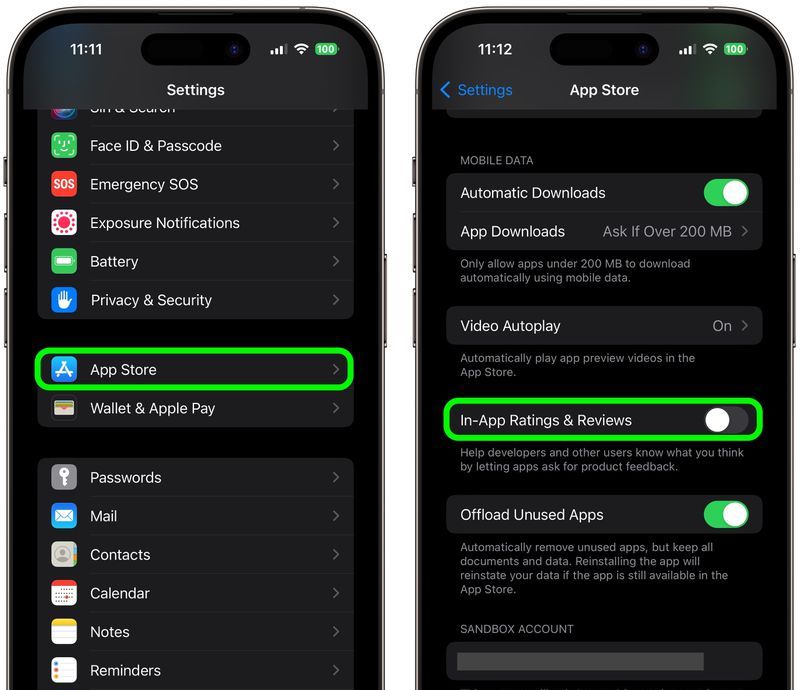
幸运的是,您可以轻松关闭它们。转到 “设置”-> App Store ,然后关闭“应用内评分和评论”旁边 的开关。
长按返回按钮
长按返回按钮
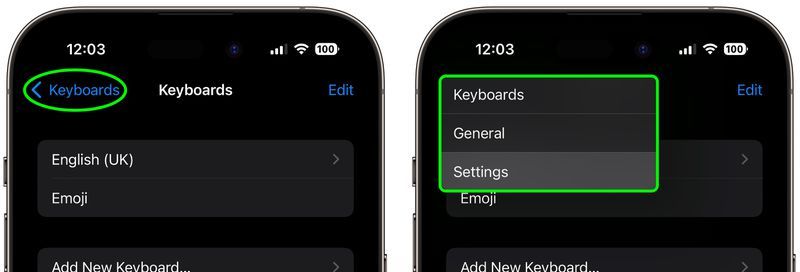
如果您在系统应用(如“设置”)中深入了多个菜单,则无需多次点击左上角的“后退”按钮即可返回顶部菜单。只需长按它即可弹出以前的屏幕,您可以点击这些屏幕直接跳回。
QuickTake 视频
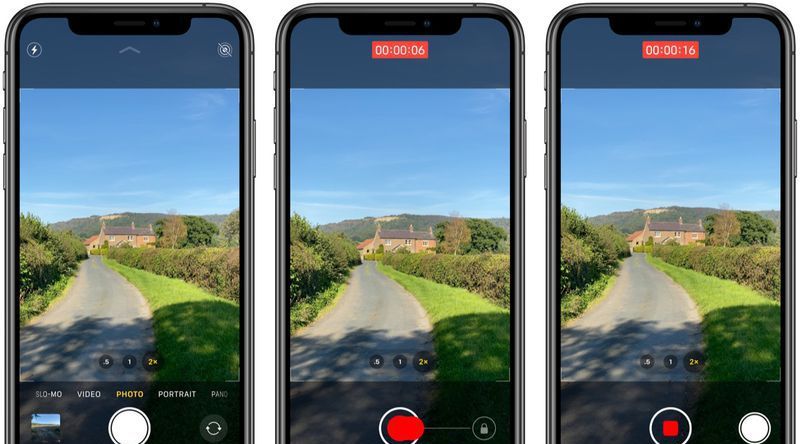
在 iPhone 11 及更新机型上,您甚至可以在不切换默认照片模式的情况下录制视频。要在“相机”应用中快速拍摄视频,只需按住快门按钮,然后松开快门按钮即可停止录制。
长按返回按钮
要在不按住按钮的情况下继续录制视频,请将快门按钮滑动到最右侧。当您这样做时,快门将在您的手指下弹性拉伸,并出现一个目标挂锁图标。当放置在挂锁上时,只要您拍摄视频,快门按钮就会一直位于挂锁上。您还可以在录制过程中轻点快门以拍摄静态照片。当您准备停止拍摄视频时,只需轻点取景器下方的录制按钮即可。
更快地设置计时器
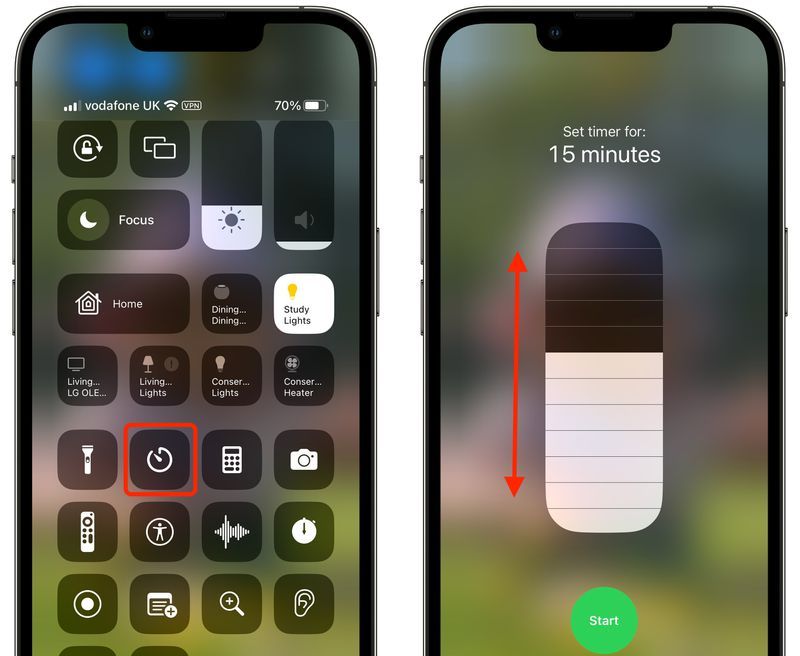
若要在快速-快速的时间内设置计时器,请从屏幕右上角沿对角线向下轻扫来调用“控制中心”(如果您的 iPhone 有主屏幕按钮,请从屏幕底部向上轻扫),然后长按“计时器”按钮。在滑块上向上滑动以设置计时器持续时间,然后点击开始。
更快地设置计时器
请注意,滑块中的每个磁贴通过以下步骤增加计时器持续时间:1、2、3、4、5、10、15、20、30 和 45 分钟,以及 1 或 2 小时。如果您需要更长或更具体的持续时间,只需让 Siri 设置计时器即可。
创建快速拨号按钮
如果您常常呼叫同一个人,为什么不创建一个快速拨号按钮来直接从您的 主屏幕?
创建快速拨号按钮
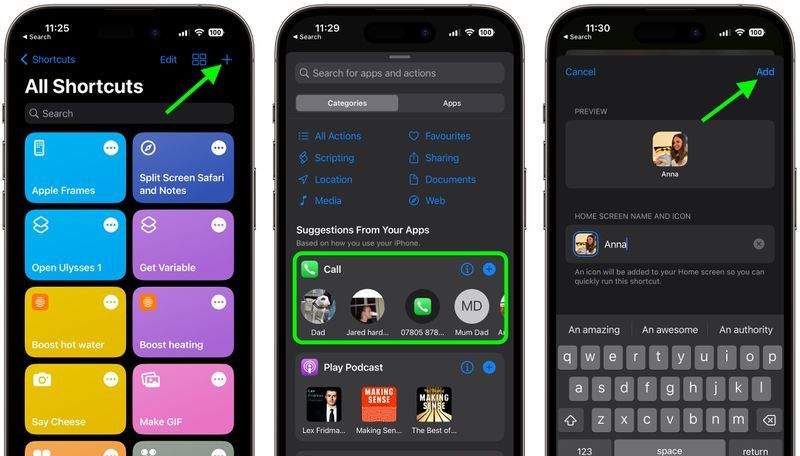
打开快捷方式 应用程序并按 + 右上角的按钮。轻点 “添加操作”,然后从“通话”行中选择一个提议的联系人。接下来,点击底部的 “共享”按钮,然后从操作菜单中选择 “ 添加到主屏幕 ”。为快捷指令命名,然后轻点图标以选取联系人的照片(如果有),然后 轻点“添加 ”以将其放在主屏幕上。
复制和粘贴照片编辑
如果您有多张照片想要以一样的方式进行编辑,或者您已经对一张照片进行了更改,并希望将其复制到其他照片中,请使用 iOS 16 中的新复制和粘贴编辑工具。
复制和粘贴照片编辑
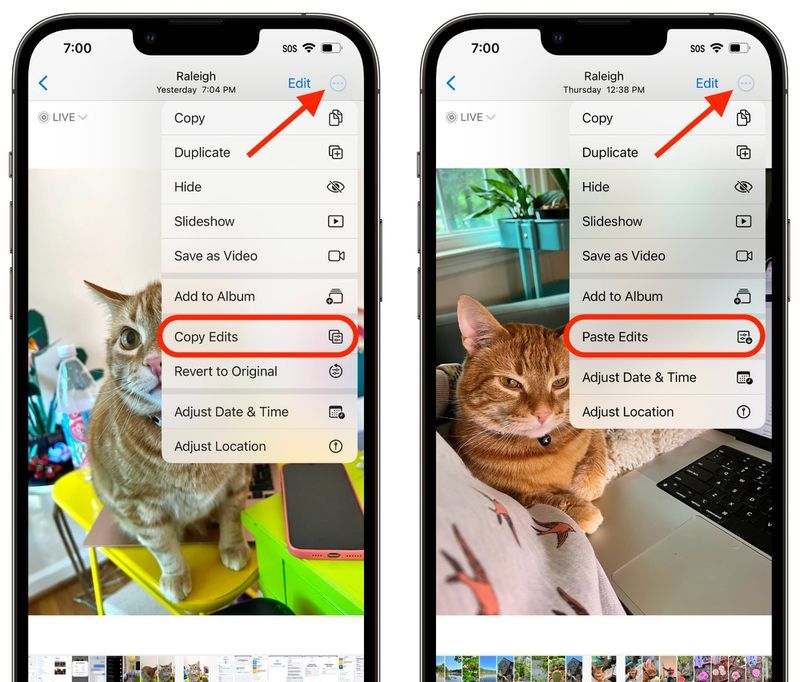
在 照片 应用程序,第一打开图像,然后轻点 编辑 并对其进行所需的调整。完成后,点击“完成”,然后点击 界面右上角的省略号 (三个点)图标。
从那里,点按 复制编辑内容 在下拉菜单中,将您对图像执行的所有操作复制到剪贴板。然后打开另一张照片或选择图库中的多张照片,再次点击省略号 图标,然后点击 粘贴编辑 以获得完全一样的调整。
轻点滚动到顶部
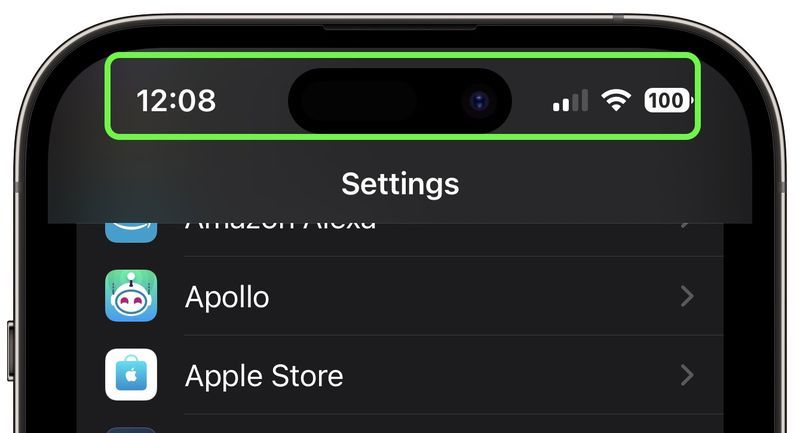
这是一个古老的技巧,但最好且容易被遗忘的技巧之一。每当您在 Safari 中浏览或滚动浏览长应用程序菜单或提要时,请点击 iPhone 显示屏顶部的状态栏以向上射击到顶部。
轻点滚动到顶部
如果您有 苹果手机 14 Pro 或 苹果手机 15 和灵动岛 未使用时,点击它会执行一样的操作。
双击大写锁定
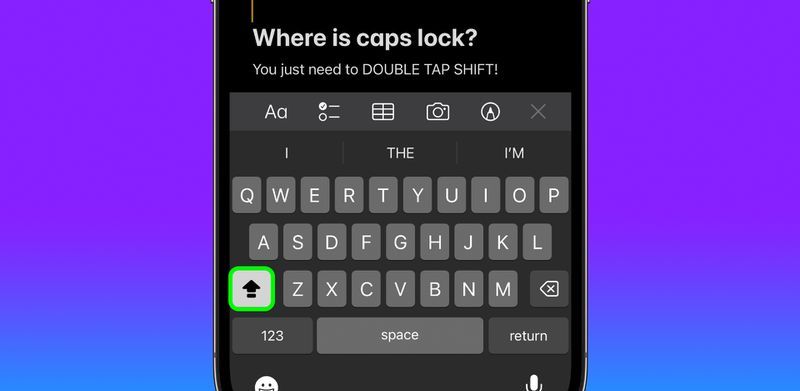
大多数人都知道您可以通过点击 Shift 键来访问大写字母,但没有明显的方法可以打开 Caps Lock。
双击大写锁定
但是,如果您只需双击 Shift 键,它就会将其变成 Caps Lock 键。下次你想用全部大写字母书写时,请记住这个提示,你就不必反复点击 Shift 键来表达你的观点。
一键裁剪
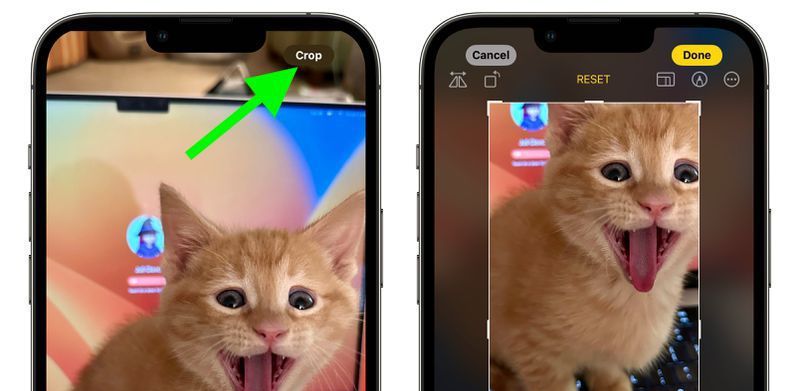
在以前版本的 iOS 中,裁剪图像涉及几个步骤:点击进入编辑界面,选择裁剪工具,然后使用捏合缩放手势或拖动裁剪工具的角从那里调整裁剪。
一键裁剪
在 iOS 17 中,Apple 简化了该过程,因此当您放大照片库中的任何选定照片时,屏幕右上角会自动出现一个新的“裁剪”按钮。
点击它会打开带有您选择的缩放级别的完整裁剪界面,因此您可以裁剪到您喜爱的图像部分、旋转图像、反转图像、应用屏幕比例或使用标记工具,只需轻点几下即可完成。完成后,只需点击“完成”,您的照片就会按照您想要的方式裁剪。
更快地查找消息
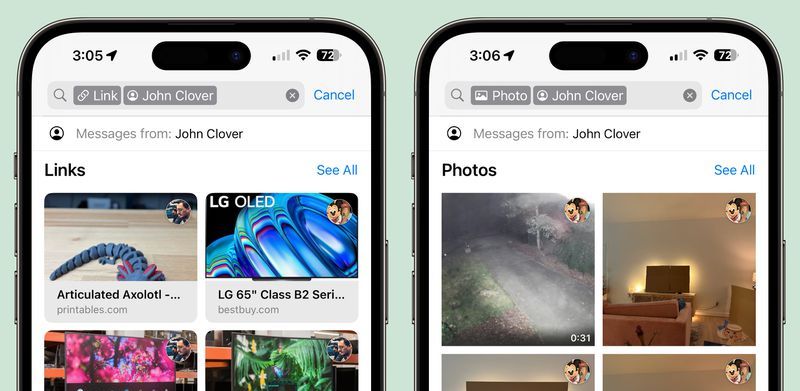
在 iOS 17 中,苹果 改善了消息中的搜索功能,目前允许您组合搜索查询并缩小结果范围以快速找到您要查找的消息。
更快地查找消息
以前,您可以在 Apple 消息应用程序的搜索字段中输入单词或短语,它会返回匹配的结果,但无法过滤消息。例如,如果您要查找来自特定朋友的消息,其中包含“晚餐”一词,则必须搜索“晚餐”,然后滚动浏览包含该单词的每个人的消息。
不过目前,您可以组合多个过滤器。例如,如果您要查找某个人的图片或链接,您可以输入“照片”或“链接”,然后输入此人的姓名,点击以选择每个搜索过滤器以缩小搜索结果范围。
有最喜爱的省时技巧没有在这里列出吗?请在评论区中和大家分享。
编者小语:
在繁杂的数码世界中,我们为您筛选最有价值的资讯,提供最实用的使用心得。每一个点击、每一次分享,都是我们前行的动力。您的【关注】,是我们不断探索、不断进步的动力源泉。
Good For You.mp32:39
来自创新科技粉















暂无评论内容