

此方案为黑果魏叔网站用户:@bunano 提供
关于本机面板图标
使用 Hackintool 查看显示器信息:下载地址:
http://www.imacosx.cn/12101.html
M1 系列芯片使用命令查看,终端执行
sh -c "$(curl -fsSL https://raw.githubusercontent.com/xzhih/one-key-hidpi/master/hidpi.sh)"
全选代码
复制
可以直接拿到显示器信息:您的显示器 供应商ID:产品ID: 1ed4:40b6

以上面的 Kuycon G27-X 显示器为例,提取出关键信息(后面要用)
•供应商 ID = 1ed4
•产品ID = 40b6
创建文件夹和图标文件
前往:
/Library/Displays/Contents/Resources/Overrides
全选代码
复制
文件夹下,只需要两个步骤:
- 创建 DisplayVendorID-{供应商ID} 文件夹
- 将你的图标命名为:DisplayProductID-{产品ID}.icns
- 重启生效
系统偏好设置图标
设置修改需要两个关健内容:Icons.plist+ 素材DisplayProductID-{产品ID}.tiff
推荐按照参考
http://www.imacosx.cn/6157.html
生成配置,选其一:在终端运行如下命令,依次选:开启HIDPI(同时注入EDID)>Pro Display XDR>分辨率靠近自己显示器优先
sh -c "$(curl -fsSL https://raw.githubusercontent.com/xzhih/one-key-hidpi/master/hidpi.sh)"
全选代码
复制
在
/Library/Displays/Contents/Resources/Overrides目录中会生成如示例的内容
然后替换对应素材,修改对应Icons.plist里素材DisplayProductID-{产品ID}.tiff的定位信息。具体参考素材查找
如果影响显示效果,文件备份再次执行命令关闭HIDPI后再放回目录
素材查找
设置内显示器图标素材目录:
/System/Library/Displays/Contents/Resources/Overrides/DisplayVendorID-610
全选代码
复制
选择 .tiff后缀类型文件可根据自己的喜好选不同的图标
相对应的关于本机素材在
/System/Library/Displays/Contents/Resources/Overrides/Icons.plist
全选代码
复制
配置文件中查找对应素材名如
DisplayProductID-ae3f.tiff就会有如下代码
<dict>
    <key>display-resolution-preview-icon</key>
    <string>/System/Library/Displays/Contents/Resources/Overrides/DisplayVendorID-610/DisplayProductID-ae3f.tiff</string>
    <key>resolution-preview-x</key>
    <integer>12</integer>
    <key>resolution-preview-y</key>
    <integer>71</integer>
    <key>resolution-preview-width</key>
    <integer>202</integer>
    <key>resolution-preview-height</key>
    <integer>113</integer>
    <key>display-icon</key>
    <string>/System/Library/CoreServices/CoreTypes.bundle/Contents/Library/CoreTypes-0003.bundle/Contents/Resources/com.apple.studio-display.icns</string>
</dict>
全选代码
复制
可以看到都是以 key—value 形式两行一组从上至下排列 ,其中
第一组是显示器设置的素材
中间四组是显示设置内部修改分辨率的预览图片的定位信息和宽高信息,如果数据错误显示器图标内预览就会错位
末一组是关于本机的素材地址 直接复制到finder打开即可找到素材
文件存放目录示例
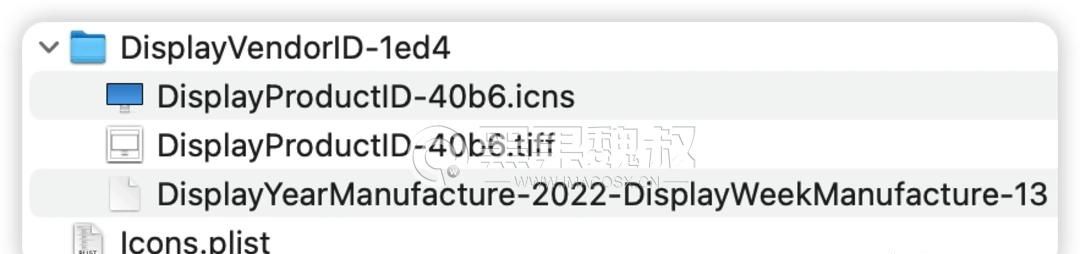
改名
改名应用:SwitchResX 自带改名功能 下载地址
http://www.imacosx.cn/113547.html
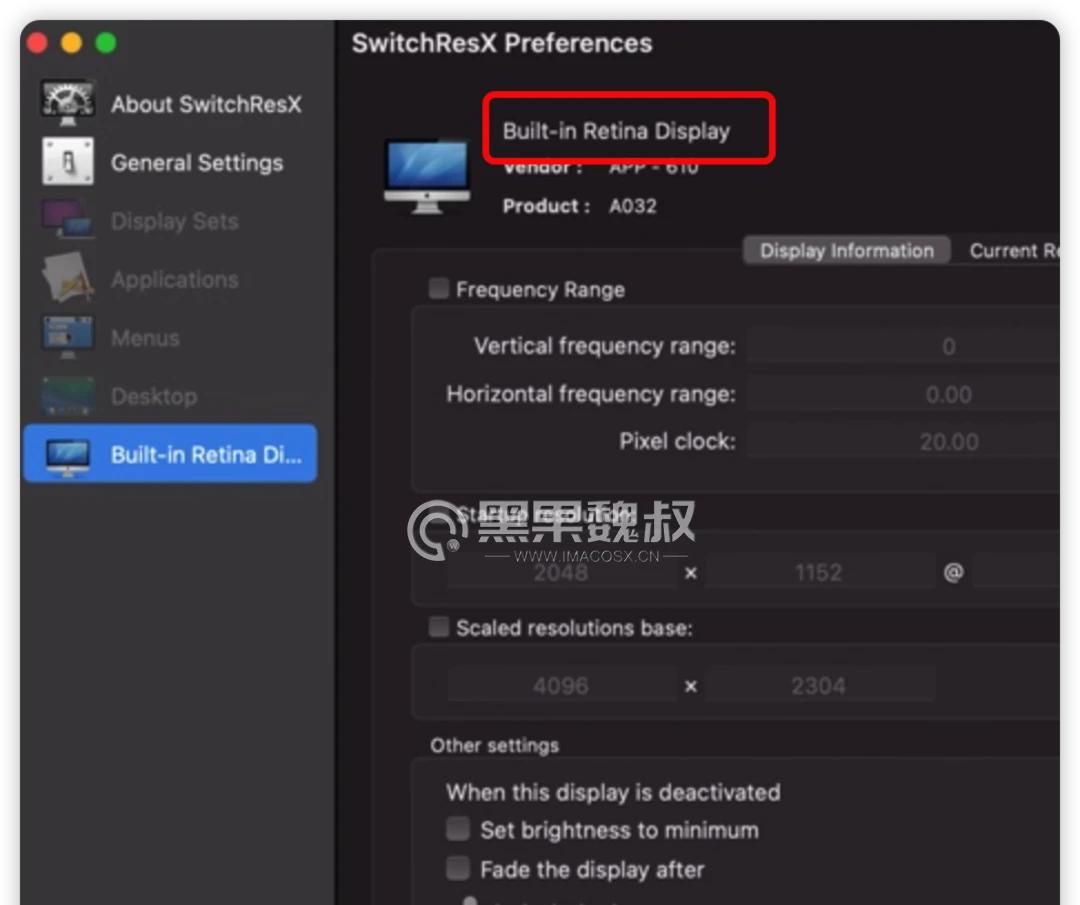
勾选下边Use custom display name system-wide后即可改名
改名后会在老地方
/Library/Displays/Contents/Resources/Overrides/DisplayVendorID-{供应商ID}
生成一个文件名字为
DisplayYearManufacture-2022-DisplayWeekManufacture-13 的文件
也许文件名会有小差异,文件用文本编辑app打开如下
<?xml version="1.0" encoding="UTF-8"?>
<!DOCTYPE plist PUBLIC "-//Apple//DTD PLIST 1.0//EN" "http://www.apple.com/DTDs/PropertyList-1.0.dtd">
<plist version="1.0">
<dict>
    <key>DisplayProductID</key>
    <integer>16566</integer>
    <key>DisplayProductName</key>
    <string>Apple Studio Display</string>
    <key>DisplayVendorID</key>
    <integer>7892</integer>
    <key>SwitchResX backuped settings</key>
    <dict>
        <key>DisplayProductID</key>
        <integer>16566</integer>
        <key>DisplayVendorID</key>
        <integer>7892</integer>
    </dict>
</dict>
</plist>
全选代码
复制
修改 DisplayProductName下一行值就行了
改完后把文件备份,卸载应用再放回去也能生效 (我是这样的,如果不生效可以保留应用)
可以尝试直接复制代码 ,新建文本文件修改后把后缀删了试试 我没试过不保证(注意对应的id要自行转十进制)
修改完重启生效
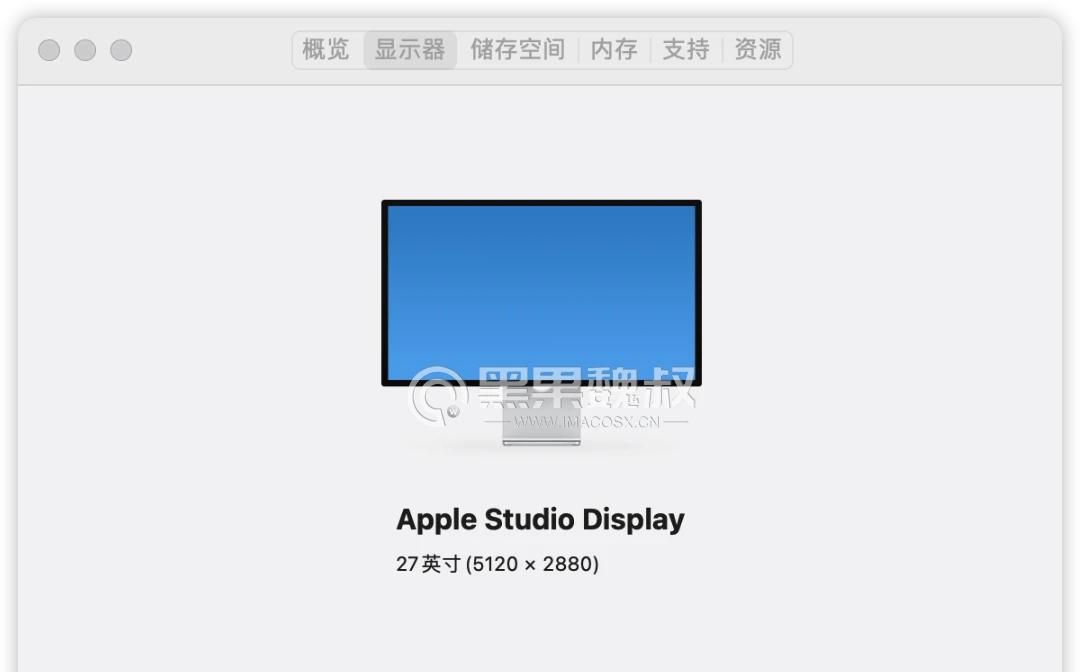
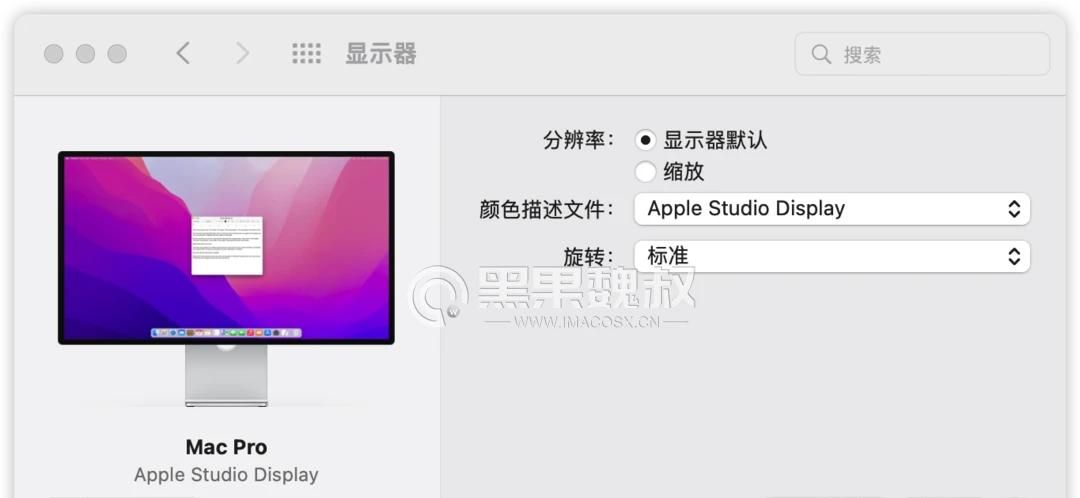
修改后内容展示

















暂无评论内容