

《小米平板魔改 Win10,解锁更多可能!》
亲爱的米粉们,今天要给大家分享一个超级有趣的话题——如何将小米平板魔改成 Windows10 系统

你是否已经厌倦了小米平板自带的系统,想要尝试更多新的功能和体验?那么,魔改 Win10 可能是你的不二选择
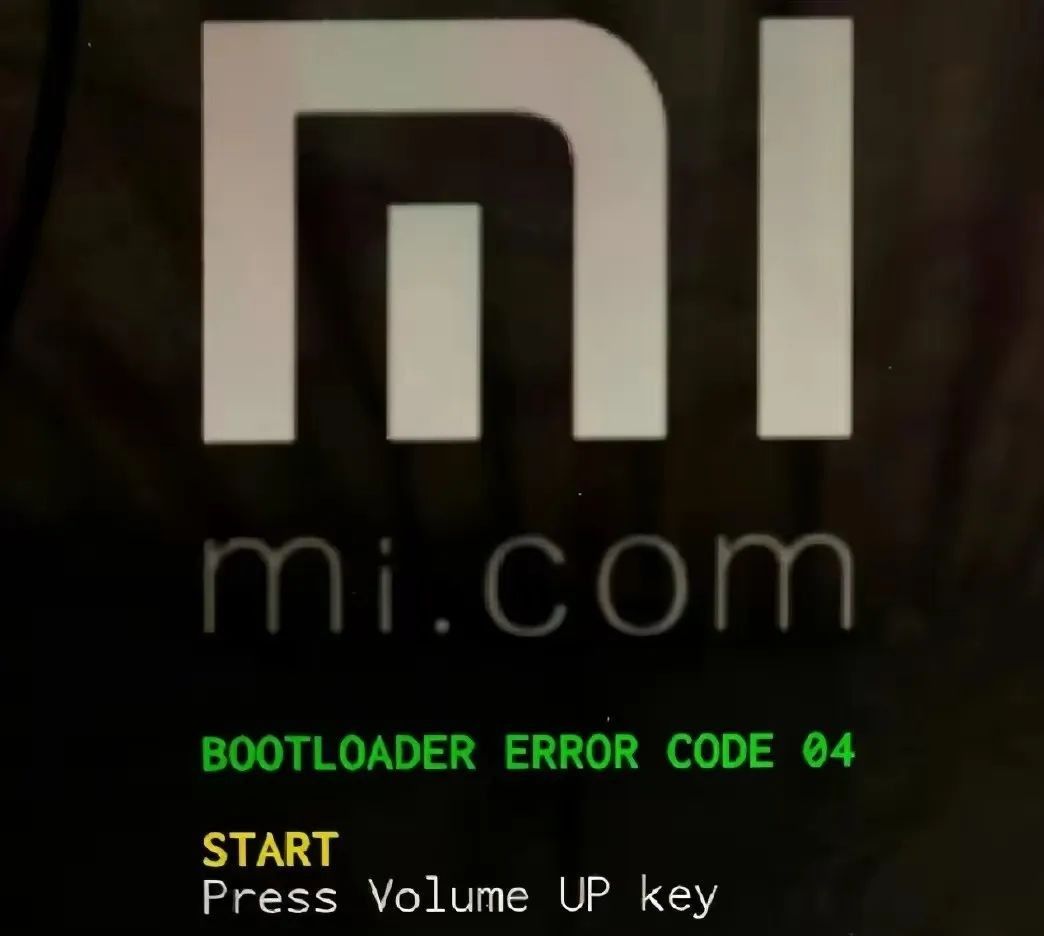
通过魔改,你的小米平板将瞬间变身成为一台迷你电脑,拥有更加熟悉和强劲的 Windows10 操作系统。无论是办公、学习还是娱乐,都能带来全新的感受

魔改 Win10 并不复杂,但需要一些基本的操作和耐心。我们将为大家提供详细的教程和步骤,只要按照指引操作,就能轻松完成魔改过程
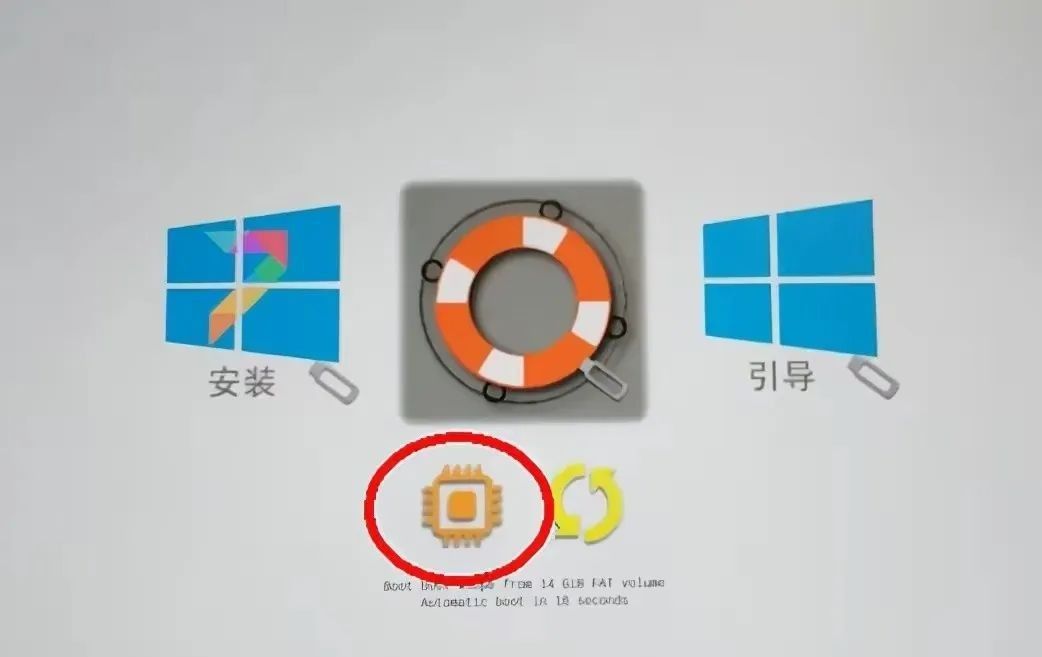
一旦成功安装 Windows10,你将可以享受到更多的软件支持和兼容性,不再受限于平板原生系统的限制。可以安装各种常用的办公软件、游戏以及多媒体工具,让平板的功能得到最大化的发挥
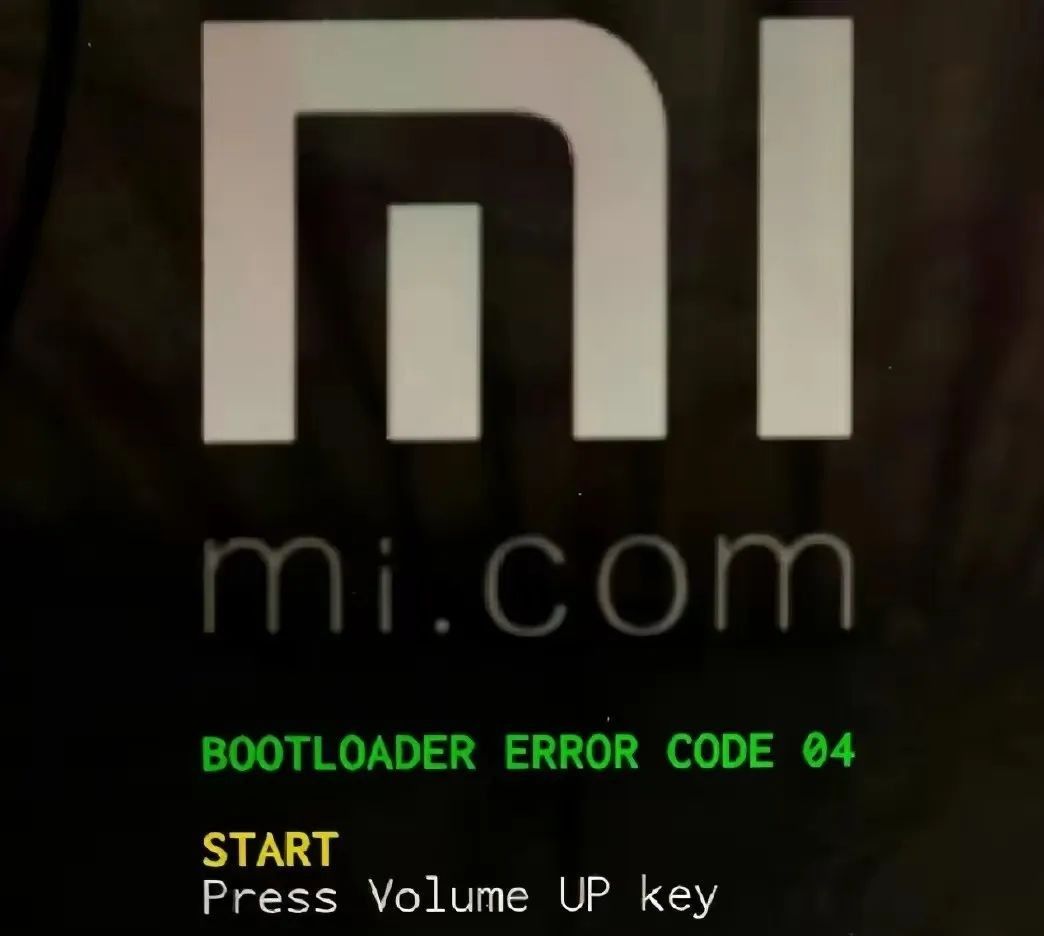
当然,在进行魔改之前,请务必备份好重大的数据,并确保你对操作过程有必定的了解,以免出现意外情况
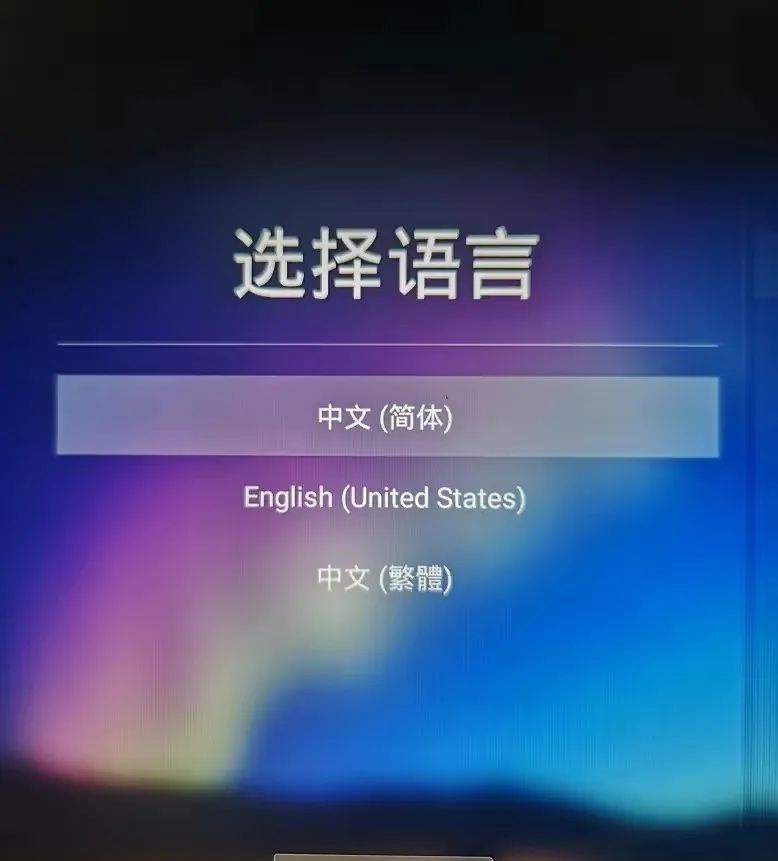
魔改 Win10 的方法并不复杂,但需要一些基本的操作和耐心。我们将为大家提供详细的教程和步骤:
1. 准备工作:第一,确保你的小米平板满足魔改的要求,如处理器型号等。同时,准备一个 U 盘,并将其格式化为 FAT32 格式。
2. 下载镜像文件:从可靠的来源下载适合小米平板的 Windows10 镜像文件,并将其保存到准备好的 U 盘根目录中。
3. 设置启动顺序:进入小米平板的 BIOS 设置,将启动顺序设置为第一从 U 盘启动。
4. 安装 Windows10:将 U 盘插入小米平板,重启设备。系统会自动从 U 盘启动,并进入 Windows10 安装向导。按照提示进行操作,选择安装选项和设置。
5. 安装驱动程序:安装完成后,需要安装适合小米平板的驱动程序,以确保硬件正常工作。可以从小米官方网站或其他可靠来源获取相应的驱动
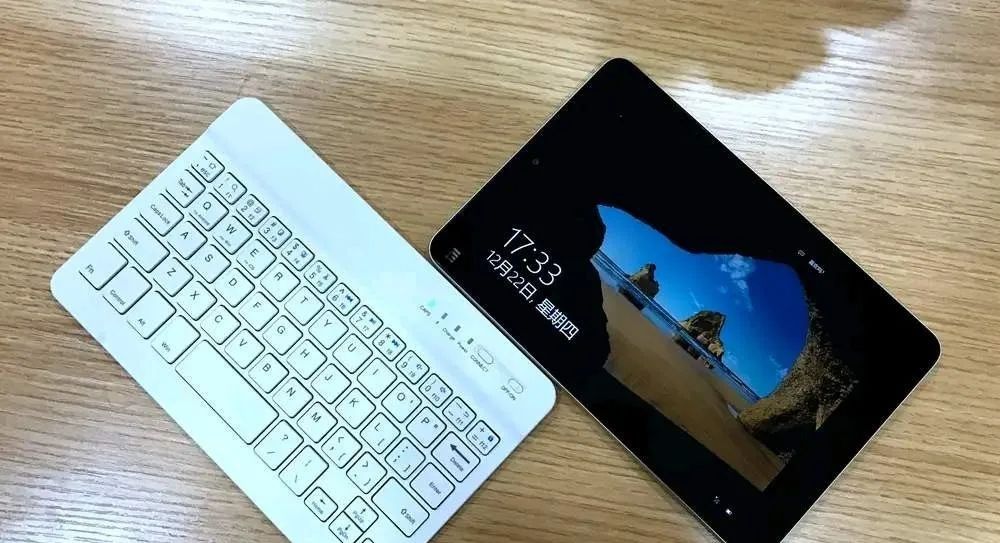
如果你对小米平板魔改 Win10 感兴趣,或者有任何相关的问题和经验分享,欢迎在评论区留言互动哦!让我们一起探索小米平板的更多可能性吧!
#小米平板 #魔改 Win10 #解锁新功能 #科技乐趣
(-分享-关注-点赞-在看-收藏-好看-)



















- 最新
- 最热
只看作者