

#记录我的2024#
快速导读
随着即将推出的 watchOS 11,Apple Watch 用户期待更多表盘选择。尽管苹果限制了用户自定义表盘的能力,但第三方应用程序已找到合法方式来扩展可用选项,允许用户探索替代方案。用户可以通过滑动屏幕轻松切换多达50个表盘,添加新表盘的方法包括在手表上或通过iPhone进行。复杂功能为用户提供额外信息显示,如天气和活动环,第三方开发者也创造了自己的复杂功能以丰富选择。部分应用程序提供免费表盘,但大多数设计需订阅付费服务,例如Facer。用户只需在iPhone上选择所需设计并确认,即可在手表上激活新表盘和自定义复杂功能。这为Apple Watch的个性化提供了更多可能性。

watchOS 11 预期的新功能
随着每一次 Apple Watch 的发布,新的表盘总会应运而生,而我们期待在今年秋季 watchOS 11 上线时,能有更多的选择。尽管在苹果智能手表的近十年发展中取得了显著进步,但仍有一个显著的局限性:用户无法添加任何自己喜爱的表盘。官方上是如此。不过,实际上可以在不破解或修改 Apple Watch 的情况下安装替代表盘。第三方应用程序已经找到了一种合法的方式来绕过苹果的限制,显著扩展了可用表盘的多样性。如果你对当前的选择感到乏味,并思考更新 Apple Watch 的外观,目前正是探索这些替代方案的绝佳时机。

切换 Apple Watch 表盘
苹果的表盘系列展现了多样的设计和变体,从模拟经典时计的模拟表盘到充分利用有限空间的信息丰富显示。用户可以准备多达 50 个表盘,通过从 Apple Watch 屏幕的左边或右边滑动即可轻松切换。如果此功能无法使用,请确保你的设备已更新至 watchOS 10.6,由于 watchOS 10.0 的初始版本移除了这一便利功能。添加新表盘主要有两种方法:直接在手表上或通过你的 iPhone。
要在手表上添加新表盘,长按当前的时钟表盘,直到选择界面出现,表盘会缩小以显示其名称、共享按钮和编辑按钮。向左滑动,直到到达新屏幕,点击 + 按钮。你可以按字母顺序滚动浏览选项,如果你知道所需的表盘,可以使用数字表冠快速滚动。点击所选表盘的添加按钮,修改其选项,如颜色和功能,然后按下数字表冠以确认更改并激活新表盘。
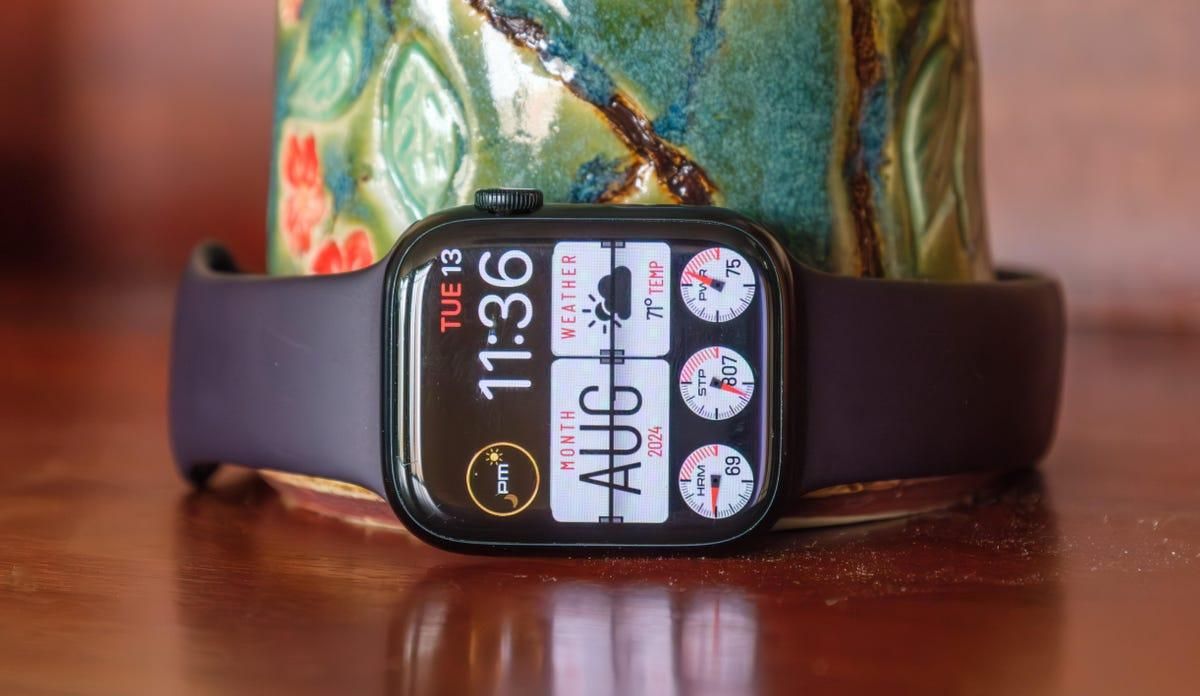
自定义功能以增强功能性
在传统制表中,复杂功能指的是除了主要的计时功能之外的任何附加特性,例如计时器或为频繁旅行者提供的第二时区显示。在 Apple Watch 上,复杂功能被指定在特定区域,可以显示各种信息,包括当前天气状况、活动环或指南针方向。点击一个复杂功能一般会打开相应的应用程序,例如天气或日历。第三方开发者意识到了这一机会,并创造了自己的复杂功能,以填充这些空间。这里提到的应用程序提供了一个框架,允许任何人设计自己的表盘,从而产生了丰富的选择。
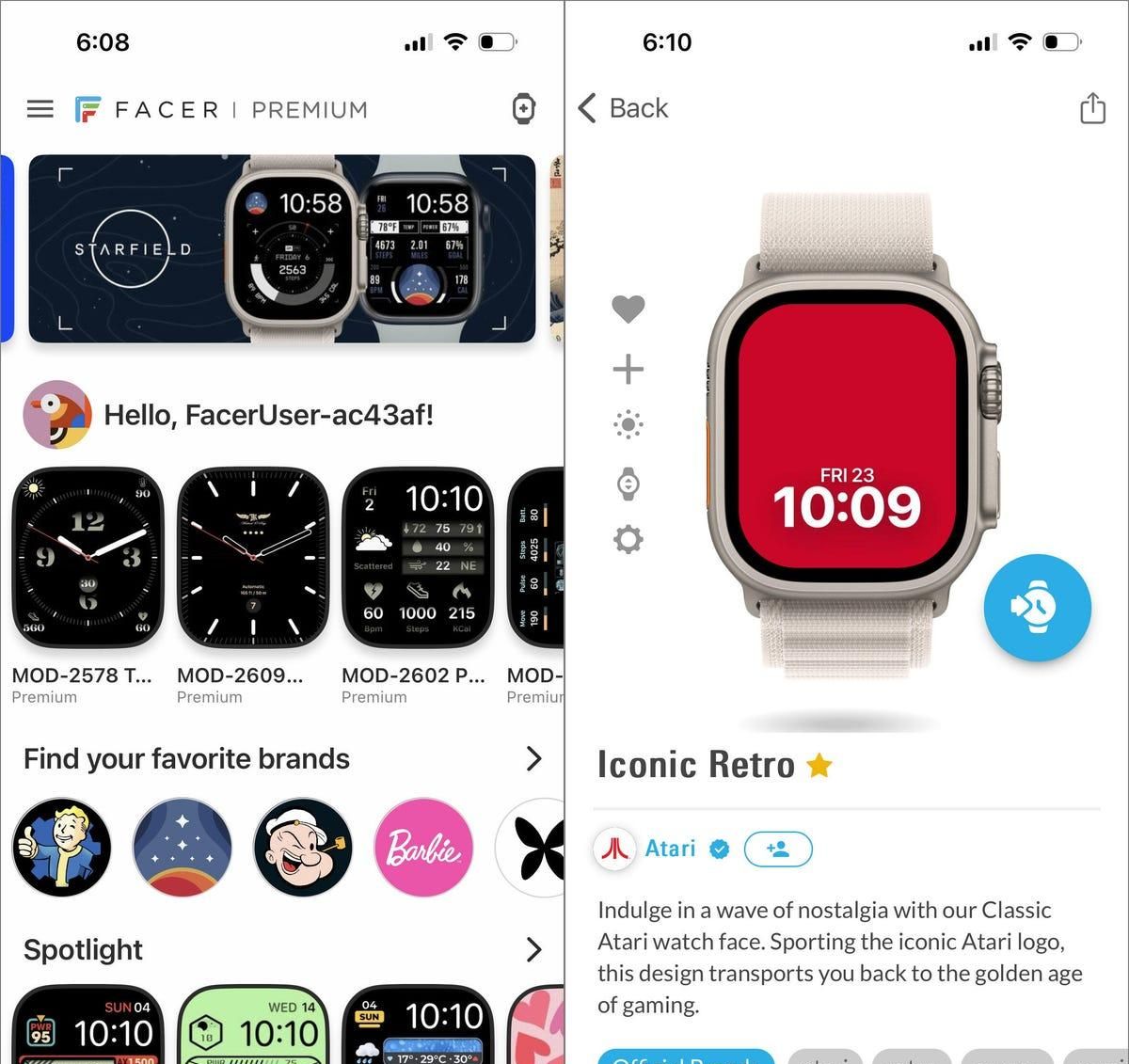
一些应用提供免费的表盘,但要访问大多数设计,用户需要订阅付费服务。例如,Facer 将其自己的复杂功能整合到现有的 Apple Watch 表盘中。一个例子是使用 Portraits 表盘的授权 Atari 设计,将背景替换为其独特的图像。许多其他设计利用苹果的模块化表盘,通过自定义功能进行增强。Facer 通过你的 iPhone 操作,连接到 Apple Watch 上的配套应用,填充表盘。要激活新表盘,只需在你的 iPhone 上打开 Facer,选择所需的设计,点击蓝色的添加按钮,然后在手表应用中确认。经过短暂的等待,新表盘将准备好在你的手表上使用,并配备自定义复杂功能。


















- 最新
- 最热
只看作者